
Ang chord editor ang nagsusulat ng chart: ang mga chord, measure, seksyon, ending at repeat nito, at ang detalye ng kanta.
Bagong kanta
- Magbukas ng playlist at i-tap ang Magdagdag ng kanta sa ilalim ng mga kanta nito.
- I-tap ang Bagong kanta….
- I-type ang Pamagat nito at i-tap ang Gumawa.
Idinadagdag ang kanta sa playlist at bubukas ang chord editor sa isang blangkong chart. Para baguhin ang kantang mayroon ka na, i-tap ang kanta, tapos ang I-edit sa menu nito.
Ang editor
Nasa itaas ang Isara, I-undo, I-redo, Impormasyon ng kanta, ang button na ⋯ (Higit pa) at I-save. Sa ilalim nila, apat na tab: Mga Chord (dito), Melodiya at Lyrics (Melody at lyrics), at Mga file (Mga piyesa at larawan sa kanta).
I-tap ang isang cell ng chart para piliin ito. Hinahati sa mga cell ang bawat measure: ang chord sa mas huling cell ay mas huli sa measure. Pindutin nang matagal ang isang cell para pumili ng ilan: lalabas sa ibabaw nila ang Kopyahin, I-paste, I-cut at I-delete.
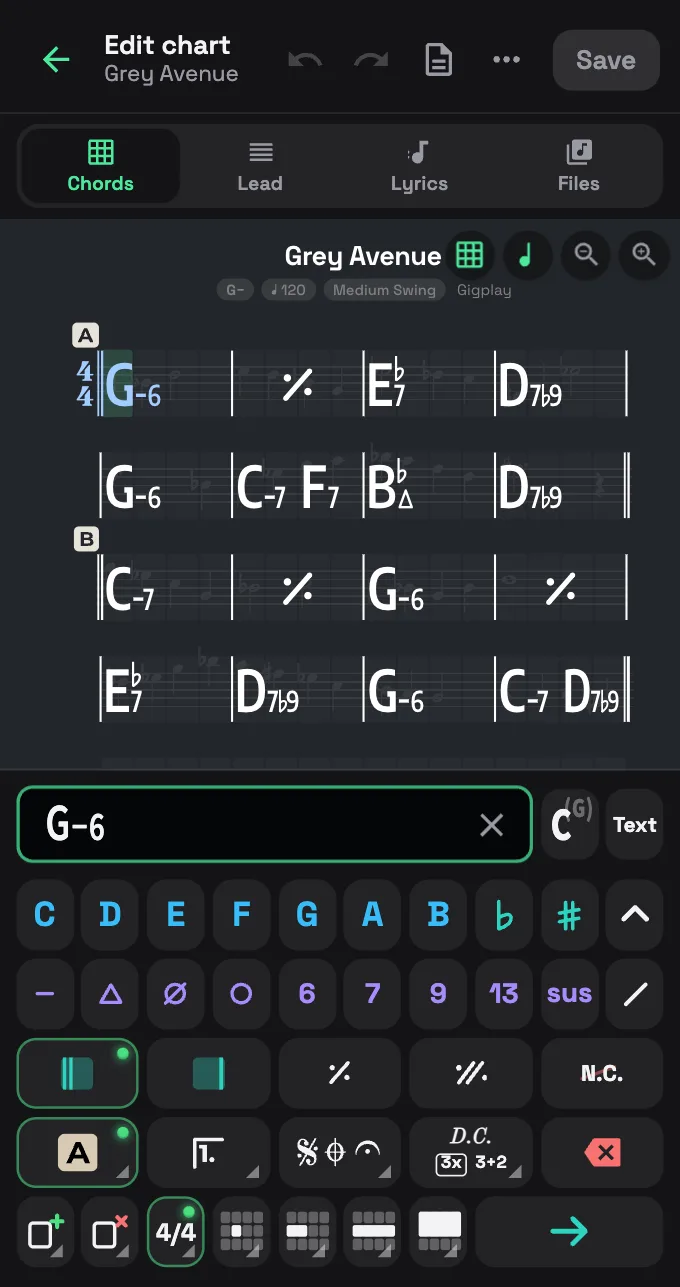
Pag-type ng chord
I-tap ang isang nota (C hanggang B, na may Flat o Sharp), tapos ang quality nito: minor, major seventh, half-diminished, diminished, 6, 7, 9, 13, sus, at ang slash para sa bass note. Nasa key na ^ sa dulo ng mga nota (Mas maraming key) ang iba pang figure, augmented, alt at add. Kapag nag-tap ka ng ibang nota, nagbabago ang root at naiiwan ang iba: nagiging Cm7 ang Dm7.
Iginuguhit ng chart ang chord habang tina-type mo ito. Kapag pulang Hindi chord ang lumabas, hindi chord ang tinype mo; kapag amber na Hindi kilalang chord, itinatago at iginuguhit ang chord gaya ng pagkakasulat, pero hindi alam ng Gigplay ang tunog nito.
Umaabante ng isang cell ang arrow key (Susunod); lampas sa huling cell, may bagong hanay na lalabas. Ang ✕ sa field ay I-clear ang chord. Ang key sa tabi ng field ay nagsusulat ng Alternate chord, maliit sa ibabaw ng chord, at ang Text ay nagsusulat ng salita sa ilalim ng measure.
Mga measure, tanda at istruktura
- Binabago ng dalawang barline key ang barline sa kaliwa at sa kanan ng cell: i-tap ulit para sa susunod na uri (single, double, repeat).
- Inuulit ng dalawang key ang naunang measure o ang naunang dalawang measure; ang N.C. ay Walang chord.
- Minamarkahan ng Seksyon kung saan nagsisimula ang isang bahagi ng kanta: A hanggang Z, Intro, Verse, Chorus, Bridge at iba pa.
- Naglalagay ang Ending ng bracket na 1, 2 o kasunod pa sa measure.
- Mga marka: Segno, Coda, Fermata, Caesura.
- Mga direksiyon: D.C. at D.S. al Coda o al Fine, Fine, at kung ilang beses tinutugtog ang isang repeat (2x, 3x…).
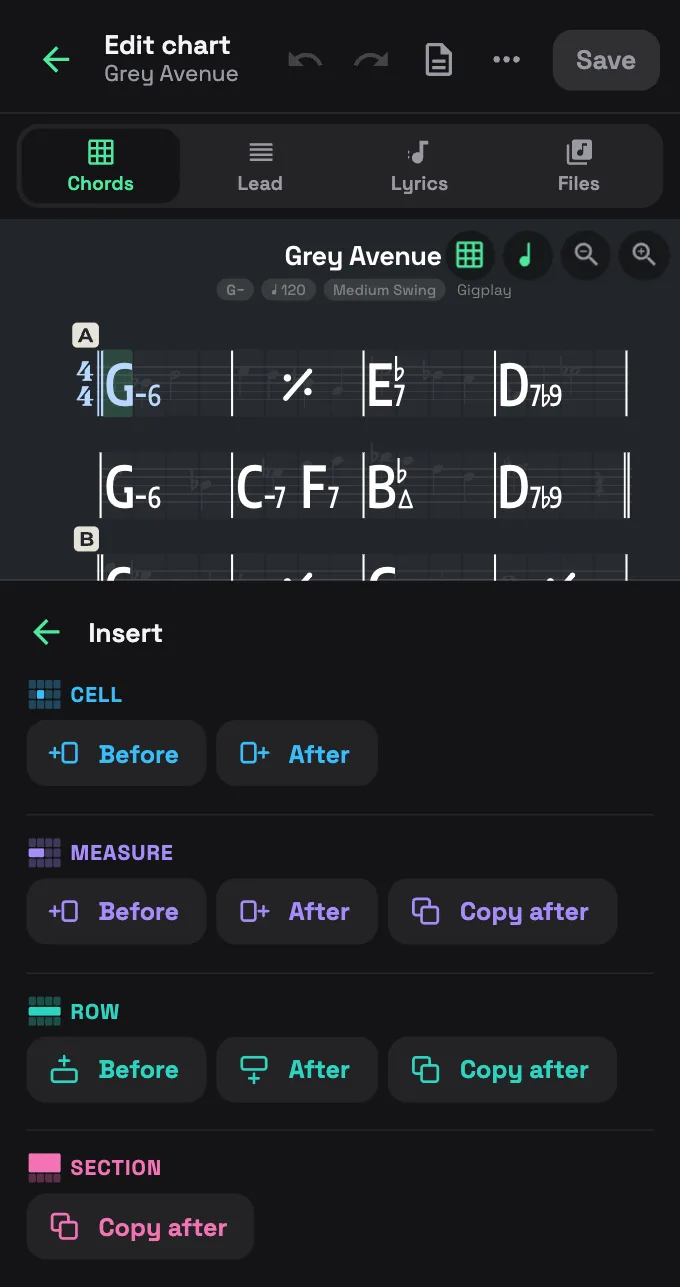
- Nagdadagdag ang Isingit ng cell, measure o hanay, o kumokopya ng isa kasunod nito; nag-aalis naman ng isa ang I-delete.
- Binabago ng Time signature ang time mula sa napiling measure pasulong.
Binubuksan ng bawat key na may maliit na kanto ang mga pagpipilian nito sa puwesto ng mga key; isinasara ang mga ito ng arrow (Bumalik sa mga key).
Impormasyon ng kanta
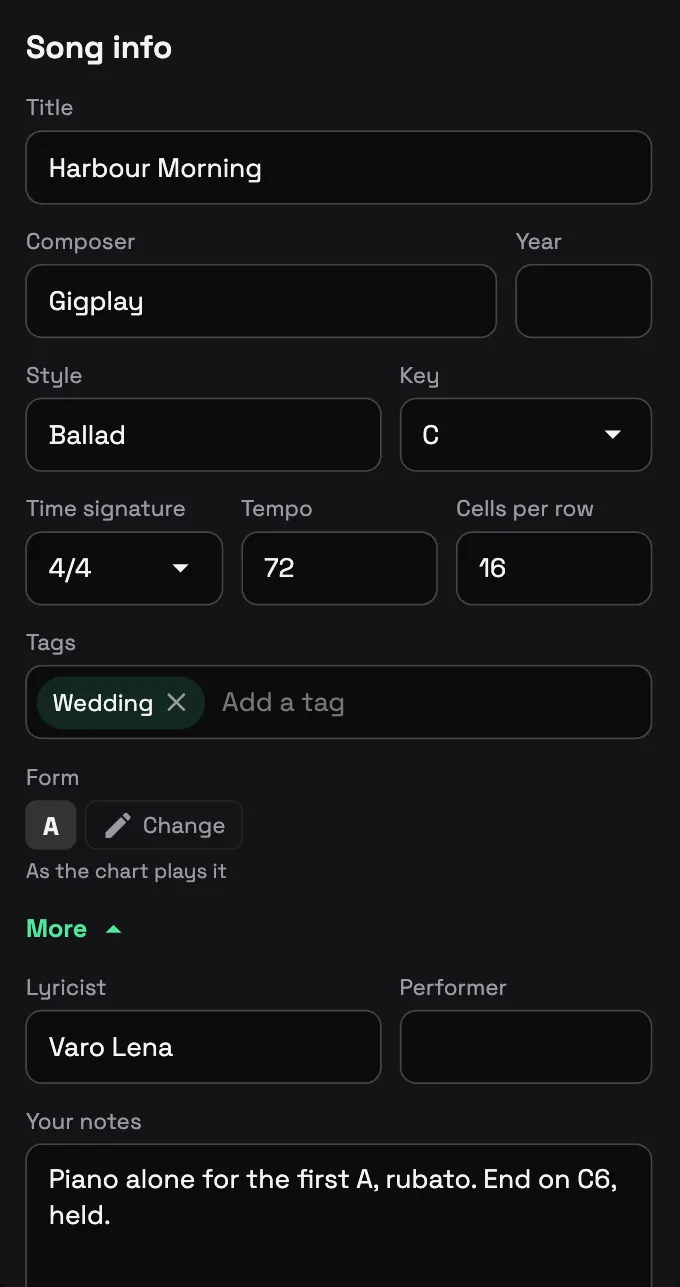
Nasa Impormasyon ng kanta, sa itaas ng bawat tab, ang Pamagat, Kompositor, Taon, Style at Tempo; sa tab na Mga Chord, pati ang Key, Time signature, Mga cell bawat hanay at ang Anyo.
Inaayos ng Mga tag ang mga kanta sa sarili mong paraan ("kasal", "ika-2 set"): mag-type ng isa, tapos kuwit o Enter. Iminumungkahi ang mga tag na nagamit na habang nagta-type ka.
Nasa Higit pa ang Manunulat ng liriko, ang Performer at ang Iyong mga tala; kapag nakatiklop, binabanggit nito ang mga mayroon ang kanta. Itinatago lahat ng Tapos na.
Pag-save, at pagbalik
Itinatago ng I-save ang mga pagbabago mo at bumabalik sa kanta. Kapag pinindot mo ang Isara habang may pagbabagong hindi pa nakatago, magtatanong muna ito: I-discard ang mga pagbabago?
Para bumalik sa kanta gaya noong bago ka nag-edit, buksan ang menu na ⋯ at i-tap ang Ibalik sa orihinal, tapos ang Ibalik. Mawawala ang mga edit mo.