
Ipapakita sa iyo ng pahinang ito ang Gigplay: ang unang pagbukas nito, ang home screen, ang mga kantang kasama nito, at ang puwede mong gawin kapag bukas na ang isang kanta.
Ang unang pagbukas
Bumubukas ang Gigplay sa logo nito, tapos itatanong nito, isang beses lang, kung paano mo gustong nakasulat ang mga chord: Gamit ang mga simbolo (C−7, CΔ, Cø) o Gamit ang mga titik (Cm7, Cmaj7, Cm7♭5). I-tap ang isa. Puwede mo itong palitan sa Mga Setting, Mga Chord (Iayon sa iyo).
Ang home screen
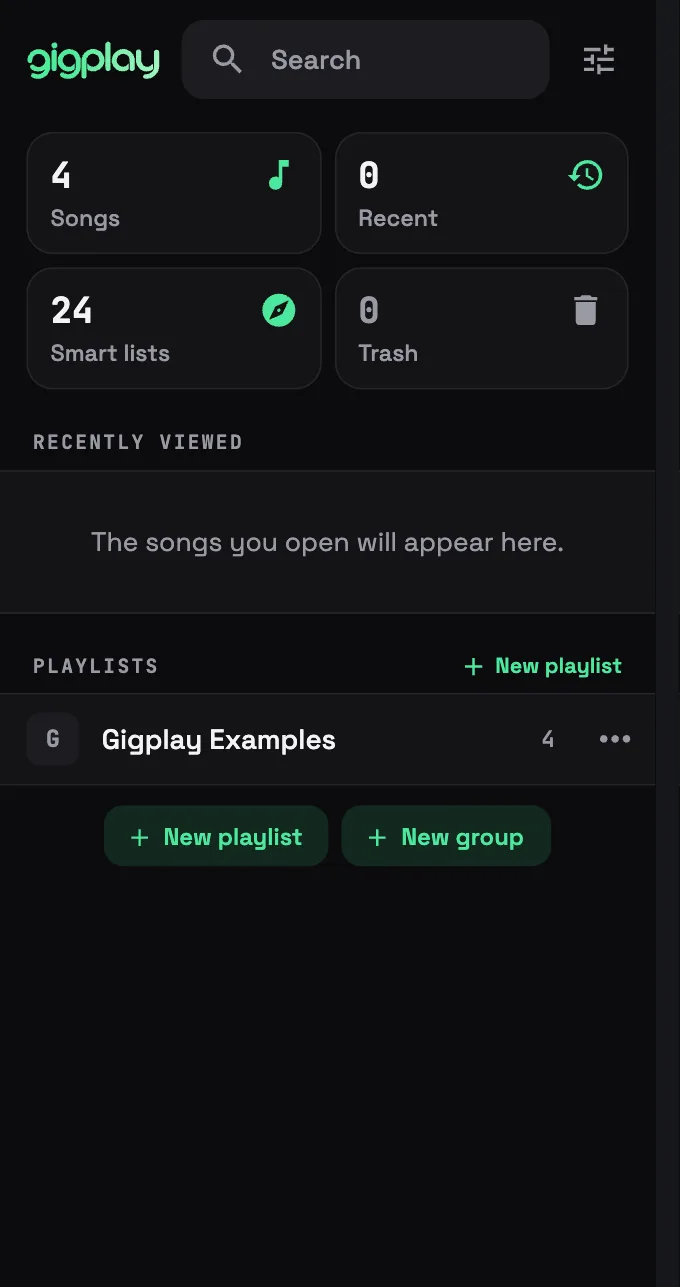
Pagkatapos noon, bumubukas ang Gigplay sa home screen nito. Nasa itaas ang Paghahanap, kung saan mo makikita ang kanta ayon sa pamagat, kompositor, style o mga tag, at ang button na Mga Setting.
- Mga kanta: lahat ng kantang mayroon ka.
- Kamakailan: ang mga kantang huli mong binuksan. Lumalabas din ang pinakabago sa Kamakailang tiningnan.
- Mga smart list: ginugrupo nito ang mga kanta mo para sa iyo: ayon sa style, kompositor o chord progression, ang mga may melody, at iba pa.
- Basurahan: dito napupunta ang mga kantang dine-delete mo.
- Mga playlist: ang sarili mong mga listahan. Gumawa pa gamit ang Bagong playlist at Bagong grupo (Mga playlist at ang library mo).
Ang mga halimbawang kanta
May kasamang playlist ang app, ang Gigplay Examples, na may apat na kantang isinulat para sa Gigplay: Grey Avenue, isang medium swing sa G minor; Harbour Morning, isang ballad sa C; Blues in F; at Example Tune, isang bossa nova na may mga repeat, ending, segno at coda. May melody rin ang Grey Avenue at Harbour Morning. Mag-eksperimento muna sa mga ito, saka ipasok ang sarili mong mga kanta (Pagpasok ng mga kanta mo).
Pagbukas ng kanta
I-tap ang isang playlist, tapos ang isang kanta. Pupunuin ng kanta ang screen.
Ipinapakita ng unang kantang bubuksan mo ang mga tip nito, isang galaw sa bawat isa: i-tap para sa menu, mag-swipe pataas o pababa para magpalit ng mode, patagilid para magpalit ng kanta. Nagpapatuloy ang Susunod, tinatapos sila ng Laktawan. Para makita ulit: Mga Setting, Pangkalahatan, Ipakita ulit ang mga tip.
I-tap ang kanta para buksan ang menu nito: isang bar sa itaas at mga pad sa ibaba. I-tap ulit ang kanta para isara ito. Ang mga pad:
- Key: tugtugin ang kanta sa ibang key (Pagpapalit ng key).
- I-zoom out at I-zoom in: paliitin o palakihin ang kanta.
- Maliwanag / madilim: puti o itim na pahina.
- Mga chord bilang: letra, Do Re Mi, degree o Nashville number.
- Lyrics sa ilalim ng chart: ang mga salita ng bawat measure sa ilalim ng mga chord nito.
- Simpleng chord: bawat chord bilang pinakapayak sa pamilya nito.
- Player: ang bandang tumutugtog ng kanta kasama mo (Ang banda).
- Pag-scroll: tuloy-tuloy pababa ang kanta sa halip na magkasya sa screen.
- Buong lapad: ang chart mula gilid hanggang gilid ng screen.
- Display: iba pang setting para sa itsura ng kanta.
- I-edit: palitan ang mga chord (Pagsulat at pag-edit ng chart).
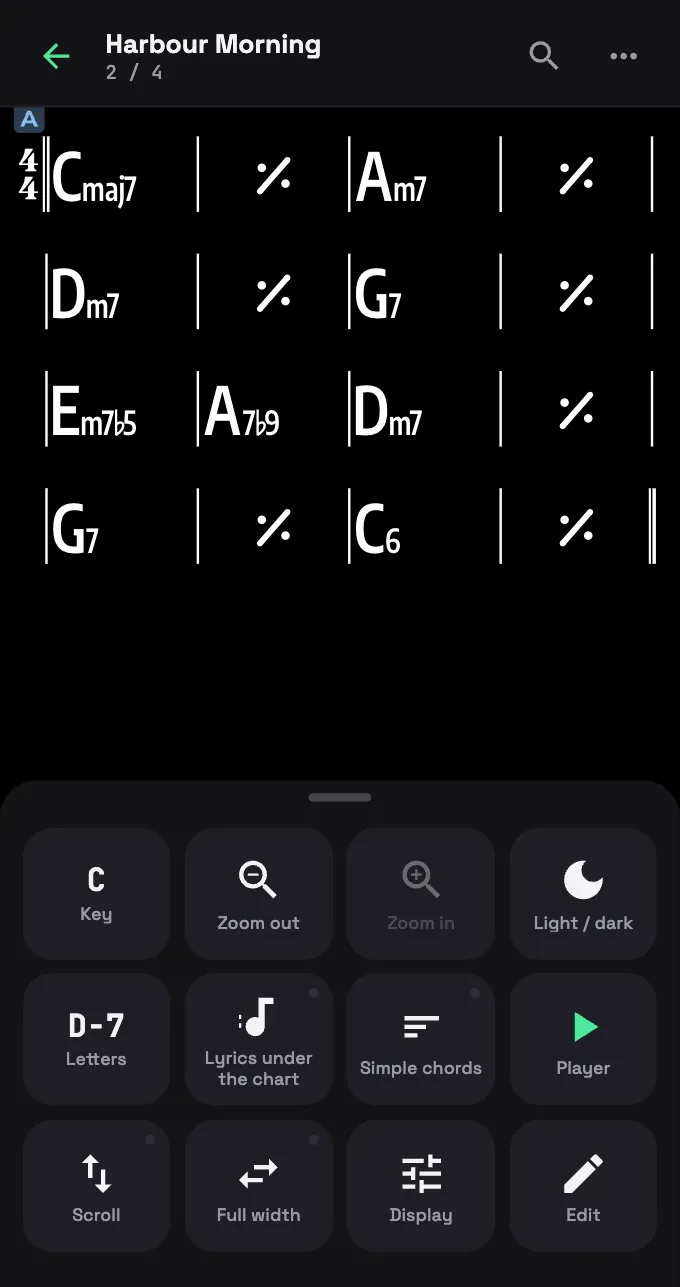
Mas marami pa sa button na ⋯ sa kanang itaas, gaya ng Mode, Idagdag sa mga paborito, Idagdag sa playlist…, Mga file…, Impormasyon ng kanta, I-export at I-delete ang kanta.
Pagbalik
Habang bukas ang menu, i-tap ang arrow sa kaliwang itaas. Babalik ka sa listahang pinagbuksan mo ng kanta.
Paglipat-lipat sa isang playlist
Mag-swipe pakaliwa para sa susunod na kanta at pakanan para sa nauna. Nananatili sa parehong mode ang kanta, at humihinto ang swipe sa una at sa huling kanta.
Para lumayo pa, buksan ang menu at i-tap ang puwesto ng kanta sa ilalim ng pamagat nito (2 / 4). Lalabas ang listahan ng mga kanta sa playlist: i-tap ang isa.
Kapag binuksan mo ang kanta mula sa Mga kanta, sa lahat ng kanta mo ka magsi-swipe, sa parehong paraan.
Susunod
- Pagbasa ng kanta: ang mga mode, ang zoom, at ang itsura ng chart.
- Pagpapalit ng key: ang kanta sa key na tinutugtog mo.
- Ang banda: pagtugtog nang may kasabay.