Der Akkord-Editor schreibt ein Akkordblatt: seine Akkorde, Takte, Teile, Klammern und Wiederholungen, dazu die Angaben zum Song.
Ein neuer Song
- Öffne eine Playlist und tippe unter ihren Songs auf Song hinzufügen.
- Tippe auf Neuer Song….
- Gib den Titel ein und tippe auf Erstellen.
Der Song kommt in die Playlist, und der Akkord-Editor öffnet sich mit einem leeren Akkordblatt. Um einen Song zu ändern, den du schon hast, tippe auf den Song und dann in seinem Menü auf Bearbeiten.
Der Editor
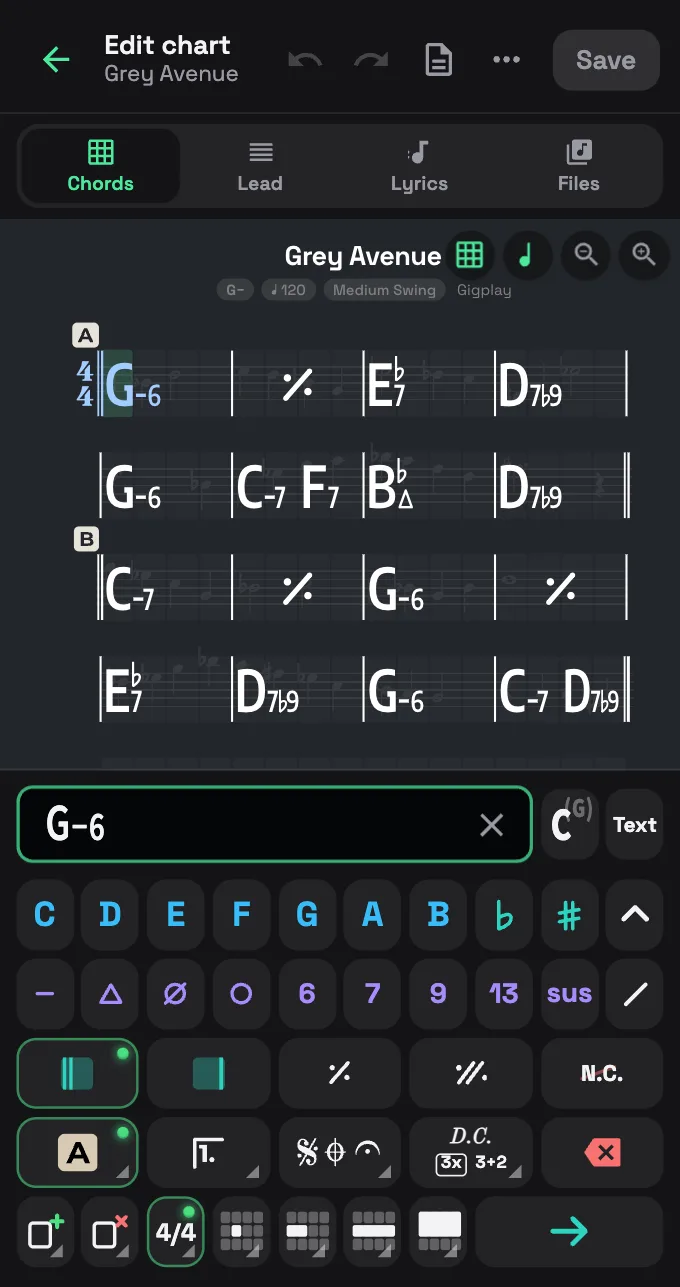
Oben stehen Schließen, Rückgängig, Wiederholen, Song-Infos, die Schaltfläche ⋯ (Mehr) und Speichern. Darunter vier Reiter: Akkorde (hier), Melodie und Songtext (Melodie und Songtext) sowie Dateien (Noten und Fotos zum Song).
Tippe auf eine Zelle des Akkordblatts, um sie auszuwählen. Jeder Takt ist in Zellen geteilt: Ein Akkord in einer späteren Zelle kommt später im Takt. Halte eine Zelle gedrückt, um mehrere auszuwählen: Kopieren, Einfügen, Ausschneiden und Löschen erscheinen darüber.
Einen Akkord tippen
Tippe auf eine Note (die Tasten C bis B, B steht hier für H; mit Be oder Kreuz), dann auf den Akkordtyp: Moll, große Septime, halbvermindert, vermindert, 6, 7, 9, 13, sus und den Schrägstrich für einen Basston. Die Taste ^ am Ende der Noten (Mehr Tasten) bringt die übrigen Zahlen, übermäßig, alt und add. Tippst du auf eine andere Note, ändert sich der Grundton und der Rest bleibt: Aus Dm7 wird Cm7.
Das Akkordblatt zeichnet den Akkord, während du ihn tippst. Ein roter Hinweis Kein Akkord sagt, dass der Text kein Akkord ist; ein orangefarbener Unbekannter Akkord, dass der Akkord bleibt und so gezeichnet wird, wie er geschrieben ist, Gigplay aber nicht weiß, wie er klingt.
Die Pfeiltaste (Weiter) geht zur nächsten Zelle; nach der letzten Zelle kommt eine neue Zeile dazu. Das ✕ im Feld ist Akkord löschen. Die Taste neben dem Feld ist Alternativer Akkord: ein zweiter Akkord, klein über dem ersten, und Text schreibt ein Wort unter den Takt.
Takte, Zeichen und Aufbau
- Die beiden Taktstrich-Tasten ändern den Taktstrich links und rechts der Zelle: Tippe noch einmal für die nächste Art (einfach, doppelt, Wiederholung).
- Zwei Tasten wiederholen den vorigen Takt oder die vorigen zwei Takte; N.C. ist Kein Akkord.
- Teil markiert, wo ein Teil beginnt: A bis Z, Intro, Verse, Chorus, Bridge und andere.
- Klammer setzt eine erste, zweite oder spätere Klammer auf den Takt.
- Zeichen: Segno, Coda, Fermate, Zäsur.
- Spielanweisungen: D.C. und D.S. al Coda oder al Fine, Fine, und wie oft eine Wiederholung gespielt wird (2x, 3x…).
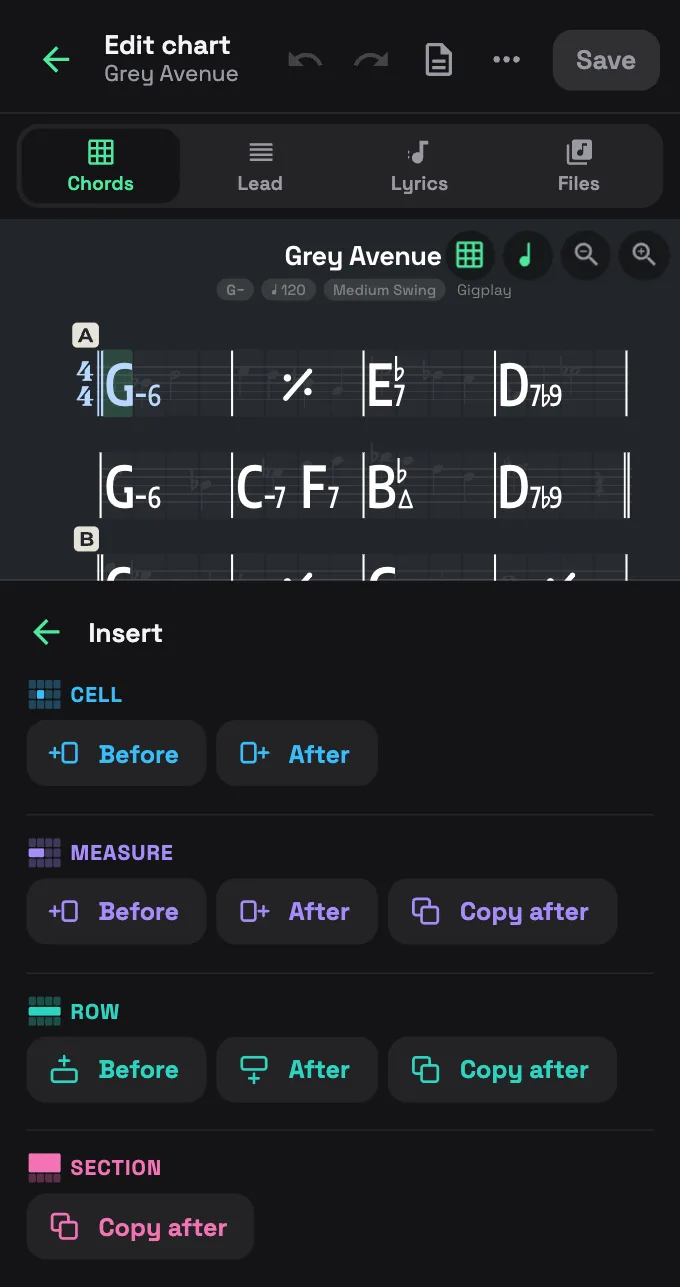
- Einfügen fügt eine Zelle, einen Takt oder eine Zeile ein oder kopiert sie direkt dahinter; Löschen nimmt eine weg.
- Taktart ändert die Taktart ab dem ausgewählten Takt.
Jede Taste mit einer kleinen Ecke öffnet ihre Möglichkeiten an der Stelle der Tasten; der Pfeil (Zurück zu den Tasten) schließt sie.
Song-Infos
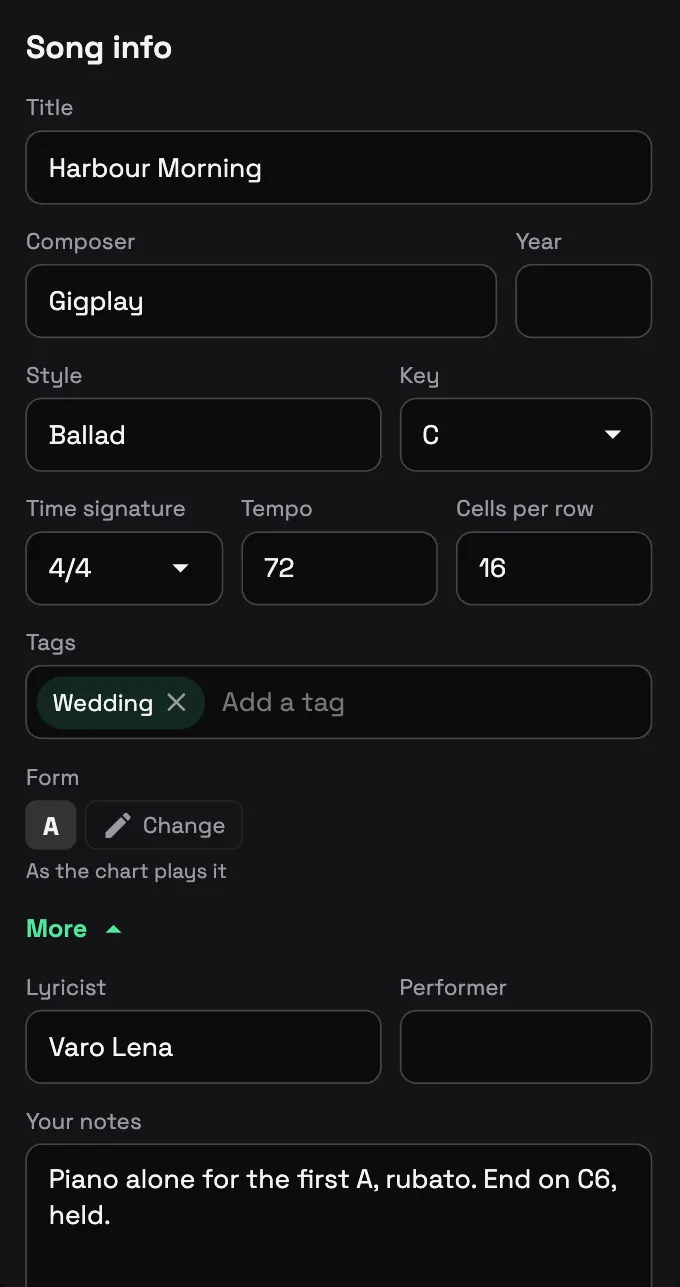
Song-Infos, oben auf jedem Reiter, enthält Titel, Komponist, Jahr, Stil und Tempo; auf dem Reiter Akkorde außerdem Tonart, Taktart, Zellen pro Zeile und die Form.
Tags ordnen Songs auf deine Art („Hochzeit“, „2. Set“): Tippe einen ein, dann ein Komma oder Enter. Schon benutzte Tags werden beim Tippen vorgeschlagen.
Mehr enthält Texter, Interpret und Deine Notizen; zugeklappt nennt es die, die der Song hat. Fertig übernimmt alles.
Speichern und zurück
Speichern übernimmt deine Änderungen und bringt dich zurück zum Song. Schließen fragt bei ungespeicherten Änderungen zuerst: Änderungen verwerfen?
Um zum Song zurückzukehren, wie er vor deinen Änderungen war, öffne das Menü ⋯ und tippe auf Auf Original zurücksetzen, dann auf Zurücksetzen. Deine Änderungen gehen verloren.