
Az akkordszerkesztő írja meg az akkordlapot: az akkordjait, ütemeit, részeit, voltáit és ismétléseit, valamint a dal adatait.
Új dal
- Nyiss meg egy lejátszási listát, és koppints a dalai alatt a Dal hozzáadása gombra.
- Koppints az Új dal… sorra.
- Írd be a Cím mezőbe a dal nevét, és koppints a Létrehozás gombra.
A dal bekerül a lejátszási listába, és az akkordszerkesztő egy üres akkordlappal nyílik meg. Egy már meglévő dal módosításához koppints a dalra, majd a menüjében a Szerkesztés gombra.
A szerkesztő
Fent található a Bezárás, a Visszavonás, a Mégis, a Dal adatai, a ⋯ gomb (Egyebek) és a Mentés. Alattuk négy lap: az Akkordok (itt), a Dallam és a Dalszöveg (Dallam és dalszöveg), valamint a Fájlok (Kották és fotók a dal mellett).
Koppints az akkordlap egy cellájára a kijelöléséhez. Minden ütem cellákra oszlik: egy későbbi cellában álló akkord később szólal meg az ütemben. Tartsd lenyomva egy cellát, és többet is kijelölhetsz: fölöttük megjelenik a Másolás, a Beillesztés, a Kivágás és a Törlés.
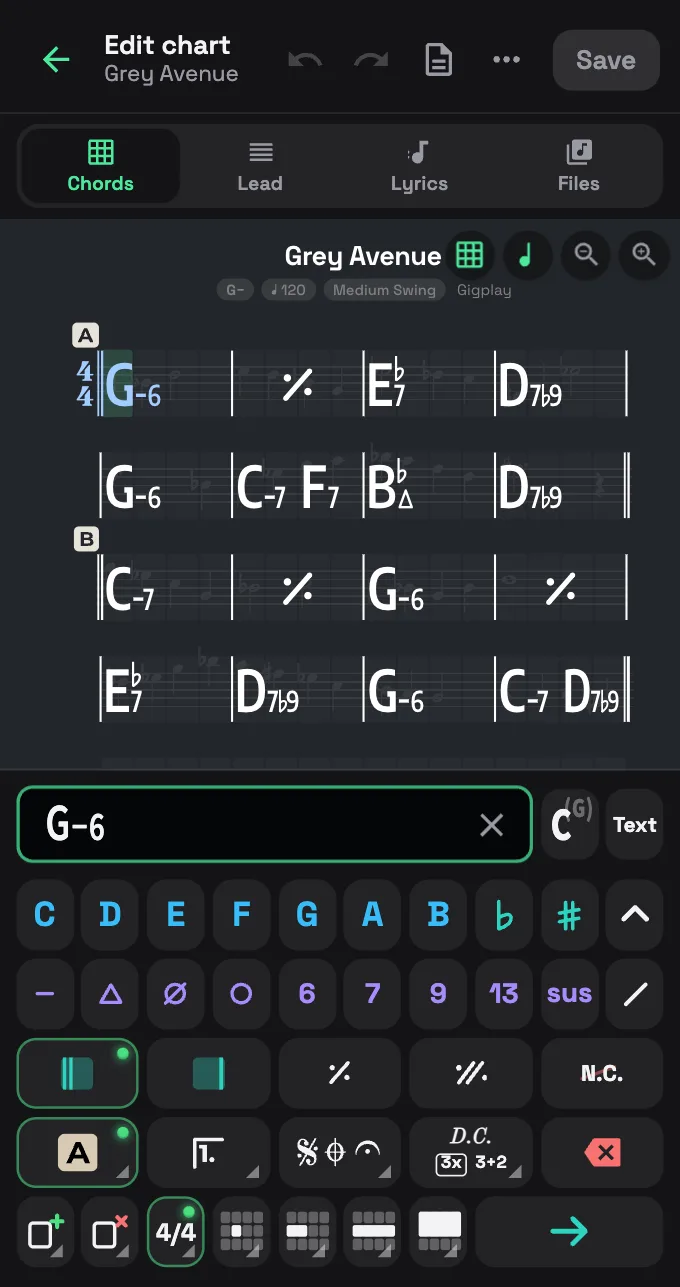
Akkord beírása
Koppints egy hangra (a C-től B-ig terjedő billentyűk, ahol a B a H-t jelenti; szükség esetén Bé vagy Kereszt), majd az akkord típusára: moll, nagy szeptim, félszűkített, szűkített, 6, 7, 9, 13, sus, és a perjel a basszushanghoz. A hangok végén lévő ^ billentyű (Több billentyű) hozza a többi jelzést: bővített, alt és add. Ha egy másik hangra koppintasz, az alaphang megváltozik, a többi marad: a Dm7-ből Cm7 lesz.
Az akkordlap már beírás közben megrajzolja az akkordot a cellában. A piros Nem akkord azt jelzi, hogy a Gigplay nem ismeri fel a szöveget. A borostyánszínű Ismeretlen akkord azt jelenti, hogy az akkord megmarad, és úgy rajzolódik ki, ahogy írtad, de a Gigplay nem tudja, hogyan szól.
A nyíl billentyű (Tovább) a következő cellára lép; az utolsó cella után új sor jelenik meg. A mezőben lévő ✕ az Akkord törlése. A mező melletti billentyű, az Alternatív akkord, egy második akkordot ír kicsiben a fő akkord fölé, a Szöveg pedig egy szót ír az ütem alá.
Ütemek, jelek és szerkezet
- A két ütemvonal-billentyű a cella bal és jobb oldali ütemvonalát változtatja: koppints újra a következő fajtához (egyszerű, dupla, ismétlőjel).
- Két billentyű megismétli az előző ütemet vagy az előző két ütemet; az N.C. a Nincs akkord.
- A Rész a kezdőpontot jelöli: A-tól Z-ig, Intro, Verse, Chorus, Bridge és mások.
- A Volta: az ütem az 1., 2. vagy későbbi alkalomhoz tartozik.
- Jelek: Segno, Coda, Korona, Cezúra.
- Utasítások: D.C. és D.S. al Coda vagy al Fine, Fine, és hogy hányszor kell játszani egy ismétlést (2x, 3x…).
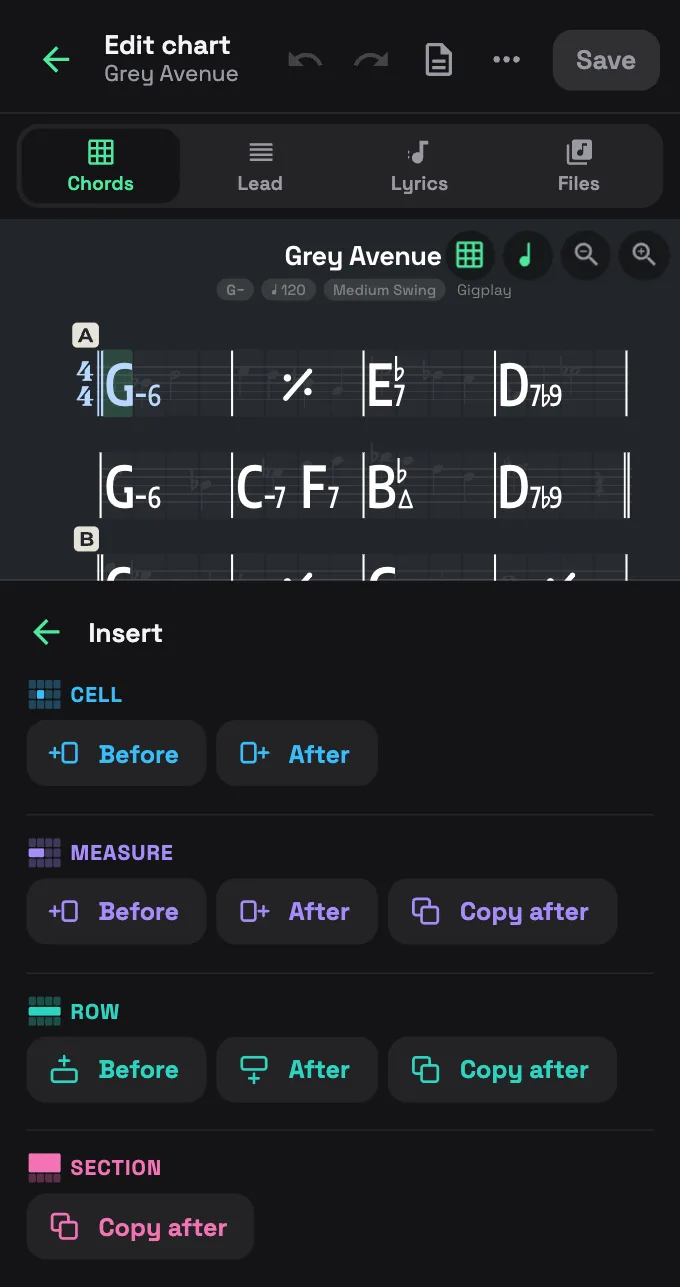
- A Beszúrás hozzáad egy cellát, ütemet vagy sort, vagy lemásol egyet maga után; a Törlés elvesz egyet.
- Az Ütemmutató a kijelölt ütemtől kezdve megváltoztatja az ütembeosztást (pl. 3/4).
Minden billentyű, amelynek a sarkában kis jel van, a billentyűk helyén nyitja meg a lehetőségeit; a nyíl (Vissza a billentyűkhöz) bezárja őket.
A dal adatai
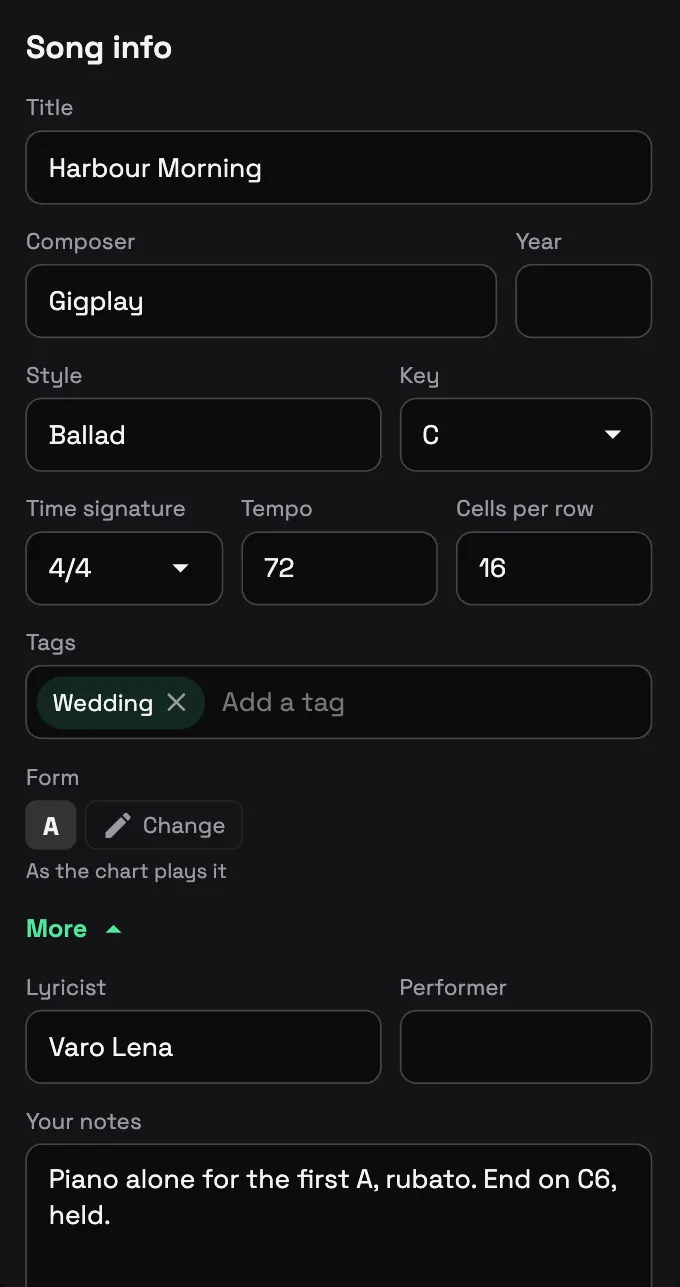
A Dal adatai, amely minden lap tetején ott van, ezeket tartalmazza: Cím, Zeneszerző, Év, Stílus és Tempó; az Akkordok lapon ezeket is: Hangnem, Ütemmutató, Cella soronként és Forma.
A Címkék a saját szempontjaid szerint rendezik a dalokat („esküvő”, „2. szett”): írj be egyet, majd egy vesszőt vagy Entert. A korábban használt címkéket gépelés közben felajánlja.
Az Egyebek alatt található a Szövegíró, az Előadó és a Jegyzeteid; összecsukva felsorolja, melyik van meg a dalnál. A Kész mindent megtart.
Mentés és visszalépés
A Mentés megtartja a módosításaidat, és visszavisz a dalhoz. Ha mentetlen módosításokkal koppintasz a Bezárás gombra, előbb megkérdezi: Elveted a módosításokat?
Ha a dalt a szerkesztéseid előtti állapotában szeretnéd visszakapni, nyisd meg a ⋯ menüt, és koppints az Eredeti visszaállítása sorra, majd a Visszaállítás gombra. A szerkesztéseid elvesznek.