
கார்டு எடிட்டர் ஒரு சார்ட்டை எழுதுகிறது: அதன் கார்டுகள், மெஷர்கள், பகுதிகள், எண்டிங்குகள், ரிபீட்கள், மேலும் பாடலின் விவரங்கள்.
புதிய பாடல்
- ஒரு பிளேலிஸ்ட்டைத் திறந்து, அதன் பாடல்களின் கீழ் பாடலைச் சேர் என்பதைத் தட்டுங்கள்.
- புதிய பாடல்… என்பதைத் தட்டுங்கள்.
- அதன் தலைப்பு தட்டச்சு செய்து உருவாக்கு என்பதைத் தட்டுங்கள்.
பாடல் பிளேலிஸ்ட்டில் சேர்க்கப்படும், கார்டு எடிட்டர் ஒரு வெற்று சார்ட்டுடன் திறக்கும். ஏற்கெனவே உள்ள பாடலை மாற்ற, பாடலைத் தட்டி, அதன் மெனுவில் திருத்து என்பதைத் தட்டுங்கள்.
எடிட்டர்
மேலே மூடு, செயல்தவிர், மீண்டும் செய், பாடல் தகவல், ⋯ பொத்தான் (மேலும்), சேமி உள்ளன. அவற்றின் கீழ் நான்கு தாவல்கள்: கார்டுகள் (இங்கே), மெட்டு, பாடல் வரிகள் (மெட்டும் பாடல் வரிகளும்), கோப்புகள் (பாடலுடன் ஷீட்டுகளும் படங்களும்).
சார்ட்டின் ஒரு செல்லைத் தேர்ந்தெடுக்க அதைத் தட்டுங்கள். ஒவ்வொரு மெஷரும் செல்களாகப் பிரிக்கப்பட்டிருக்கும்: பின்னால் உள்ள செல்லில் உள்ள கார்டு மெஷரில் பின்னால் வரும். பல செல்களைத் தேர்ந்தெடுக்க ஒரு செல்லை அழுத்திப் பிடியுங்கள்: அவற்றின் மேலே நகலெடு, ஒட்டு, வெட்டு, நீக்கு தோன்றும்.
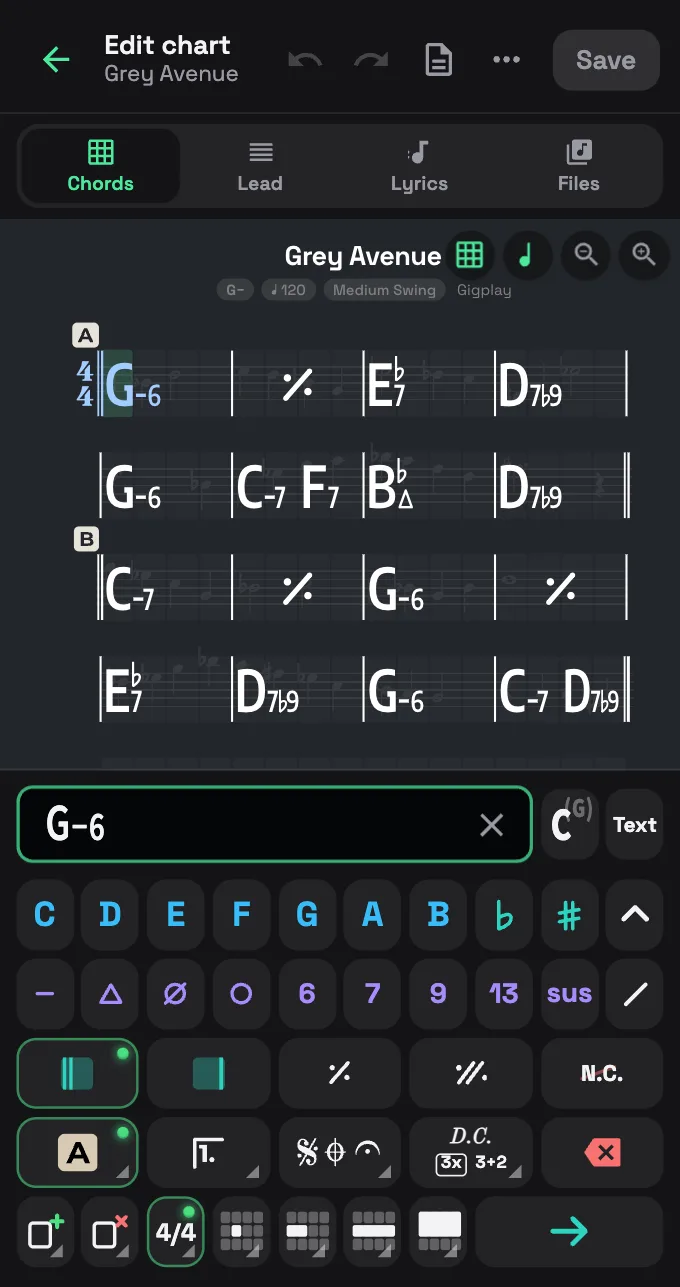
கார்டைத் தட்டச்சு செய்தல்
ஒரு சுரத்தைத் தட்டுங்கள் (C முதல் B வரை, ஃபிளாட் அல்லது ஷார்ப் சேர்த்து), பிறகு அதன் வகையை: மைனர், மேஜர் செவன்த், ஹாஃப்-டிமினிஷ்ட், டிமினிஷ்ட், 6, 7, 9, 13, sus, பேஸ் நோட்டுக்கு ஸ்லாஷ். சுரங்களின் முடிவில் உள்ள ^ விசை (மேலும் விசைகள்) மற்ற வகைகளைத் தரும்: ஆக்மென்டட், alt, add. வேறொரு சுரத்தைத் தட்டினால் ரூட் மாறும், மீதி அப்படியே இருக்கும்: Dm7 என்பது Cm7 ஆகும்.
நீங்கள் தட்டச்சு செய்யும்போதே சார்ட் கார்டை வரைகிறது. சிவப்பு நிற இது கார்டு அல்ல என்றால் எழுதியது கார்டு அல்ல; மஞ்சள் நிற அறியப்படாத கார்டு என்றால் கார்டு வைக்கப்பட்டு எழுதியபடியே வரையப்படும், ஆனால் அது எப்படி ஒலிக்கும் என்று Gigplay-க்குத் தெரியாது.
அம்புக்குறி விசை (அடுத்து) அடுத்த செல்லுக்குச் செல்லும்; கடைசி செல்லைத் தாண்டினால் புதிய வரிசை வரும். புலத்தில் உள்ள ✕ என்பது கார்டை அழி. புலத்தின் பக்கத்தில் உள்ள விசை மாற்று கார்டு எழுதும், கார்டின் மேலே சிறியதாக; உரை மெஷரின் கீழ் ஒரு சொல்லை எழுதும்.
மெஷர்கள், குறிகள், அமைப்பு
- இரண்டு பார்லைன் விசைகள் செல்லின் இடது, வலது பார்லைன்களை மாற்றும்: அடுத்த வகைக்கு மீண்டும் தட்டுங்கள் (ஒற்றை, இரட்டை, ரிபீட்).
- இரண்டு விசைகள் முந்தைய மெஷரையோ முந்தைய இரண்டு மெஷர்களையோ திரும்ப வாசிக்கும் குறியை இடும்; N.C. என்பது கார்டு இல்லை.
- பகுதி ஒரு பாகம் எங்கே தொடங்குகிறது என்று குறிக்கும்: A முதல் Z வரை, Intro, Verse, Chorus, Bridge, மற்றவை.
- எண்டிங் மெஷரில் 1வது, 2வது அல்லது அடுத்த எண்ணை இடும்.
- குறிகள்: செக்னோ, கோடா, ஃபெர்மாட்டா, சீசுரா.
- அறிவுறுத்தல்கள்: D.C., D.S. al Coda அல்லது al Fine, Fine, ஒரு ரிபீட் எத்தனை முறை வாசிக்கப்படும் (2x, 3x…).
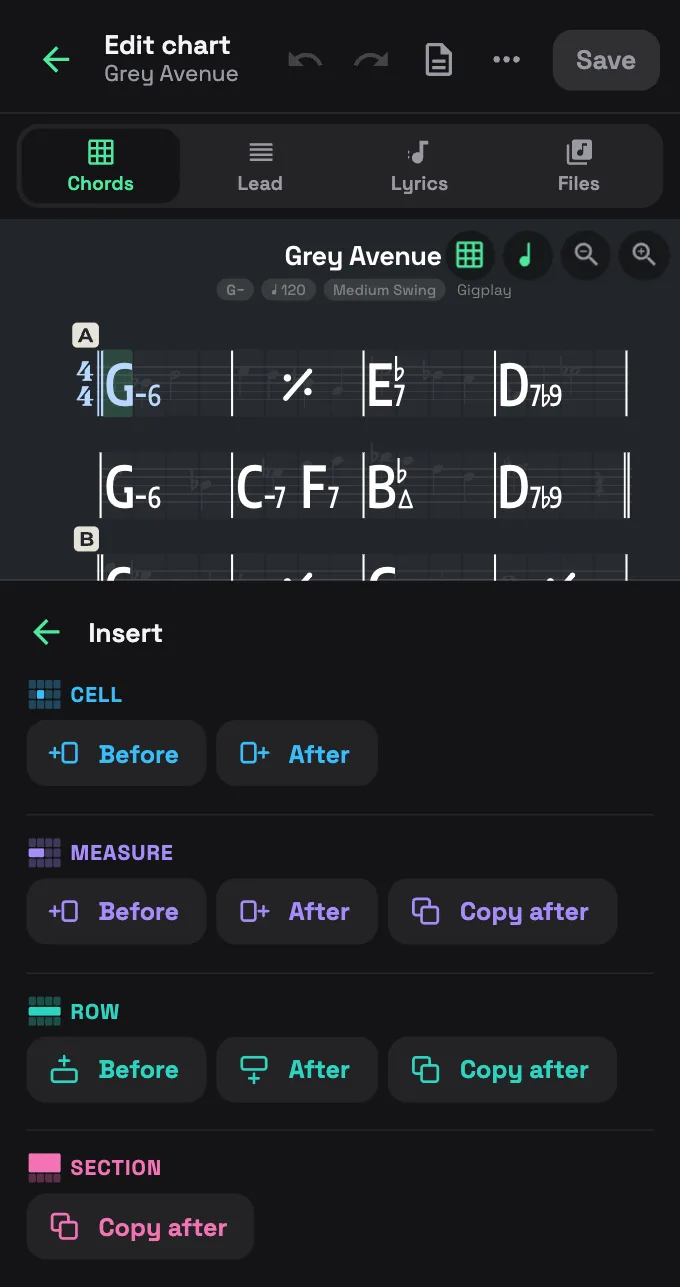
- செருகு ஒரு செல், மெஷர் அல்லது வரிசையைச் சேர்க்கும், அல்லது ஒன்றை அதற்குப் பின்னால் நகலெடுக்கும்; நீக்கு ஒன்றை அகற்றும்.
- டைம் சிக்னேச்சர் தேர்ந்தெடுத்த மெஷரிலிருந்து தாளத்தை மாற்றும்.
மூலையில் சிறிய குறி உள்ள ஒவ்வொரு விசையும் தன் தேர்வுகளை விசைகளின் இடத்தில் திறக்கும்; அம்புக்குறி (விசைகளுக்குத் திரும்பு) அவற்றை மூடும்.
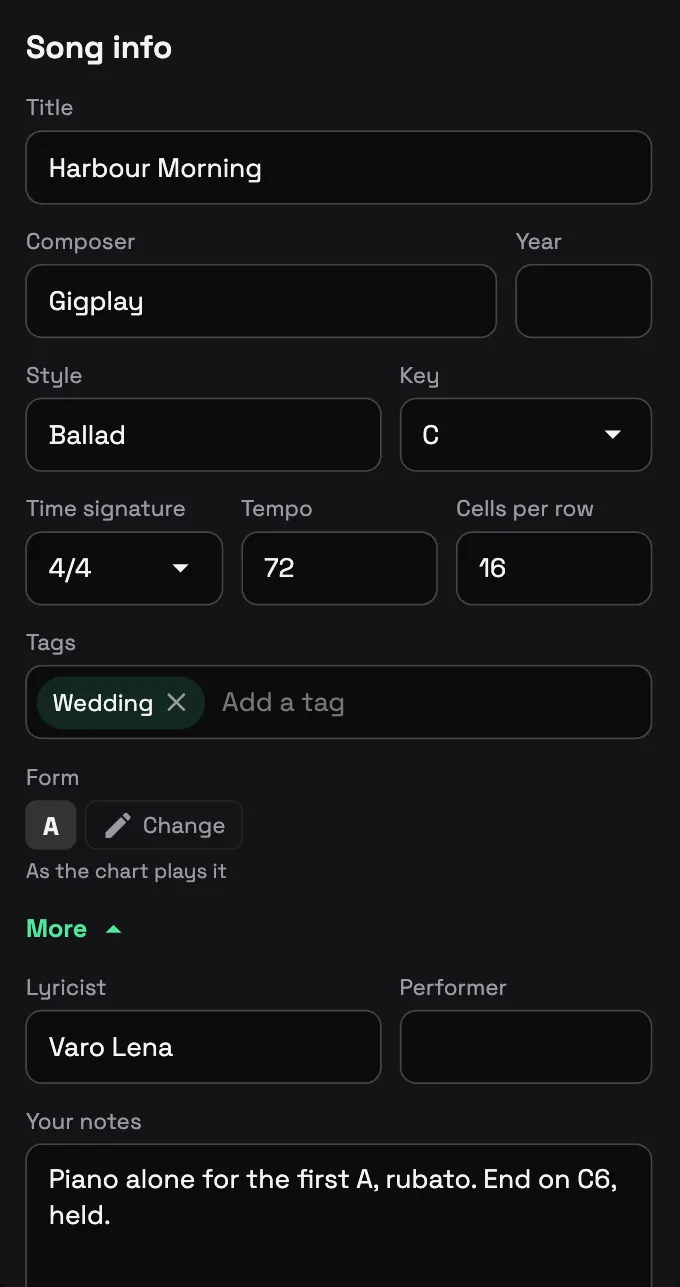
பாடல் தகவல்
ஒவ்வொரு தாவலின் மேலும் உள்ள பாடல் தகவல்-இல் தலைப்பு, இசையமைப்பாளர், ஆண்டு, ஸ்டைல், டெம்போ உள்ளன; கார்டுகள் தாவலில் ஸ்கேல், டைம் சிக்னேச்சர், வரிசைக்கு செல்கள், வடிவம் ஆகியவையும் உள்ளன.
குறிச்சொற்கள் பாடல்களை உங்கள் சொந்த வழியில் வகைப்படுத்தும் ("திருமணம்", "2-வது செட்"): ஒன்றைத் தட்டச்சு செய்து, பிறகு ஒரு காற்புள்ளி அல்லது Enter. முன்பு பயன்படுத்திய குறிச்சொற்கள் தட்டச்சு செய்யும்போதே பரிந்துரைக்கப்படும்.
மேலும்-இல் பாடலாசிரியர், கலைஞர், உங்கள் குறிப்புகள் உள்ளன; மடிக்கப்பட்டிருக்கும்போது, இவற்றில் பாடலுக்கு உள்ளவற்றின் பெயர்களைக் காட்டும். முடிந்தது எல்லாவற்றையும் வைத்துக்கொள்ளும்.
சேமித்தலும் திரும்புதலும்
சேமி உங்கள் மாற்றங்களை வைத்துக்கொண்டு பாடலுக்குத் திரும்பும். மாற்றங்கள் சேமிக்கப்படாமல் இருந்தால் மூடு முதலில் கேட்கும்: உங்கள் மாற்றங்களை நிராகரிக்கவா?
உங்கள் திருத்தங்களுக்கு முன் பாடல் இருந்தபடி திரும்பப் பெற, ⋯ மெனுவைத் திறந்து அசல் பதிப்புக்குத் திருப்பு என்பதைத் தட்டுங்கள், பிறகு திருப்பு. உங்கள் திருத்தங்கள் போய்விடும்.