
May banda ang Gigplay na tumutugtog ng kahit anong chart kasama mo: piano o gitara, bass at drums, sa style ng kanta. Ipinapakita ng pahinang ito kung paano ito simulan, baguhin ang tinutugtog nito at i-save ito bilang file.
Pagtugtog ng kanta
- Magbukas ng kanta at i-tap ang gitna ng chart. Bubukas ang menu nito.
- I-tap ang Player. Lalabas ang mga kontrol sa ibabang bahagi ng chart.
- I-tap ang I-play. Pagkatapos ng count-in, magsisimula ang banda, at may ilaw ang measure na tinutugtog nito.
Ipinapakita ng mga kontrol ang chord, ang measure at kung pang-ilang ikot na sa kanta. Sandaling humihinto ang banda sa I-pause, at bumabalik sa simula sa Ihinto. Para tumugtog mula sa ibang measure, pindutin ito nang matagal sa chart.
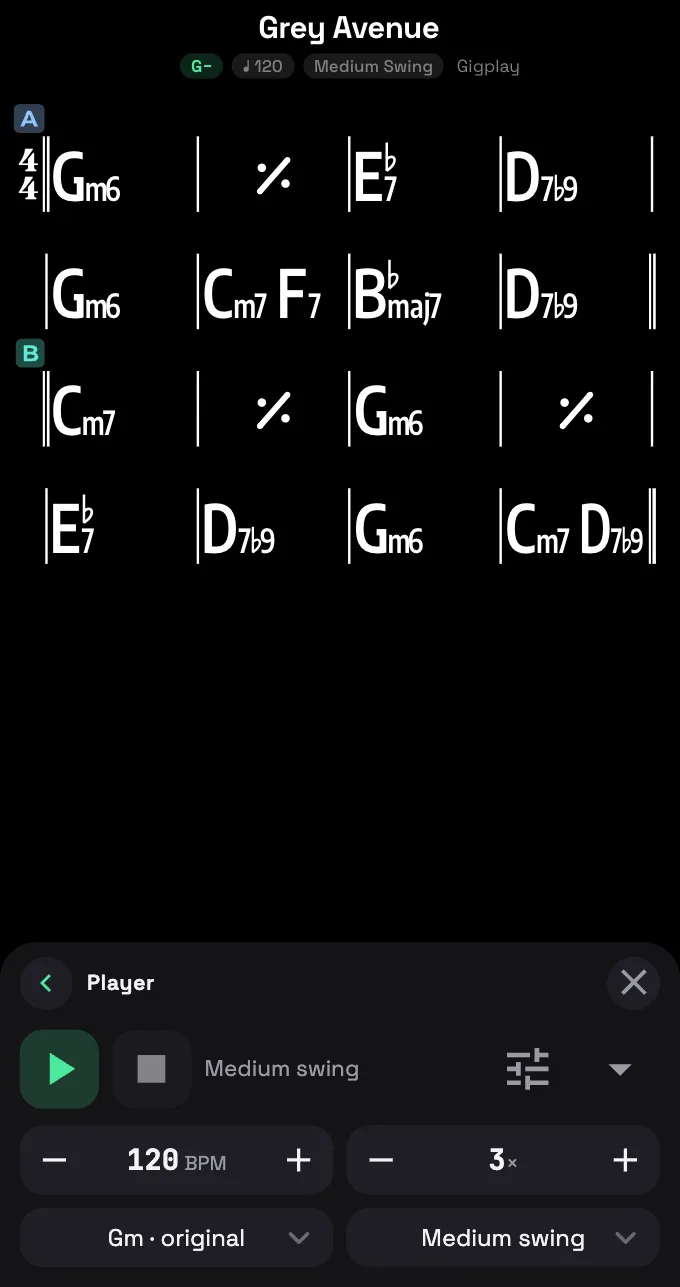
Tempo, mga ulit, key at style
- Tempo: binabago ito nang tig-5 ng minus at plus sa tabi ng BPM, kahit habang tumutugtog ang banda.
- Mga ulit: itinatakda ng isa pang minus at plus kung ilang beses tutugtugin ng banda ang form, mula 1 hanggang 20.
- Key: ang listahan sa ilalim ng tempo. Lilipat ang chart at ang banda sa key na pipiliin mo (Pagpapalit ng key).
- Style: ang listahan sa tabi nito. Ang unang linya ay ang sariling style ng kanta; kasunod ang mga style ng banda, mula swing at bossa nova hanggang tango at funk.
Sa isang playlist, tinatandaan ang tempo, mga ulit at style na itinakda mo para sa kantang iyon sa playlist na iyon lang.
Iba pang opsyon
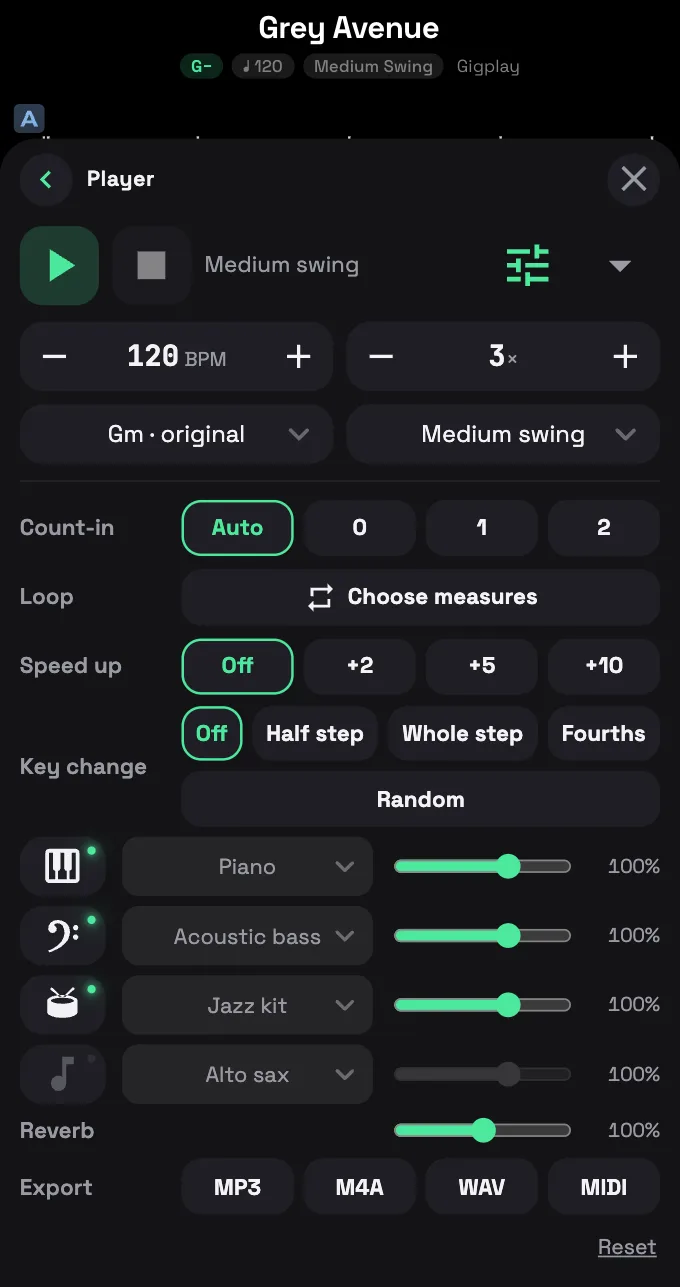
I-tap ang Higit pang opsyon (ang button na may mga slider):
- Count-in: ang Auto ay nagbibilang ng isang measure, dalawa kapag lampas 140 BPM; o pumili ng 0, 1 o 2.
- Loop: i-tap ang Pumili ng mga sukat, tapos ang una at huling measure ng isang bahagi sa chart; uulit-ulitin ito ng banda. I-tap ulit para itigil. Kung natatakpan ng mga opsyon ang chart, itiklop ang mga ito gamit ang Mas kaunting opsyon.
- Bilisan: tumataas ang tempo nang 2, 5 o 10 BPM bawat ikot.
- Pagpalit ng key: lumilipat bawat ikot, half step, whole step o fourth pataas, o random.
- Ang mga instrumento: i-tap ang button ng isa para marinig ito o hindi, piliin ang tunog nito sa listahan nito (electric piano, gitara, brushes…) at itakda ang volume nito. Tinutugtog ng Melodiya ang melody ng kanta kapag mayroon; naka-mute ito sa simula.
- Reverb, at I-reset para ibalik ang lahat sa itinakda ng style.
Pag-save ng tinutugtog nito
Sa ibaba ng mga opsyon, nag-aalok ang I-export ng MP3, M4A, WAV at MIDI: ang buong kanta sa tempo, mga instrumento at mix mo, at MIDI file na may sariling track ang bawat instrumento. Bubukas ang share sheet ng phone mo, para i-save o ipadala ang file. Nasa menu na ⋯ ng kanta (Higit pa) ang parehong mga file, sa I-export, Audio.
Paliitin ang mga kontrol, at kapag naka-off ang screen
- Itinitiklop ng Compact na player (ang arrow sa tabi ng mga slider) ang mga kontrol sa isang manipis na hanay; ibinabalik ng Buong player ang lahat.
- I-tap ang chart habang tumutugtog ang banda: tatabi ang mga kontrol at tuloy ang tugtog ng banda. I-tap ulit para ibalik ang mga ito.
- Pumupunta sa menu ng kanta ang Bumalik (ang arrow sa itaas), tuloy pa rin ang tugtog. Pinapahinto ng Isara ang banda.
- Sa Android, tuloy ang tugtog ng banda kahit naka-off ang screen o may ibang app sa harap, may notification na nagsasabi ng pangalan ng kanta.
Sa Android 13 pataas, sa unang pagtugtog ng banda, sasabihin ng Gigplay kung bakit nito ipapakita ang notification na iyon. Sa Magpatuloy, itatanong ng Android kung papayagan ito; sa Hindi ngayon, hindi ka na tatanungin ulit. Tutugtog ang banda alinman ang piliin mo.