
Nasa library mo ang bawat kantang ini-import o isinusulat mo. Inaayos ng mga playlist ang mga kanta para sa isang gig; ang mga smart list ang nag-uuri sa mga ito para sa iyo. Tinatalakay ng pahinang ito ang mga listahan sa home screen at kung paano maghanap ng kanta.
Ang home screen
Sa itaas, apat na tile: Mga kanta (ang buong library, A hanggang Z), Kamakailan (ang mga kantang huli mong binuksan; nasa button na ⋯ nito ang I-clear ang history), Mga smart list at Basurahan. Sa ilalim nila, ang Kamakailang tiningnan at ang mga playlist mo.
Mga playlist
- Sa home screen, i-tap ang Bagong playlist, i-type ang pangalan nito at i-tap ang Gumawa.
- I-tap ang Buksan sa mensahe sa ibaba, o i-tap ang playlist.
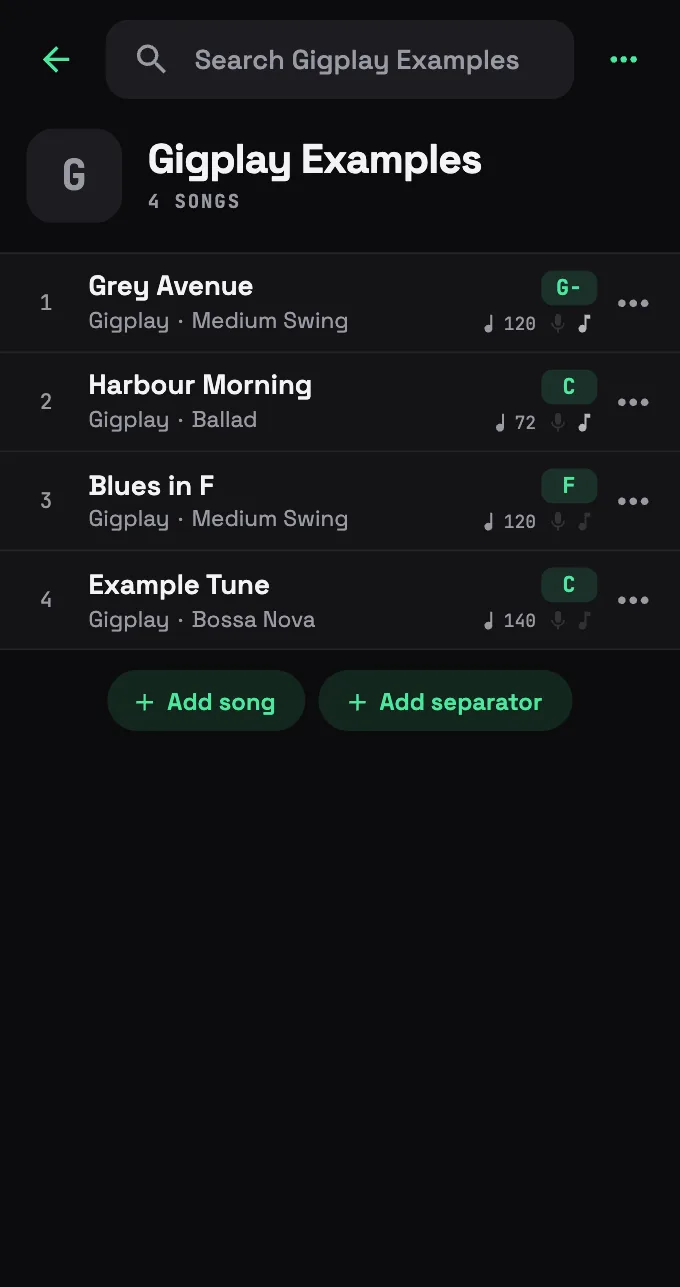
- I-tap ang Magdagdag ng kanta, tapos ang Magdagdag mula sa library…. I-tap ang mga kanta sa pagkakasunod na gusto mo, tapos ang Tapos na.
Nag-aalok din ang Magdagdag ng kanta ng Magdagdag mula sa ibang playlist… at Bagong kanta…. Mula sa kahit anong kanta, nasa menu na ⋯ nito ang Idagdag sa playlist….
Para baguhin ang pagkakasunod, pindutin nang matagal ang isang kanta at i-drag ito. Minamarkahan ng mga separator ang mga set: Magdagdag ng separator, mag-type ng label gaya ng "2nd set", i-tap ang Idagdag; nagagalaw ito gaya ng kanta. Nasa button na ⋯ ng playlist (Mga opsyon ng playlist) ang Ayusin ayon sa alpabeto, I-shuffle, Palitan ang pangalan… at I-delete ang playlist, na nag-iiwan ng mga kanta nito sa library mo.
Tinatandaan nang hiwalay sa bawat playlist ang key, tempo, mga ulit at style ng isang kanta (Pagpapalit ng key, Ang banda).
Mga grupo at paborito
- Mga grupo: i-tap ang Bagong grupo, pangalanan ito, i-tap ang mga playlist na ilalagay dito at i-tap ang Gumawa. I-tap ang isang grupo para itiklop o buksan ito; nasa button na ⋯ nito ang Palitan ang pangalan ng grupo… at I-ungroup. Nasa button na ⋯ ng playlist ang Ilipat sa grupo…. Pindutin nang matagal ang isang playlist at i-drag ito para ayusin ang pagkakasunod.
- Mga paborito: nasa menu na ⋯ ng kanta at ng playlist ang Idagdag sa mga paborito. Lumalabas ang mga ito sa itaas ng home screen, at magkakasama ang mga kanta mo sa Mga paboritong kanta.
Mga smart list
I-tap ang Mga smart list. Ang mga seksyon nito: Repertoire (ayon sa Mga style, Mga kompositor, Mga manunulat ng liriko, Mga performer, Mga tag, Mga time signature, Mga dekada), Mga progression, Ano ang laman (melody, lyrics, mga tala mo, chord lang, mga bersyon), Paano mo ginagamit (In-edit mo, Matagal nang hindi binuksan) at Kukumpletuhin (Walang listahan, mga kantang walang tempo, style o kompositor).
Paghahanap
- Ang buong library: i-tap ang Paghahanap sa home screen at mag-type. Tumitingin ito sa mga pamagat, kompositor, manunulat ng liriko, performer, style at tag, sa kahit anong ayos ng salita; hindi mahalaga ang mga accent, malalaking titik at maliliit na typo. Sa Mga Setting, pinipili sa Home at paghahanap kung saan ito titingin (pati Lyrics) at kung nahahanap ng isang salita ang mga salin nito.
- Isang playlist: nahahanap ng search box nito ang mga kanta nito at, sa ilalim ng Library, ang mga kantang wala rito; nasa menu na ⋯ nila ang Idagdag sa playlist na ito.
- Sa isang kanta: hinahanap ng magnifying glass sa itaas ang listahang pinagbuksan mo nito.
Paghahanap ayon sa chord progression
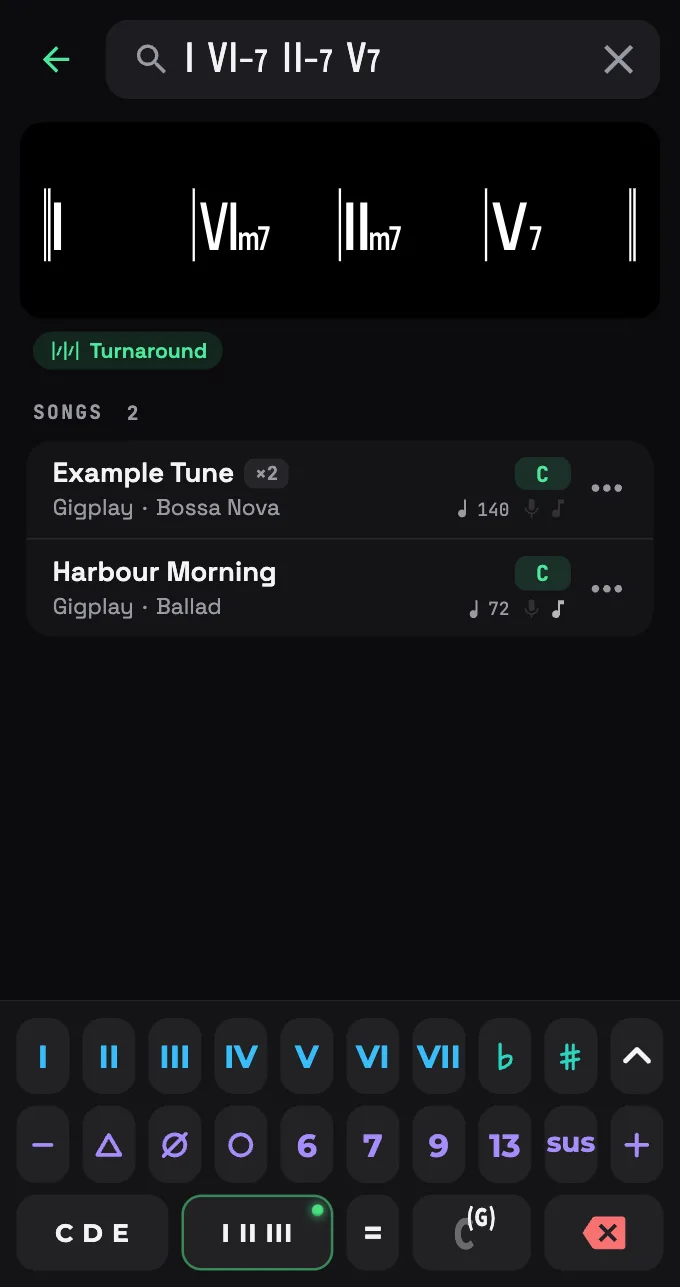
- I-tap ang Mga smart list, tapos ang Maghanap ng progression.
- Mag-type ng mga chord gamit ang mga key sa ibaba, bilang nota (Em7 A7 D) o bilang degree (IIm7 V7 I).
Nakakahanap ito ng mga kanta sa kahit anong key, nauuna ang may pinakamaraming ganito. Nahahanap din ng payak na chord ang mas makukulay na kauri nito (nahahanap ng Dm ang Dm7 at Dm9); hinahanap lang ng Eksaktong mga chord (ang key na =) ang mga ito gaya ng pagkaka-type. Idinadagdag ito ng I-save sa mga smart list mo.
Pag-delete at ang Basurahan
Isang playlist lang ang apektado ng Alisin sa playlist. Inaalis ng I-delete ang kanta ang kanta sa library at sa bawat playlist, papunta sa Basurahan. Doon, nasa button na ⋯ ng kanta ang I-restore at Permanenteng i-delete.