L'éditeur d'accords écrit une grille : ses accords, ses mesures, ses sections, ses voltas et ses reprises, ainsi que les infos du morceau.
Un nouveau morceau
- Ouvrez une playlist et touchez Ajouter un morceau sous ses morceaux.
- Touchez Nouveau morceau….
- Tapez son Titre et touchez Créer.
Le morceau est ajouté à la playlist et l'éditeur d'accords s'ouvre sur une grille vide. Pour modifier un morceau que vous avez déjà, touchez le morceau, puis Modifier dans son menu.
L'éditeur
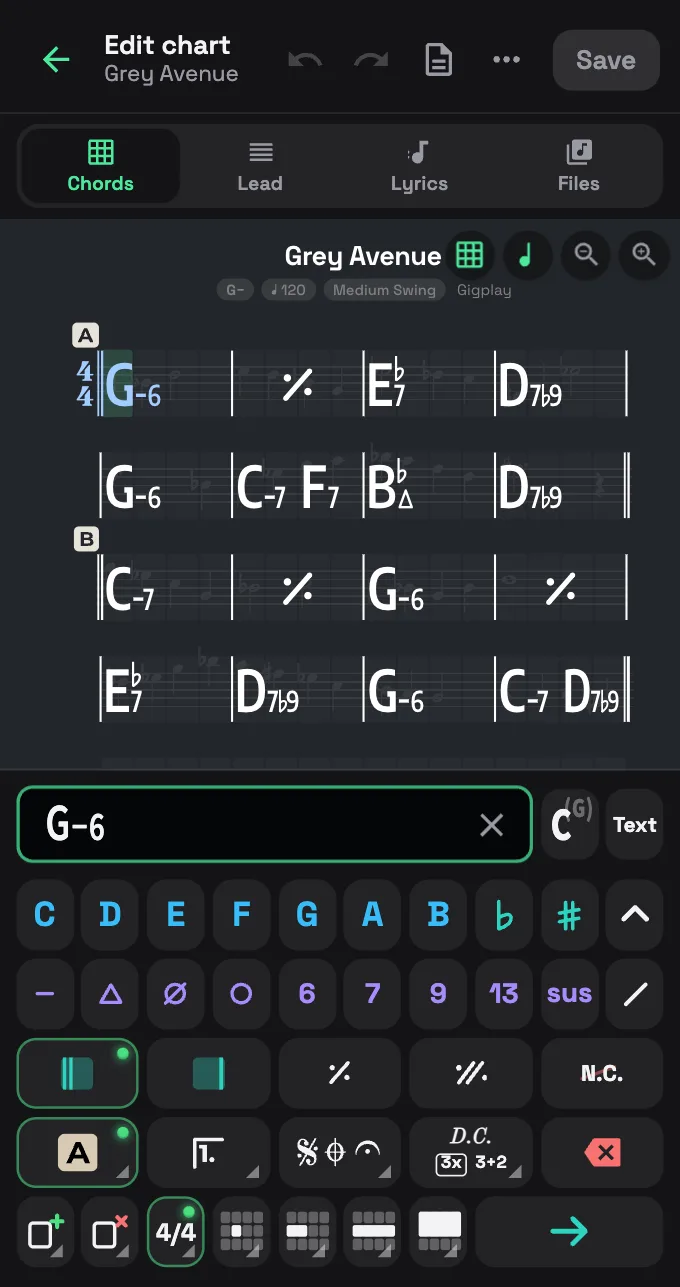
En haut se trouvent Fermer, Annuler, Rétablir, Infos du morceau, le bouton ⋯ (Plus) et Enregistrer. En dessous, quatre onglets : Accords (ici), Mélodie et Paroles (Mélodie et paroles), et Fichiers (Fichiers).
Touchez une case de la grille pour la sélectionner. Chaque mesure est divisée en cases : un accord placé dans une case plus loin tombe plus tard dans la mesure. Maintenez le doigt sur une case pour en sélectionner plusieurs : Copier, Coller, Couper et Supprimer apparaissent au-dessus.
Taper un accord
Touchez une note (de C à B, avec Bémol ou Dièse), puis son type : mineur, majeur 7, demi-diminué, diminué, 6, 7, 9, 13, sus, et la barre oblique pour une note à la basse. La touche ^ au bout des notes (Plus de touches) ajoute les autres chiffrages : augmenté, alt et add. Toucher une autre note change la fondamentale et garde le reste : Dm7 devient Cm7.
La grille dessine l'accord pendant que vous le tapez. Un Pas un accord en rouge indique que le texte n'est pas un accord ; un Accord inconnu en orange, que l'accord est gardé et dessiné tel qu'il est écrit, mais que Gigplay ne sait pas comment il sonne.
La touche flèche (Suivant) passe à la case suivante ; après la dernière case, une nouvelle ligne apparaît. Le ✕ dans le champ, c'est Effacer l'accord. La touche à côté du champ écrit un Accord alternatif, en petit au-dessus de l'accord, et Texte écrit un mot sous la mesure.
Mesures, signes et structure
- Les deux touches de barre changent la barre de mesure à gauche et à droite de la case : touchez à nouveau pour le type suivant (simple, double, de reprise).
- Deux touches répètent la mesure précédente ou les deux mesures précédentes ; N.C. correspond à Pas d’accord.
- Section marque le début d'une section : de A à Z, Intro, Couplet, Refrain, Pont et d'autres.
- Volta place sur la mesure une 1re, une 2e ou une autre volta.
- Signes : Segno, Coda, Point d'orgue, Césure.
- Indications : D.C. et D.S. al Coda ou al Fine, Fine, et le nombre de fois qu'une reprise est jouée (2x, 3x…).
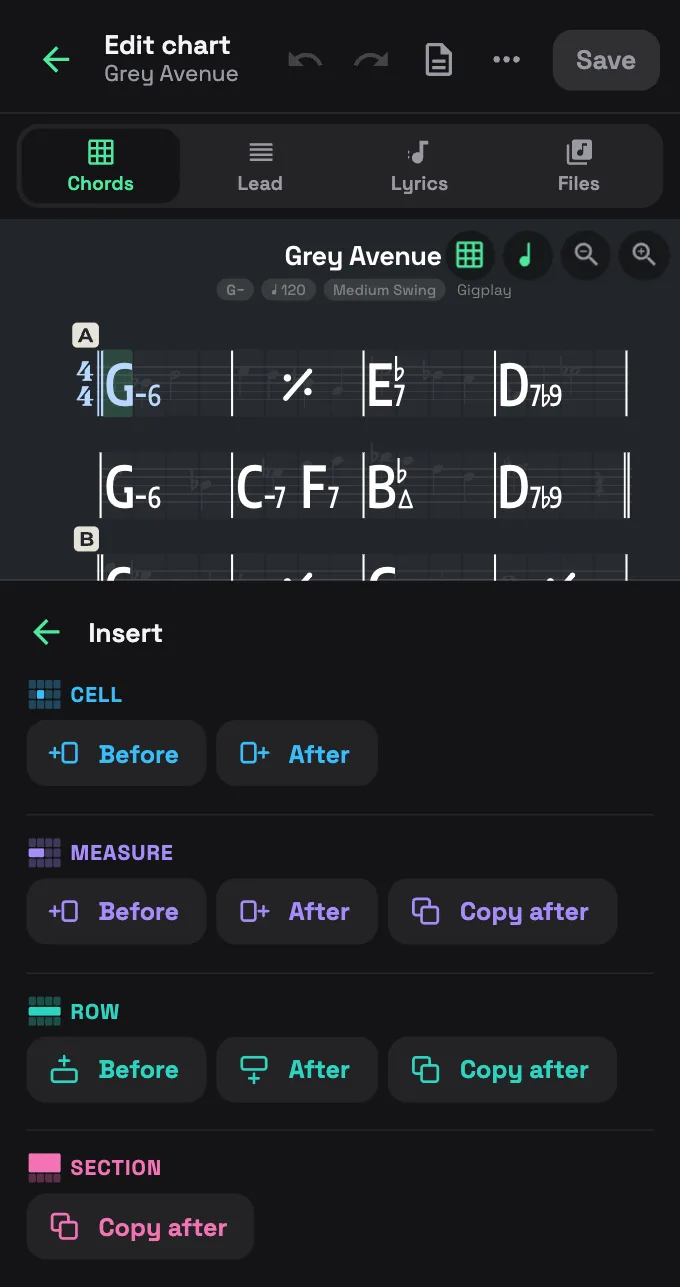
- Insérer ajoute une case, une mesure ou une ligne, ou en copie une juste après elle-même ; Supprimer en retire une.
- Chiffrage de mesure change le chiffrage à partir de la mesure sélectionnée.
Chaque touche avec un petit coin ouvre ses choix à la place des touches ; la flèche (Retour aux touches) les referme.
Infos du morceau
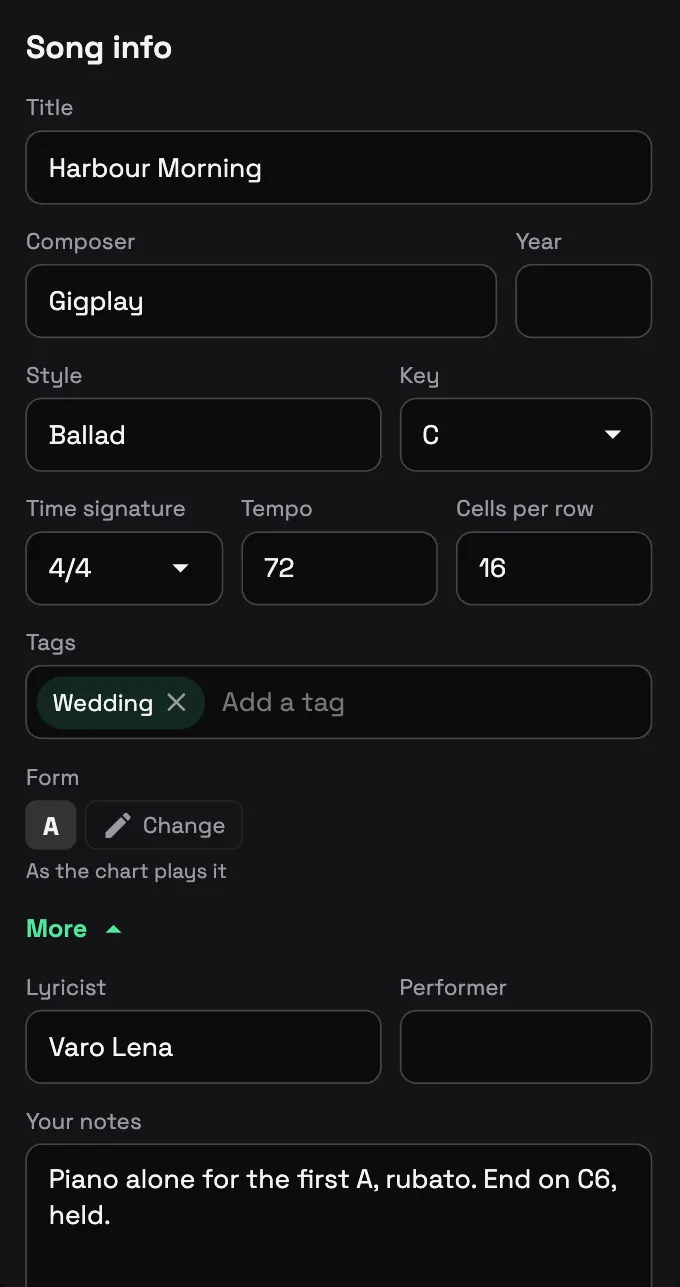
Infos du morceau, en haut de chaque onglet, contient Titre, Compositeur, Année, Style et Tempo ; dans l'onglet Accords, aussi Tonalité, Chiffrage de mesure, Cases par ligne et Forme.
Les Tags classent les morceaux à votre façon (« mariage », « 2e set ») : tapez-en un, puis une virgule ou Entrée. Ceux déjà utilisés vous sont proposés pendant la frappe.
Plus contient Parolier, Interprète et Vos notes ; replié, il indique ceux que le morceau a. Terminé garde le tout.
Enregistrer et revenir en arrière
Enregistrer garde vos modifications et revient au morceau. Fermer, s'il y a des modifications non enregistrées, demande d'abord : Abandonner vos modifications ?
Pour retrouver le morceau tel qu'il était avant vos modifications, ouvrez le menu ⋯ et touchez Revenir à l'original, puis Restaurer. Vos modifications sont perdues.