
Editor akordov píše mriežku: jej akordy, takty, časti, volty a repetície a k tomu údaje o skladbe.
Nová skladba
- Otvorte playlist a pod jeho skladbami ťuknite na Pridať skladbu.
- Ťuknite na Nová skladba….
- Napíšte Názov a ťuknite na Vytvoriť.
Skladba sa pridá do playlistu a editor akordov sa otvorí s prázdnou mriežkou. Ak chcete zmeniť skladbu, ktorú už máte, ťuknite na ňu a potom v jej ponuke na Upraviť.
Editor
Hore sú Zavrieť, Vrátiť späť, Znova, Informácie o skladbe, tlačidlo ⋯ (Viac) a Uložiť. Pod nimi štyri karty: Akordy (tu), Melódia a Text (Melódia a text) a Súbory (Noty a fotky pri skladbe).
Ťuknutím na bunku mriežky ju vyberiete. Každý takt je rozdelený na bunky: akord v neskoršej bunke zaznie neskôr v takte. Podržaním bunky vyberiete niekoľko: nad nimi sa objavia Kopírovať, Prilepiť, Vystrihnúť a Odstrániť.
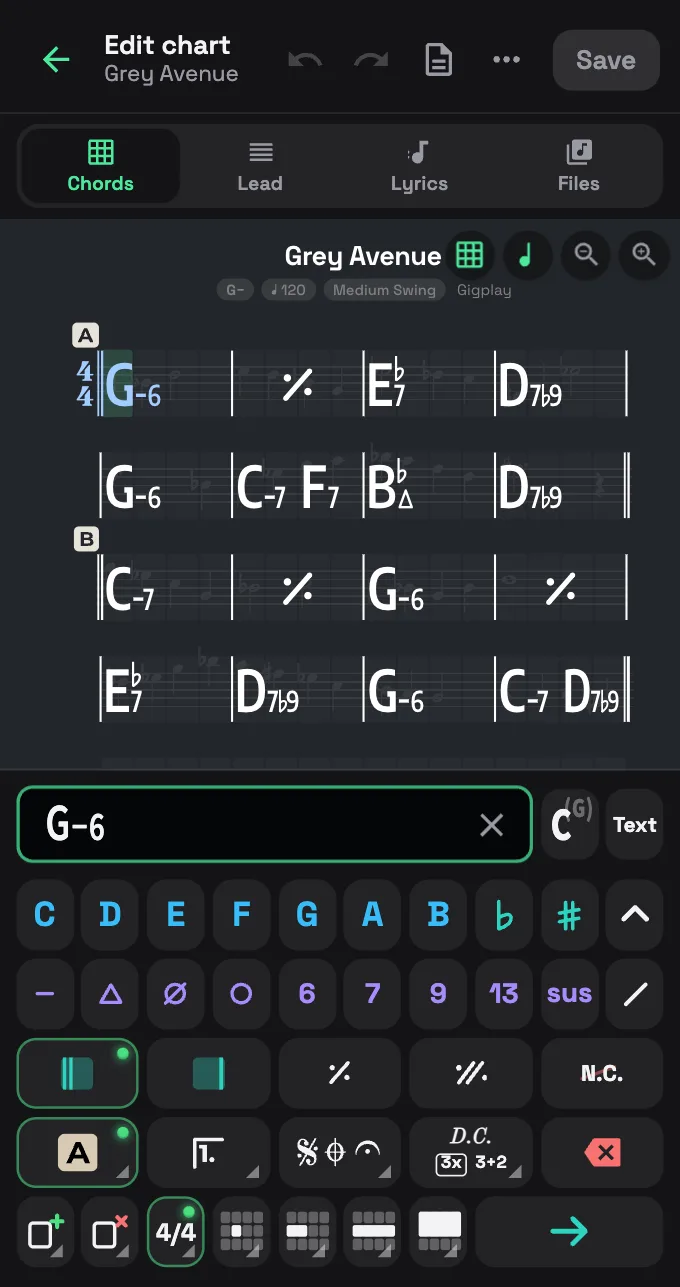
Písanie akordu
Ťuknite na tón (klávesy C až B, kde B znamená H; s klávesom Béčko alebo Krížik) a potom na typ akordu: molový, veľká septima, polozmenšený, zmenšený, 6, 7, 9, 13, sus a lomka pre basový tón. Kláves ^ na konci tónov (Viac kláves) pridá ďalšie značky: zväčšený, alt a add. Ťuknutím na iný tón zmeníte základný tón a zvyšok zostane: z Dm7 sa stane Cm7.
Mriežka kreslí akord do bunky už počas písania. Červené hlásenie Toto nie je akord hovorí, že text nie je akord. Oranžové hlásenie Neznámy akord znamená, že akord zostane a nakreslí sa tak, ako je napísaný, ale Gigplay nevie, ako znie.
Kláves so šípkou (Ďalej) prejde na ďalšiu bunku; za poslednou bunkou sa objaví nový riadok. Krížik ✕ v poli je Vymazať akord. Kláves vedľa poľa napíše Alternatívny akord, malý, nad akord, a Nápis napíše slovo pod takt.
Takty, značky a stavba
- Dva klávesy taktových čiar menia čiaru vľavo a vpravo od bunky: ďalším ťuknutím zvolíte ďalší druh (jednoduchá, dvojitá, repetícia).
- Dva klávesy opakujú predchádzajúci takt alebo predchádzajúce dva takty; N.C. je Bez akordu.
- Časť označí, kde začína časť: A až Z, Intro, Verse, Chorus, Bridge a ďalšie.
- Volta dá na takt prvú, druhú alebo ďalšiu voltu.
- Značky: Segno, Coda, Fermáta, Cezúra.
- Pokyny: D.C. a D.S. al Coda alebo al Fine, Fine a koľkokrát sa repetícia hrá (2x, 3x…).
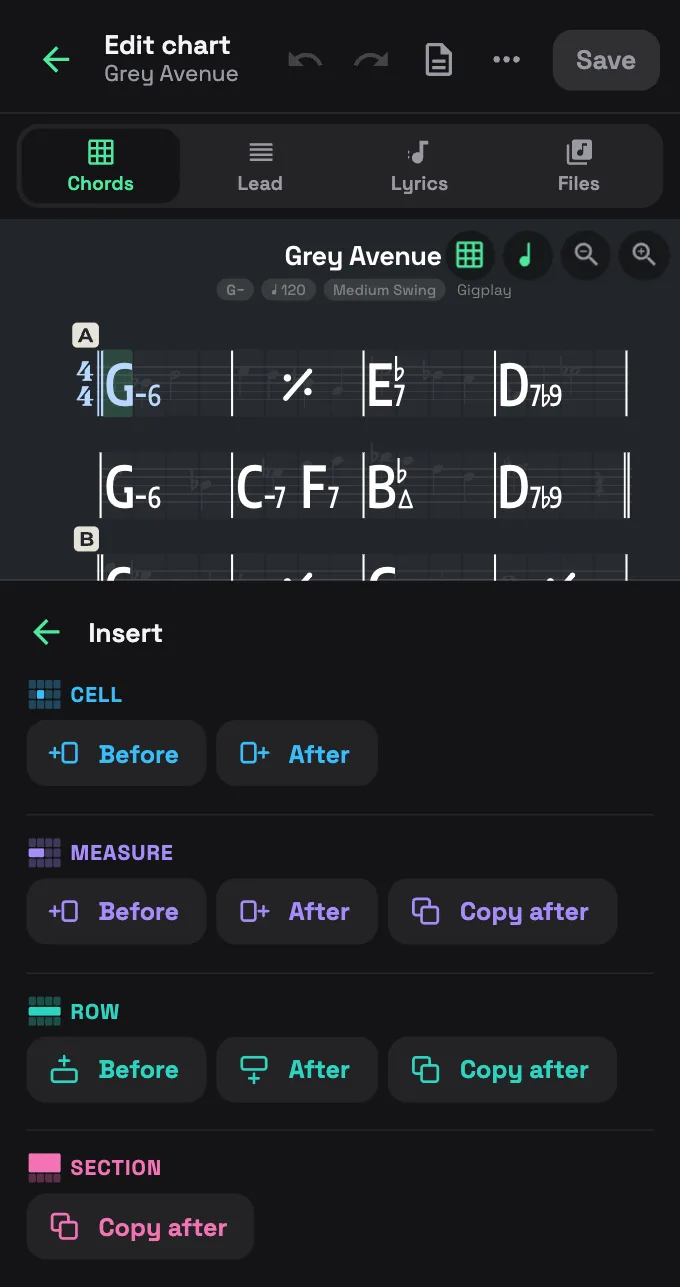
- Vložiť pridá bunku, takt alebo riadok, alebo ich skopíruje hneď za seba; Odstrániť ich odoberie.
- Taktové označenie zmení druh taktu od vybraného taktu ďalej.
Každý kláves s malým rohom otvorí svoje možnosti na mieste klávesov; šípka (Späť ku klávesom) ich zatvorí.
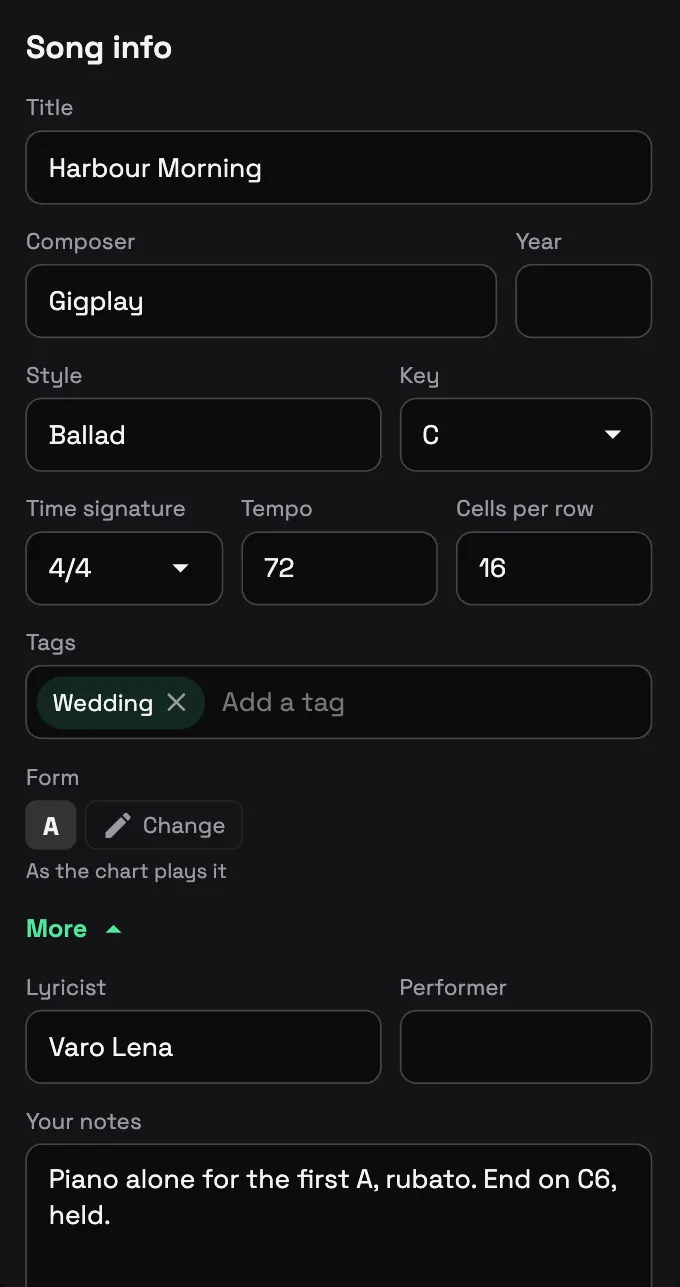
Informácie o skladbe
Informácie o skladbe, hore na každej karte, obsahuje Názov, Skladateľ, Rok, Štýl a Tempo; na karte Akordy aj Tónina, Taktové označenie, Buniek v riadku a Forma.
Štítky triedia skladby po vašom („svadba“, „2. set“): napíšte štítok a potom čiarku alebo Enter. Štítky, ktoré ste už použili, sa ponúkajú počas písania.
Viac obsahuje Textár, Interpret a Vaše poznámky; keď je zbalené, vymenuje tie, ktoré skladba má. Hotovo všetko uloží.
Uloženie a návrat
Uložiť uloží zmeny a vráti vás ku skladbe. Zavrieť sa pri neuložených zmenách najprv opýta: Zahodiť zmeny?
Ak sa chcete vrátiť ku skladbe takej, aká bola pred vašimi úpravami, otvorte ponuku ⋯ a ťuknite na Vrátiť pôvodnú verziu, potom na Vrátiť. Vaše úpravy sa stratia.