
Редактор аккордов записывает сетку: её аккорды, такты, разделы, вольты и репризы, а также сведения о песне.
Новая песня
- Откройте плейлист и нажмите Добавить песню под его песнями.
- Нажмите Новая песня….
- Введите Название и нажмите Создать.
Песня добавится в плейлист, и редактор аккордов откроется на пустой сетке. Чтобы изменить песню, которая у вас уже есть, нажмите на неё, а затем на Изменить в её меню.
Редактор
Вверху находятся Закрыть, Отменить, Повторить, О песне, кнопка ⋯ (Ещё) и Сохранить. Под ними четыре вкладки: Аккорды (здесь), Мелодия и Текст (Мелодия и текст), а также Файлы (Ноты и фото к песне).
Нажмите на клетку сетки, чтобы выбрать её. Каждый такт разделён на клетки: аккорд в более поздней клетке звучит позже в такте. Удерживайте клетку, чтобы выделить несколько: над ними появятся Копировать, Вставить, Вырезать и Удалить.
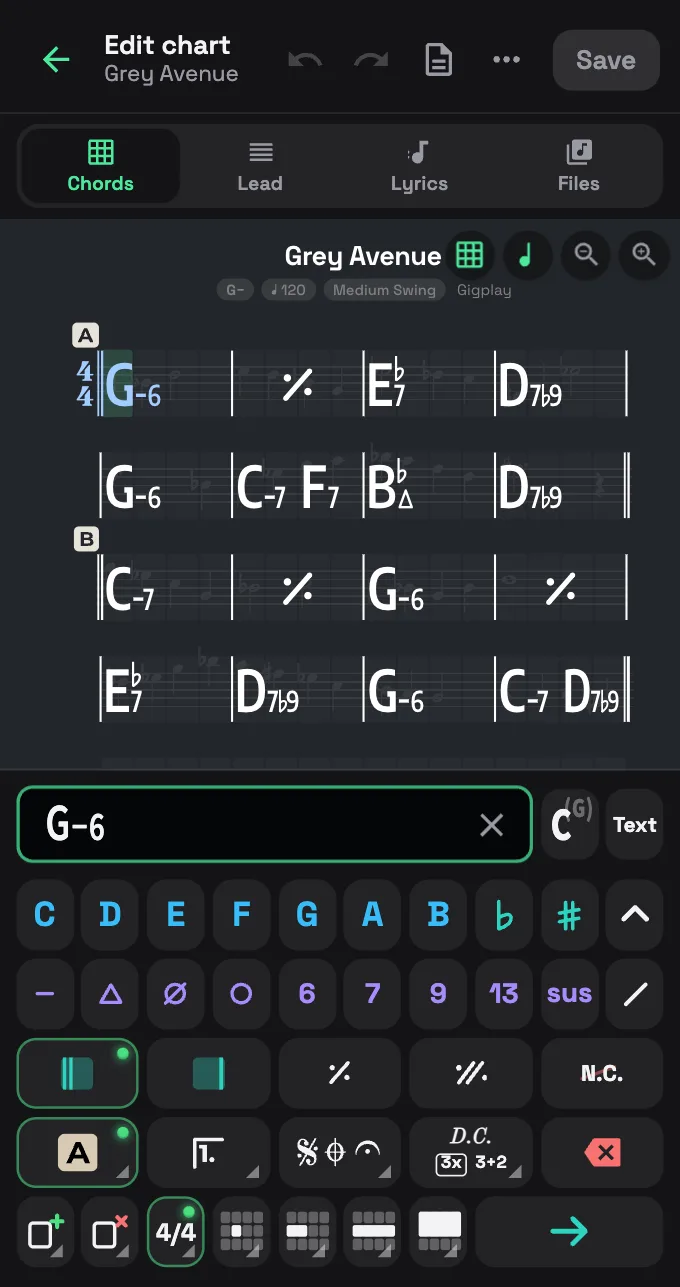
Ввод аккорда
Нажмите ноту (от C до B, с кнопкой Бемоль или Диез), затем вид аккорда: минор, большой мажорный септаккорд, полууменьшённый, уменьшённый, 6, 7, 9, 13, sus и косую черту для баса. Клавиша ^ после нот (Больше клавиш) добавляет остальные обозначения: увеличенный, alt и add. Если нажать другую ноту, меняется основной тон, а остальное сохраняется: Dm7 становится Cm7.
Сетка рисует аккорд по мере ввода. Красная надпись Это не аккорд значит, что текст не является аккордом; жёлтая надпись Неизвестный аккорд — что аккорд сохранится и будет нарисован как написан, но Gigplay не знает, как он звучит.
Клавиша со стрелкой (Далее) переходит к следующей клетке; после последней клетки появляется новая строка. Крестик ✕ в поле означает Стереть аккорд. Клавиша рядом с полем записывает Дополнительный аккорд, мелко над основным, а Текст пишет слово под тактом.
Такты, знаки и структура
- Две клавиши тактовых черт меняют черту слева и справа от клетки: нажмите ещё раз, чтобы выбрать следующий вид (простая, двойная, реприза).
- Две клавиши повторяют предыдущий такт или два предыдущих такта; N.C. — это Без аккорда.
- Раздел отмечает начало раздела: от A до Z, Intro, Verse, Chorus, Bridge и другие.
- Вольта ставит на такт первую, вторую или следующую вольту.
- Знаки: Сеньо, Кода, Фермата, Цезура.
- Указания: D.C. и D.S. al Coda или al Fine, Fine и сколько раз играется реприза (2x, 3x…).
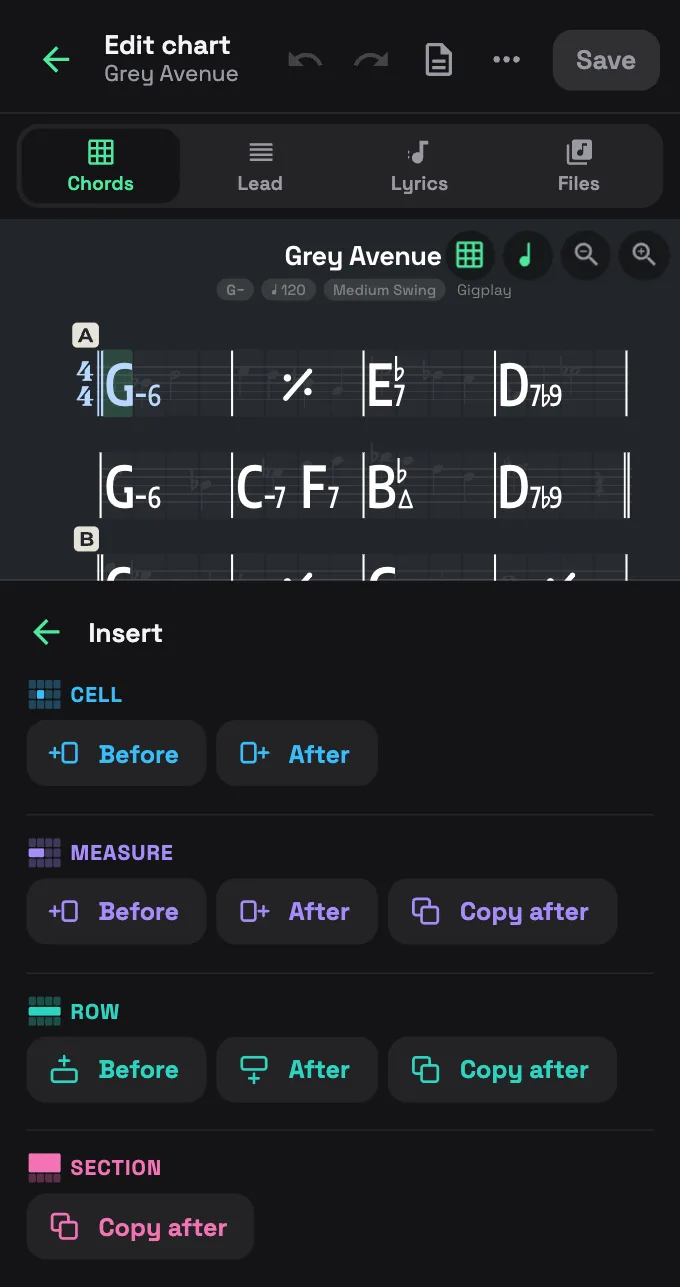
- Вставить добавляет клетку, такт или строку или копирует их следом; Удалить убирает.
- Размер меняет размер начиная с выбранного такта.
Каждая клавиша с маленьким уголком открывает свои варианты на месте клавиатуры; стрелка (Назад к клавишам) закрывает их.
О песне
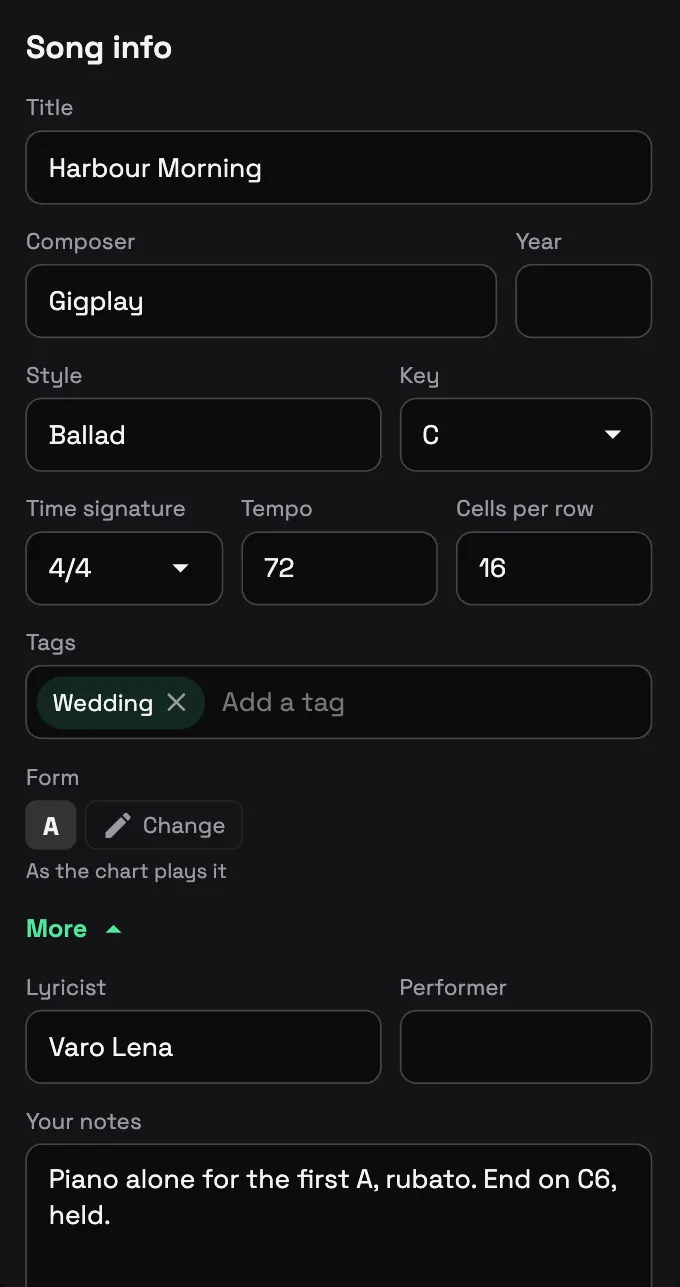
В окне О песне, которое есть вверху каждой вкладки, есть поля Название, Композитор, Год, Стиль и Темп; на вкладке Аккорды также Тональность, Размер, Ячеек в строке и Форма.
Теги помогают разложить песни по-своему («свадьба», «второй сет»): введите тег, затем запятую или Enter. Теги, которые вы уже использовали, предлагаются по мере ввода.
В разделе Ещё есть поля Автор слов, Исполнитель и Ваши заметки; в свёрнутом виде он показывает, какие из них заполнены у песни. Готово сохраняет всё.
Сохранение и возврат
Сохранить сохраняет изменения и возвращает к песне. Если изменения не сохранены, Закрыть сначала спросит: Отменить изменения?
Чтобы вернуть песню к виду до всех ваших правок, откройте меню ⋯ и нажмите Вернуть исходную, затем Вернуть. Ваши правки пропадут.