
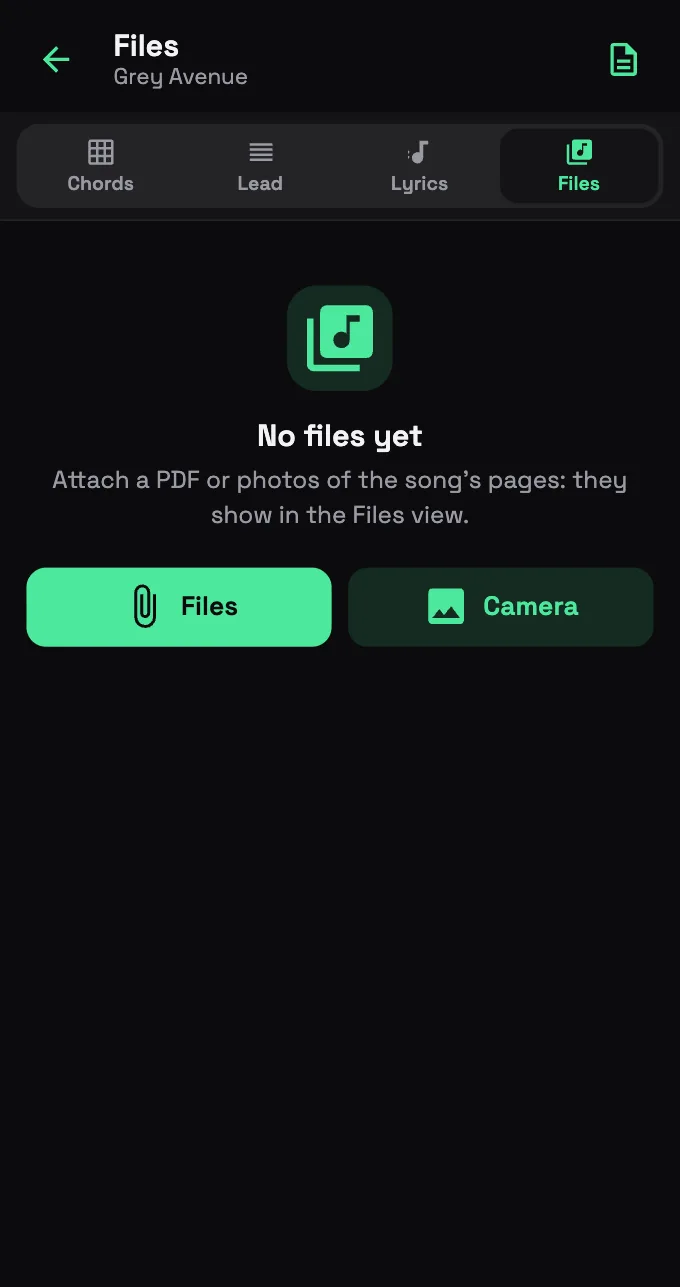
Puwedeng dalhin ng kanta ang sarili nitong piyesa: ang PDF ng lead sheet, part ng banda, mga larawan ng mga pahina ng songbook. Binabasa mo ang mga ito sa kanta mismo, sa view na Mga file, at nananatili ang mga ito sa phone mo.
Pag-attach ng file
- Buksan ang kanta at i-tap ang gitna ng chart. Bubukas ang menu nito.
- I-tap ang button na ⋯ (Higit pa) sa itaas, tapos ang Mga file….
- I-tap ang Mga file para pumili ng mga PDF o larawan sa phone mo, ilan nang sabay kung gusto mo, o ang Camera para kunan ang isang pahina.
Ipinapakita muna ang kuha mo bago itago: piliin ang Larawan (gaya ng pagkakuha) o Scan (black and white, mas maliit nang husto), tapos i-tap ang I-attach. PDF at larawan lang ang tinatanggap ng Gigplay.
Ang parehong pahina ay ang tab na Mga file din ng mga editor ng kanta, katabi ng Mga Chord, Melodiya at Lyrics (Pagsulat at pag-edit ng chart).
Pag-aayos sa mga ito
May sariling button na ⋯ ang bawat file sa pahinang iyon:
- Palitan ang pangalan…
- Mga pahina…, para sa PDF: ang una at huling pahinang ipapakita, kapag ilang pahina lang ng buong libro ang kanta. Ibinabalik ng Ipakita ang lahat ng pahina ang buong file.
- Alisin, na may I-undo sa mensaheng kasunod.
Ang file na may markang Unang ipinapakita ang bubungad. Pindutin nang matagal ang isang file at i-drag para baguhin ang pagkakasunod.
Pagbasa sa mga ito
- Buksan ang menu ng kanta, i-tap ang button na ⋯, tapos ang Mode.
- I-tap ang Mga file. Lalabas ang unang file, isang pahina bawat beses, kasinlaki ng kaya ng screen.
- I-tap ang kanang gilid ng pahina para ilipat ito, ang kaliwang gilid para bumalik. Binubuksan ng tap sa gitna ang menu ng kanta.
Sa kahabaan ng ibaba ng screen, ang swipe pakaliwa o pakanan ay naglilipat ng pahina sa halip na magpalit ng kanta; itinatakda ng pad na Swipe zone sa menu kung kailan ipinapakita ang guhit na iyon. Naglilipat din ng pahina ang page-turner pedal.
Habang bukas ang menu, lumalabas ang pangalan ng file sa itaas. I-tap ito para pumili ng iba pang file ng kanta, o ang I-edit ang mga file… para pumunta sa pahina ng mga file. Ang kantang walang file ay nagpapakita ng I-attach sa halip.
Kung saan itinatago ang mga ito
- Sa phone mo, sa sariling storage ng Gigplay. Wala itong ipinapadala kahit saan.
- Hindi kasama ang mga ito sa backup ng Android sa Google account mo; mga kanta, playlist at setting lang ang kinokopya nito.
- Kasama lang ang mga ito sa backup na gawa sa Gigplay kung naka-tick ang Mga file ng kanta (Mga Setting, Library). Dala lang ng kantang ipinadala sa kabanda ang mga ito kung pipiliin mo ang linyang Gigplay na nagsasabing "kasama ang mga file" sa I-export. Tingnan ang Pag-share, pag-export at mga backup.
- Kapag inalis mo ang isang file, natatanggal ito sa kanta; itinatago pa rin ito ng phone, para mahanap pa rin ito ng I-undo at ng mga backup mo.