
Editor akordů píše mřížku: její akordy, takty, části, volty a repetice a k tomu údaje o skladbě.
Nová skladba
- Otevřete playlist a pod jeho skladbami ťukněte na Přidat skladbu.
- Ťukněte na Nová skladba….
- Napište Název a ťukněte na Vytvořit.
Skladba se přidá do playlistu a editor akordů se otevře s prázdnou mřížkou. Chcete-li změnit skladbu, kterou už máte, ťukněte na ni a pak v její nabídce na Upravit.
Editor
Nahoře jsou Zavřít, Vrátit zpět, Znovu, Informace o skladbě, tlačítko ⋯ (Více) a Uložit. Pod nimi čtyři karty: Akordy (tady), Melodie a Text (Melodie a text) a Soubory (Noty a fotky u skladby).
Ťuknutím na buňku mřížky ji vyberete. Každý takt je rozdělený na buňky: akord v pozdější buňce zazní později v taktu. Podržením buňky vyberete několik: nad nimi se objeví Kopírovat, Vložit, Vyjmout a Smazat.
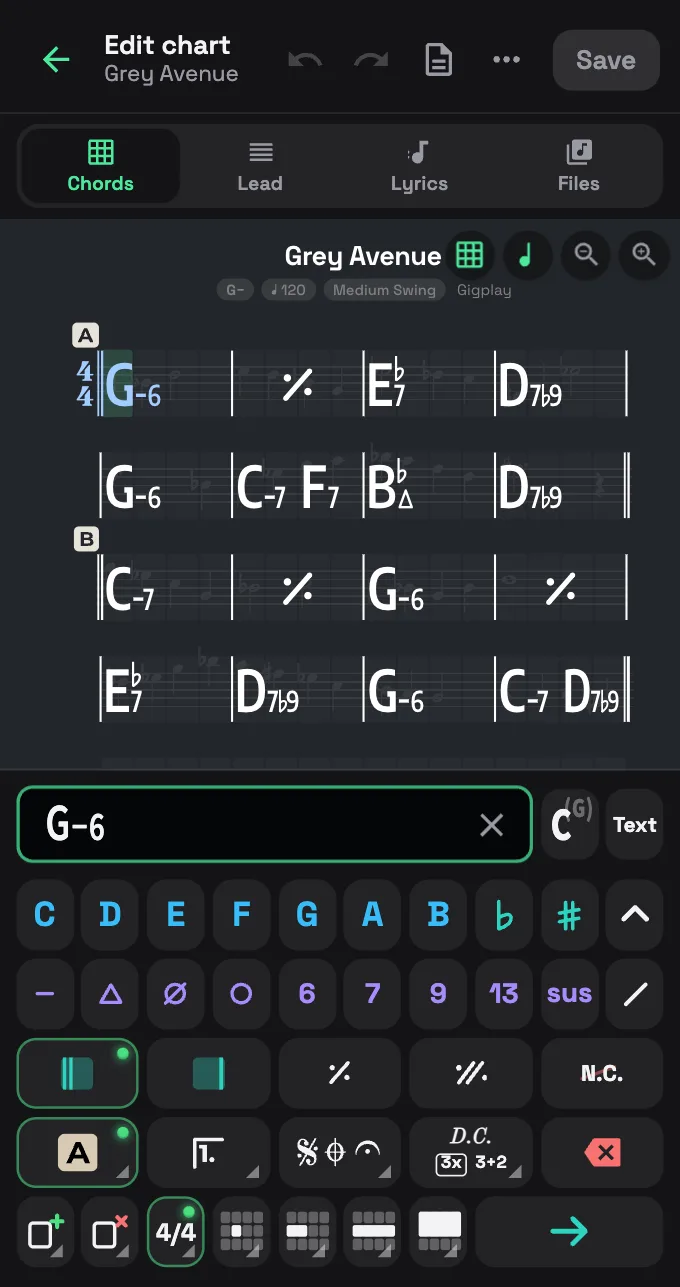
Psaní akordu
Ťukněte na tón (klávesy C až B, kde B znamená H; s klávesou Béčko nebo Křížek) a pak na typ akordu: mollový, velká septima, polozmenšený, zmenšený, 6, 7, 9, 13, sus a lomítko pro basový tón. Klávesa ^ na konci tónů (Více kláves) přidá další značky: zvětšený, alt a add. Ťuknutím na jiný tón změníte základní tón a zbytek zůstane: z Dm7 se stane Cm7.
Mřížka kreslí akord do buňky už během psaní. Červené hlášení Toto není akord říká, že text není akord. Oranžové hlášení Neznámý akord znamená, že akord zůstane a nakreslí se, jak je napsaný, ale Gigplay neví, jak zní.
Klávesa se šipkou (Další) přejde na další buňku; za poslední buňkou se objeví nový řádek. Křížek ✕ v poli je Vymazat akord. Klávesa vedle pole napíše Alternativní akord, malý, nad akord, a Nápis napíše slovo pod takt.
Takty, značky a stavba
- Dvě klávesy taktových čar mění čáru vlevo a vpravo od buňky: dalším ťuknutím zvolíte další druh (jednoduchá, dvojitá, repetice).
- Dvě klávesy opakují předchozí takt nebo předchozí dva takty; N.C. je Bez akordu.
- Část označí, kde začíná část: A až Z, Intro, Verse, Chorus, Bridge a další.
- Volta dá na takt první, druhou nebo další voltu.
- Značky: Segno, Coda, Koruna, Cézura.
- Pokyny: D.C. a D.S. al Coda nebo al Fine, Fine a kolikrát se repetice hraje (2x, 3x…).
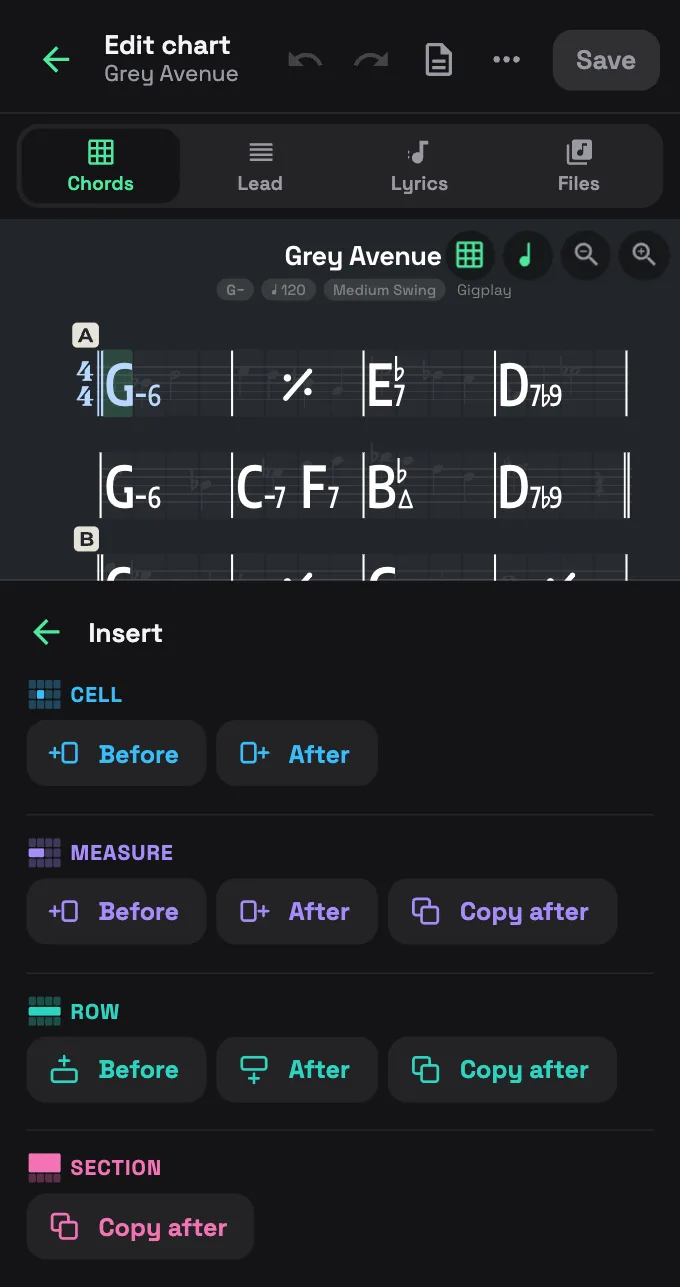
- Vložit přidá buňku, takt nebo řádek, nebo je zkopíruje hned za sebe; Smazat je odebere.
- Taktové označení změní druh taktu od vybraného taktu dál.
Každá klávesa s malým rohem otevře své možnosti na místě kláves; šipka (Zpět ke klávesám) je zavře.
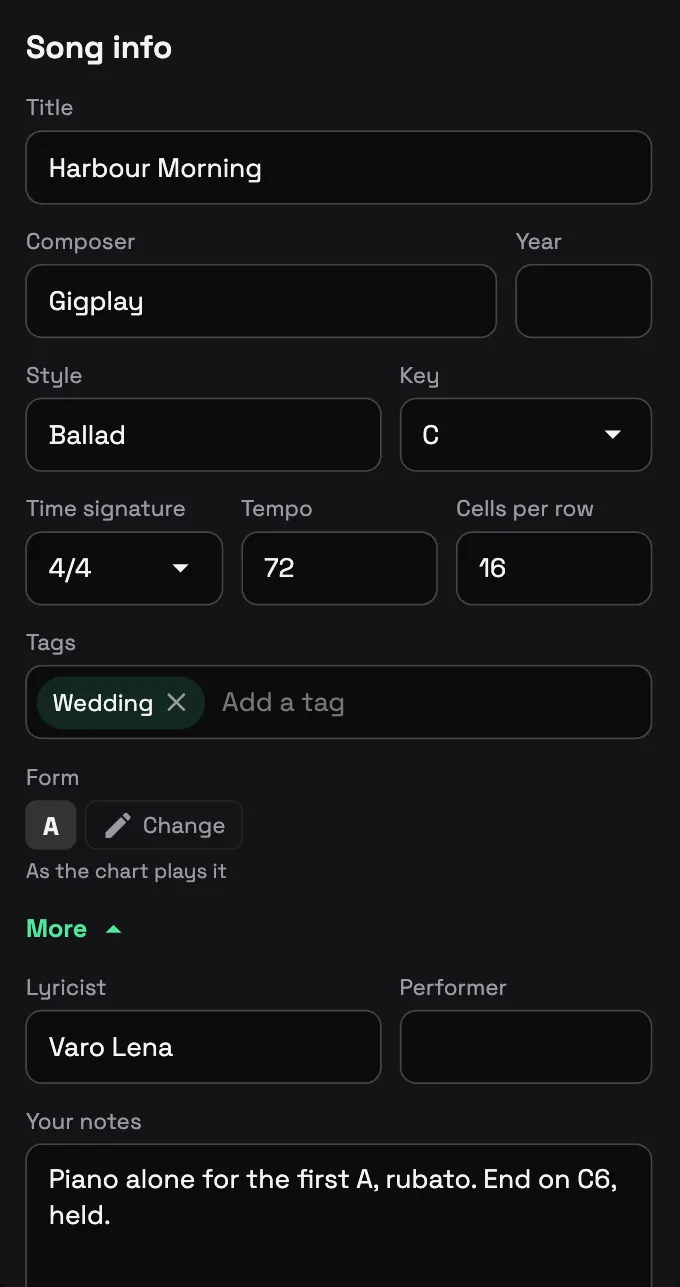
Informace o skladbě
Informace o skladbě, nahoře na každé kartě, obsahuje Název, Skladatel, Rok, Styl a Tempo; na kartě Akordy také Tónina, Taktové označení, Buněk na řádek a Forma.
Štítky třídí skladby po vašem („svatba“, „2. set“): napište štítek a pak čárku nebo Enter. Štítky, které už jste použili, se nabízejí během psaní.
Více obsahuje Textař, Interpret a Vaše poznámky; když je sbalené, vyjmenuje ty, které skladba má. Hotovo vše uloží.
Uložení a návrat
Uložit uloží změny a vrátí vás ke skladbě. Zavřít se při neuložených změnách nejdřív zeptá: Zahodit změny?
Chcete-li se vrátit ke skladbě, jak byla před vašimi úpravami, otevřete nabídku ⋯ a ťukněte na Vrátit původní verzi, pak na Vrátit. Vaše úpravy se ztratí.