
కార్డ్ ఎడిటర్ చార్ట్ను రాస్తుంది: దాని కార్డ్లు, మెజర్లు, సెక్షన్లు, ఎండింగ్లు, రిపీట్లు, ఇంకా పాట వివరాలు.
కొత్త పాట
- ఒక ప్లేలిస్ట్ తెరిచి, దాని పాటల కింద పాట జోడించు నొక్కండి.
- కొత్త పాట… నొక్కండి.
- దాని శీర్షిక టైప్ చేసి సృష్టించు నొక్కండి.
పాట ప్లేలిస్ట్లో చేరుతుంది, కార్డ్ ఎడిటర్ ఖాళీ చార్ట్తో తెరుచుకుంటుంది. ఇప్పటికే ఉన్న పాటను మార్చడానికి, పాటను నొక్కి, దాని మెనూలో ఎడిట్ చేయి నొక్కండి.
ఎడిటర్
పైభాగంలో మూసివేయి, చర్యరద్దు చేయి, మళ్లీ చేయి, పాట సమాచారం, ⋯ బటన్ (మరిన్ని), సేవ్ చేయి ఉంటాయి. వాటి కింద నాలుగు ట్యాబ్లు: కార్డ్లు (ఇక్కడ), రాగం, సాహిత్యం (మెలోడీ, సాహిత్యం), ఫైల్లు (పాటతో షీట్లు, ఫోటోలు).
చార్ట్లోని ఒక సెల్ను ఎంచుకోవడానికి దాన్ని నొక్కండి. ప్రతి మెజర్ సెల్లుగా విభజించబడి ఉంటుంది: తర్వాతి సెల్లోని కార్డ్ మెజర్లో తర్వాత వస్తుంది. చాలా సెల్లను ఎంచుకోవడానికి ఒక సెల్ను నొక్కి పట్టుకోండి: వాటి పైన కాపీ, అతికించు, కత్తిరించు, తొలగించు కనిపిస్తాయి.
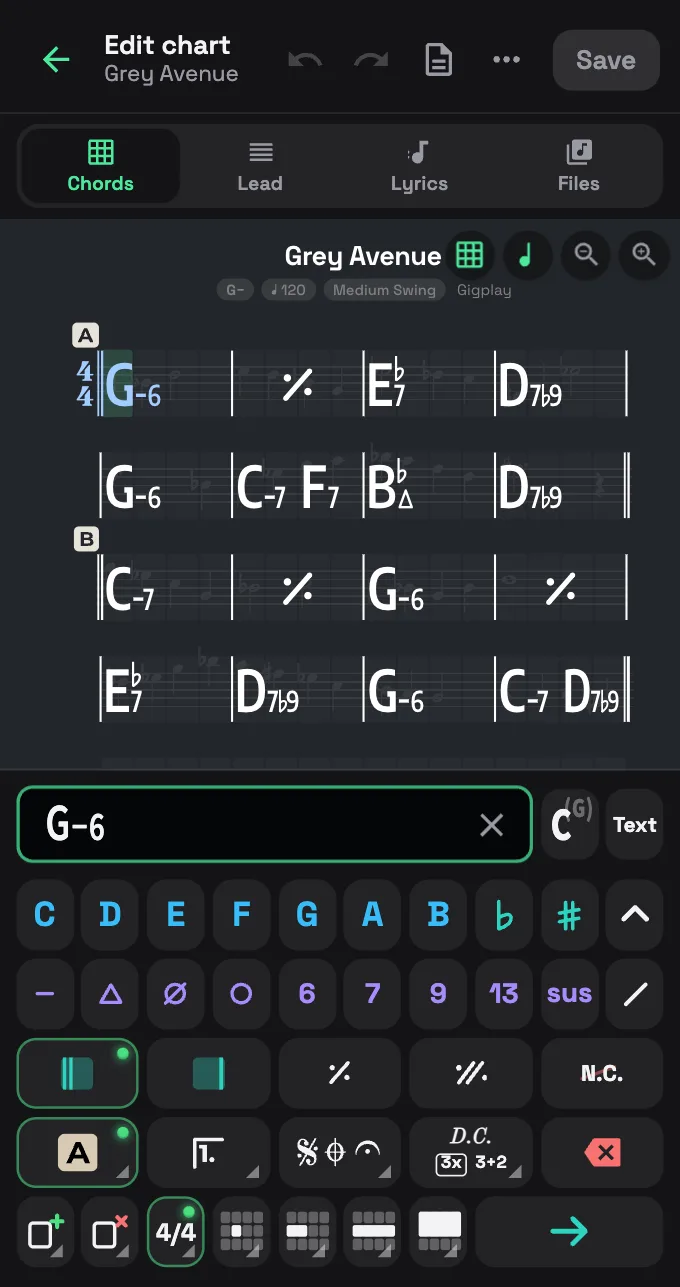
కార్డ్ టైప్ చేయడం
ఒక స్వరాన్ని నొక్కండి (C నుంచి B వరకు, ఫ్లాట్ లేదా షార్ప్ కలిపి), తర్వాత దాని రకాన్ని: మైనర్, మేజర్ సెవెన్త్, హాఫ్-డిమినిష్డ్, డిమినిష్డ్, 6, 7, 9, 13, sus, బేస్ నోట్ కోసం స్లాష్. స్వరాల చివర ఉన్న ^ కీ (మరిన్ని కీలు) మిగతా రకాలను ఇస్తుంది: ఆగ్మెంటెడ్, alt, add. మరో స్వరాన్ని నొక్కితే రూట్ మారుతుంది, మిగతాది అలాగే ఉంటుంది: Dm7 Cm7 అవుతుంది.
మీరు టైప్ చేస్తుండగానే చార్ట్ కార్డ్ను గీస్తుంది. ఎరుపు రంగులో ఇది కార్డ్ కాదు అంటే రాసినది కార్డ్ కాదు; కాషాయ రంగులో తెలియని కార్డ్ అంటే కార్డ్ ఉంచబడుతుంది, రాసినట్టే గీయబడుతుంది, కానీ అది ఎలా వినిపిస్తుందో Gigplayకి తెలియదు.
బాణం కీ (తదుపరి) తర్వాతి సెల్కు తీసుకెళ్తుంది; చివరి సెల్ దాటితే కొత్త వరుస వస్తుంది. ఫీల్డ్లోని ✕ అంటే కార్డ్ క్లియర్ చేయి. ఫీల్డ్ పక్కన ఉన్న కీ ప్రత్యామ్నాయ కార్డ్ రాస్తుంది, కార్డ్ పైన చిన్నగా, టెక్స్ట్ మెజర్ కింద ఒక పదం రాస్తుంది.
మెజర్లు, గుర్తులు, నిర్మాణం
- రెండు బార్లైన్ కీలు సెల్ ఎడమ, కుడి బార్లైన్లను మారుస్తాయి: తర్వాతి రకం కోసం మళ్లీ నొక్కండి (సింగిల్, డబుల్, రిపీట్).
- రెండు కీలు ముందరి మెజర్ను లేదా ముందరి రెండు మెజర్లను రిపీట్ చేస్తాయి; N.C. అంటే కార్డ్ లేదు.
- సెక్షన్ ఒక భాగం ఎక్కడ మొదలవుతుందో గుర్తు పెడుతుంది: A నుంచి Z, Intro, Verse, Chorus, Bridge, ఇతరాలు.
- ఎండింగ్ మెజర్పై 1వ, 2వ లేదా తర్వాతి సంఖ్యను పెడుతుంది.
- గుర్తులు: సెన్యో, కోడా, ఫెర్మాటా, సీజురా.
- సూచనలు: D.C., D.S. al Coda లేదా al Fine, Fine, ఒక రిపీట్ ఎన్నిసార్లు వాయించాలి (2x, 3x…).
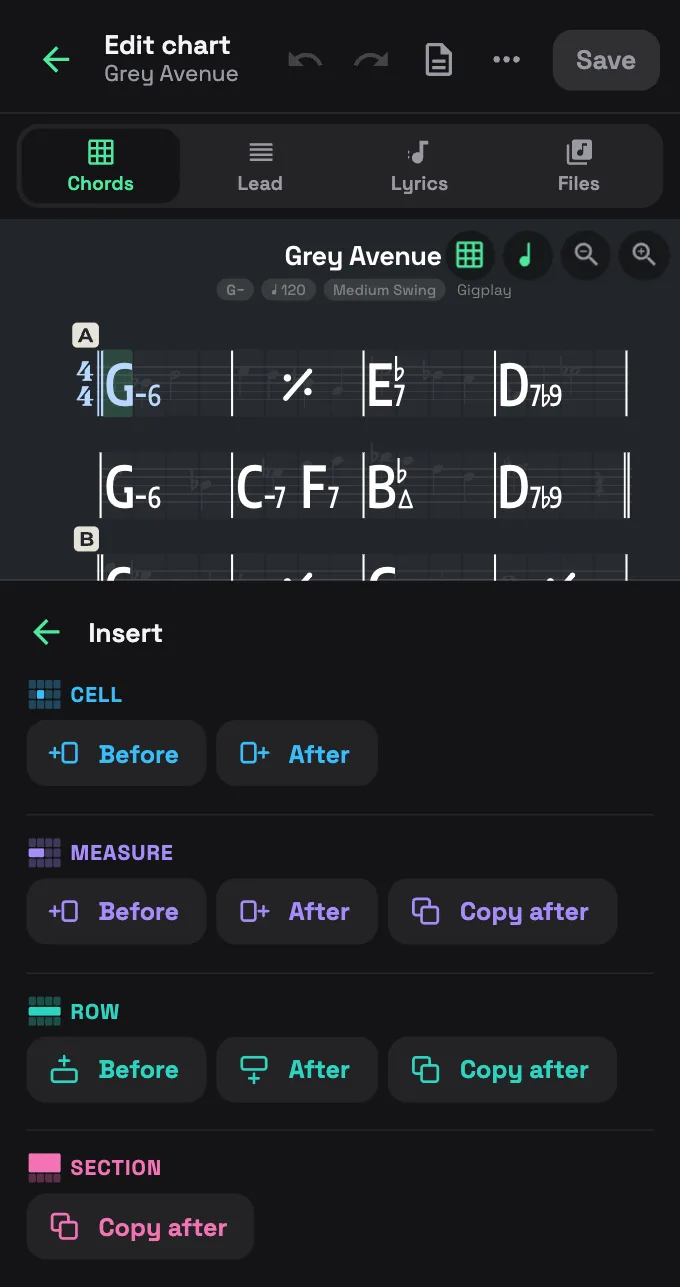
- చొప్పించు ఒక సెల్, మెజర్ లేదా వరుసను జోడిస్తుంది, లేదా ఒకదాన్ని దాని తర్వాతే కాపీ చేస్తుంది; తొలగించు ఒకదాన్ని తీసేస్తుంది.
- టైమ్ సిగ్నేచర్ ఎంచుకున్న మెజర్ నుంచి తాళాన్ని మారుస్తుంది.
మూలలో చిన్న గుర్తు ఉన్న ప్రతి కీ తన ఎంపికలను కీల స్థానంలో తెరుస్తుంది; బాణం (కీలకు తిరిగి) వాటిని మూసేస్తుంది.
పాట సమాచారం
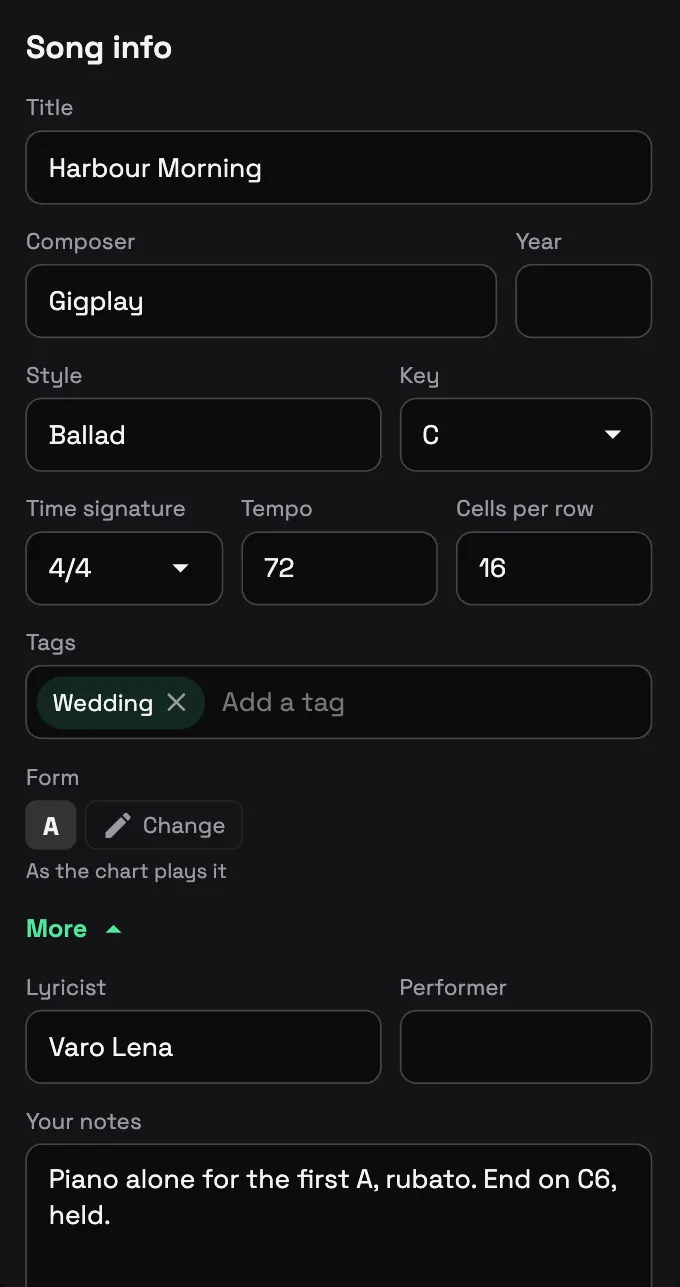
ప్రతి ట్యాబ్ పైభాగంలో ఉండే పాట సమాచారంలో శీర్షిక, స్వరకర్త, సంవత్సరం, స్టైల్, టెంపో ఉంటాయి; కార్డ్లు ట్యాబ్లో స్కేల్, టైమ్ సిగ్నేచర్, వరుసకు సెల్లు, రూపం కూడా.
ట్యాగ్లు పాటలను మీకు నచ్చిన విధంగా వర్గీకరిస్తాయి ("పెళ్లి", "రెండో సెట్"): ఒకటి టైప్ చేసి, తర్వాత కామా లేదా Enter. ఇంతకు ముందు వాడిన ట్యాగ్లు టైప్ చేస్తుండగా సూచించబడతాయి.
మరిన్నిలో గీత రచయిత, కళాకారుడు, మీ గమనికలు ఉంటాయి; మూసి ఉన్నప్పుడు, వీటిలో పాటకు ఉన్నవాటి పేర్లు చూపిస్తుంది. పూర్తయింది అన్నింటినీ ఉంచుతుంది.
సేవ్ చేయడం, వెనక్కి వెళ్లడం
సేవ్ చేయి మీ మార్పులను ఉంచి పాటకు తిరిగి తీసుకెళ్తుంది. మార్పులు సేవ్ చేయకుండా మూసివేయి నొక్కితే అది ముందుగా అడుగుతుంది: మీ మార్పులను విస్మరించాలా?
మీ మార్పులకు ముందు పాట ఎలా ఉండేదో అలా తీసుకురావడానికి, ⋯ మెనూ తెరిచి అసలు వెర్షన్కు మార్చు నొక్కండి, తర్వాత వెనక్కి మార్చు. మీ మార్పులు పోతాయి.