
કોર્ડ એડિટર ચાર્ટ લખે છે: તેના કોર્ડ, મેઝર, વિભાગો, એન્ડિંગ અને પુનરાવર્તન, અને ગીતની વિગતો.
નવું ગીત
- કોઈ પ્લેલિસ્ટ ખોલો અને તેનાં ગીતો નીચે ગીત ઉમેરો પર ટૅપ કરો.
- નવું ગીત… પર ટૅપ કરો.
- તેનું શીર્ષક ટાઇપ કરો અને બનાવો પર ટૅપ કરો.
ગીત પ્લેલિસ્ટમાં ઉમેરાય છે અને કોર્ડ એડિટર ખાલી ચાર્ટ સાથે ખૂલે છે. પહેલેથી હોય તે ગીત બદલવા ગીત પર ટૅપ કરો, પછી તેના મેનૂમાં ફેરફાર કરો પર.
એડિટર
સૌથી ઉપર બંધ કરો, પૂર્વવત્ કરો, ફરી કરો, ગીતની માહિતી, ⋯ બટન (વધુ) અને સાચવો છે. તેમની નીચે ચાર ટૅબ: કોર્ડ (અહીં), ધૂન અને ગીતના શબ્દો (ધૂન અને ગીતના શબ્દો), અને ફાઇલો (ગીત સાથે શીટ અને ફોટા).
ચાર્ટનો કોઈ સેલ પસંદ કરવા તેના પર ટૅપ કરો. દરેક મેઝર સેલમાં વહેંચાયેલું હોય છે: પછીના સેલમાંનો કોર્ડ મેઝરમાં પછી આવે છે. ઘણા સેલ પસંદ કરવા કોઈ સેલને દબાવી રાખો: તેમની ઉપર કૉપિ, પેસ્ટ, કાપો અને ડિલીટ કરો દેખાય છે.
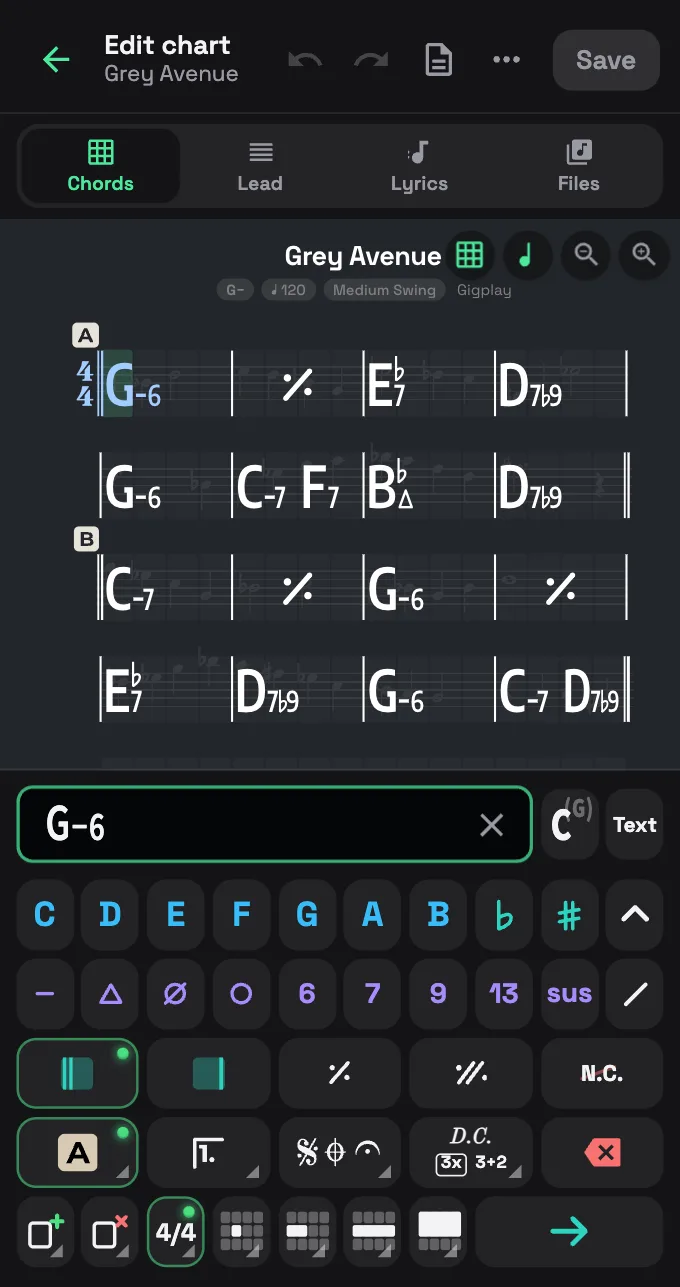
કોર્ડ ટાઇપ કરવો
એક સૂર પર ટૅપ કરો (C થી B, ફ્લૅટ કે શાર્પ સાથે), પછી તેનો પ્રકાર: માઇનર, મેજર સેવન્થ, હાફ-ડિમિનિશ્ડ, ડિમિનિશ્ડ, 6, 7, 9, 13, sus, અને બેસ નોટ માટે સ્લૅશ. સૂરોના છેડે આવેલી ^ કી (વધુ કી) બાકીના પ્રકારો આપે છે: ઑગ્મેન્ટેડ, alt અને add. બીજા સૂર પર ટૅપ કરવાથી રૂટ બદલાય છે અને બાકીનું એમ જ રહે છે: Dm7 નો Cm7 થાય છે.
તમે ટાઇપ કરો તેમ ચાર્ટ સેલમાં કોર્ડ દોરતો જાય છે. લાલ આ કોર્ડ નથી એટલે લખેલું લખાણ કોર્ડ નથી. પીળાશ પડતું અજાણ્યો કોર્ડ એટલે કોર્ડ રાખવામાં આવે છે અને લખ્યા પ્રમાણે દોરાય છે, પણ તે કેવો સંભળાય છે તે Gigplay જાણતું નથી.
તીરવાળી કી (આગળ) આગલા સેલ પર લઈ જાય છે; છેલ્લા સેલ પછી નવી પંક્તિ આવે છે. ફીલ્ડમાંનો ✕ એટલે કોર્ડ સાફ કરો. ફીલ્ડની બાજુની કી વૈકલ્પિક કોર્ડ લખે છે, કોર્ડની ઉપર નાના અક્ષરે, અને ટેક્સ્ટ મેઝર નીચે કોઈ શબ્દ લખે છે.
મેઝર, ચિહ્નો અને માળખું
- બારલાઇનની બે કી સેલની ડાબી અને જમણી બારલાઇન બદલે છે: આગલા પ્રકાર માટે ફરી ટૅપ કરો (સિંગલ, ડબલ, રિપીટ).
- બે કી પાછલા મેઝરનું કે પાછલાં બે મેઝરનું પુનરાવર્તન લખે છે; N.C. એટલે કોર્ડ નહીં.
- વિભાગ કોઈ ભાગ ક્યાંથી શરૂ થાય છે તે બતાવે છે: A થી Z, Intro, Verse, Chorus, Bridge અને બીજા.
- એન્ડિંગ મેઝર પર પહેલો, બીજો કે પછીનો ક્રમ મૂકે છે.
- ચિહ્નો: સેન્યો, કોડા, ફર્માટા, સિઝ્યુરા.
- સૂચનાઓ: D.C. અને D.S. al Coda કે al Fine, Fine, અને કોઈ પુનરાવર્તન કેટલી વાર વાગે છે (2x, 3x…).
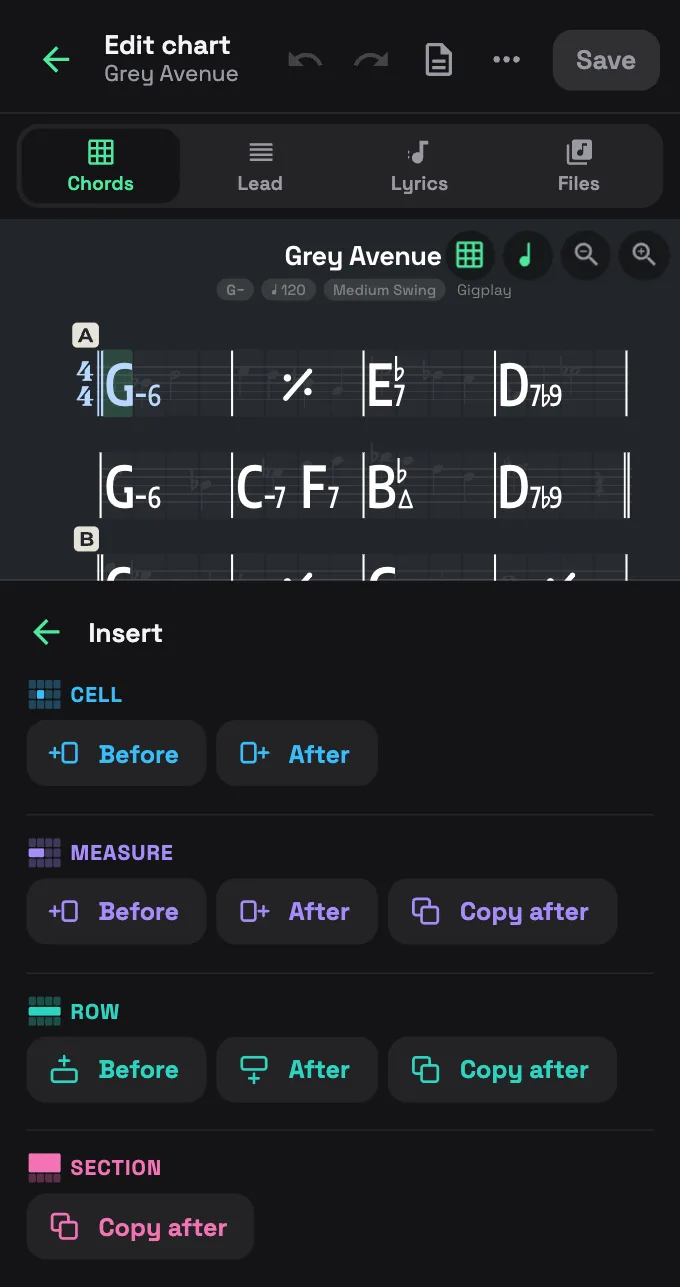
- દાખલ કરો એક સેલ, મેઝર કે પંક્તિ ઉમેરે છે, કે કોઈ એકની નકલ તેની પછી મૂકે છે; ડિલીટ કરો એકને કાઢી નાખે છે.
- ટાઇમ સિગ્નેચર પસંદ કરેલા મેઝરથી આગળનો તાલ બદલે છે.
ખૂણામાં નાનું નિશાન હોય તેવી દરેક કી પોતાના વિકલ્પો કીની જગ્યાએ ખોલે છે; તીર (કી પર પાછા) તેમને બંધ કરે છે.
ગીતની માહિતી
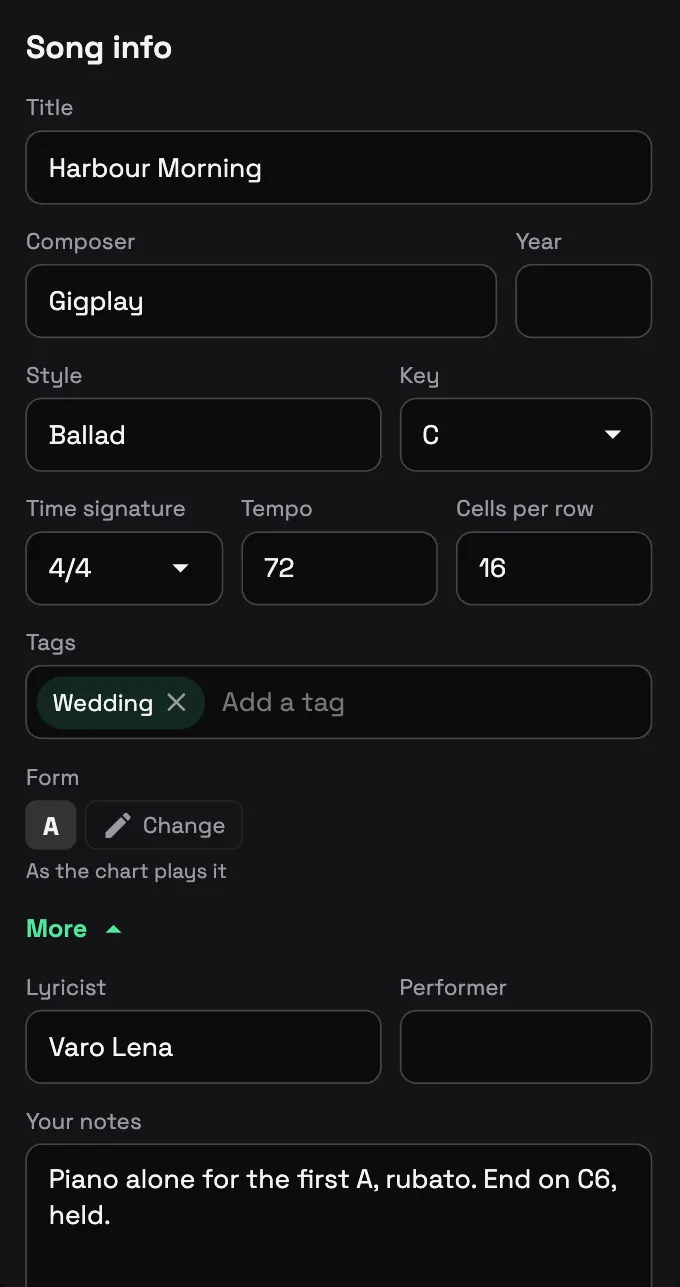
ગીતની માહિતી દરેક ટૅબની ઉપર છે. તેમાં શીર્ષક, સંગીતકાર, વર્ષ, સ્ટાઇલ અને ટેમ્પો છે; કોર્ડ ટૅબમાં સ્કેલ, ટાઇમ સિગ્નેચર, પંક્તિ દીઠ સેલ અને સ્વરૂપ પણ.
ટૅગ ગીતોને તમારી પોતાની રીતે ગોઠવે છે ("લગ્ન", "બીજો સેટ"): એક ટાઇપ કરો, પછી અલ્પવિરામ કે Enter. પહેલાં વાપરેલા ટૅગ ટાઇપ કરતાં કરતાં સૂચવાય છે.
વધુ માં ગીતકાર, કલાકાર અને તમારી નોંધો છે; બંધ હોય ત્યારે, ગીતમાં જે ભરેલાં હોય તેમનાં નામ બતાવે છે. થઈ ગયું બધું રાખે છે.
સાચવવું, અને પાછા જવું
સાચવો તમારા ફેરફારો રાખે છે અને ગીત પર પાછું લઈ જાય છે. ફેરફારો સાચવ્યા ન હોય તો બંધ કરો પહેલાં પૂછે છે: તમારા ફેરફારો કાઢી નાખીએ?
તમારા ફેરફારો પહેલાં ગીત જેવું હતું તેવું પાછું લાવવા ⋯ મેનૂ ખોલો અને મૂળ વર્ઝન પર પાછું લાવો પર ટૅપ કરો, પછી પાછું લાવો પર. તમારા ફેરફારો જતા રહે છે.