
Редактор акордів записує сітку: її акорди, такти, частини, вольти й репризи, а також відомості про пісню.
Нова пісня
- Відкрийте плейлист і торкніться кнопки Додати пісню під його піснями.
- Торкніться пункту Нова пісня….
- Введіть Назва і торкніться кнопки Створити.
Пісню буде додано до плейлиста, а редактор акордів відкриється з порожньою сіткою. Щоб змінити пісню, яка у вас уже є, торкніться пісні, а тоді кнопки Редагувати в її меню.
Редактор
Угорі є Закрити, Скасувати дію, Повторити, Про пісню, кнопка ⋯ (Більше) і Зберегти. Під ними чотири вкладки: Акорди (тут), Мелодія і Текст (Мелодія і текст) та Файли (Ноти й фото до пісні).
Торкніться клітинки сітки, щоб вибрати її. Кожен такт поділено на клітинки: акорд у пізнішій клітинці звучить пізніше в такті. Утримуйте клітинку, щоб вибрати кілька: над ними з’являться Копіювати, Вставити, Вирізати і Видалити.
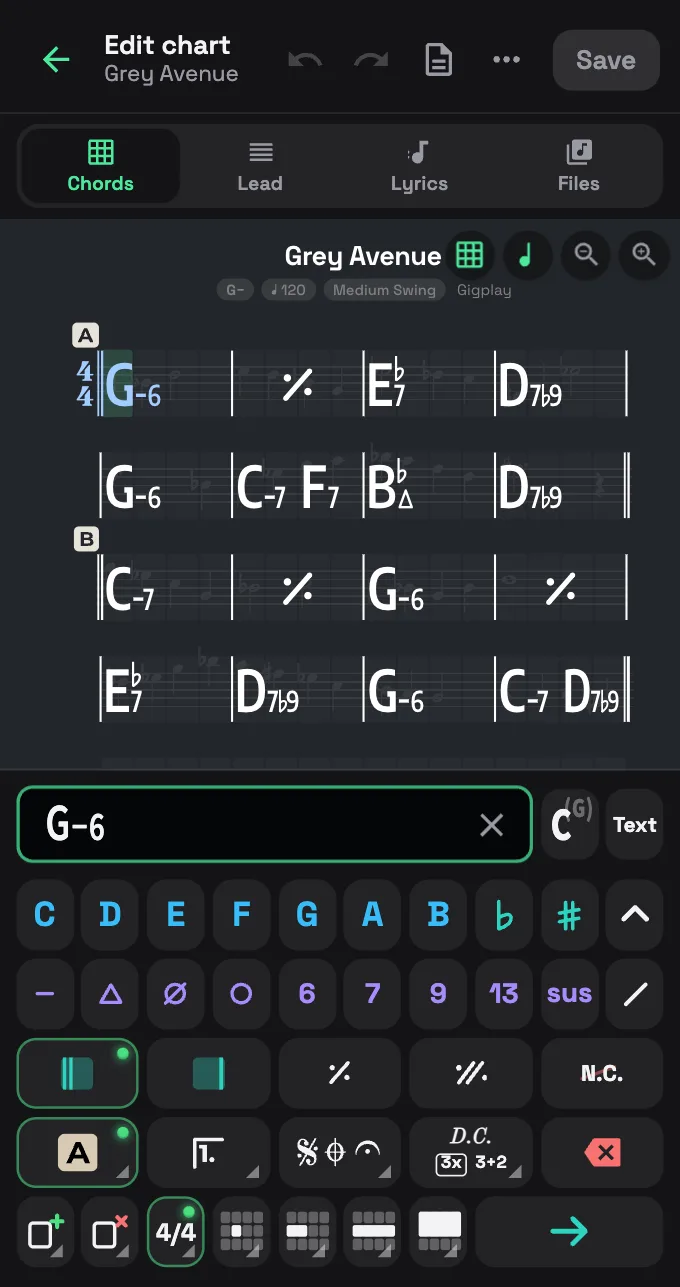
Як ввести акорд
Торкніться ноти (клавіші від C до B, де B — це сі; з Бемоль або Дієз), а тоді типу акорду: мінор, великий мажорний септакорд, напівзменшений, зменшений, 6, 7, 9, 13, sus і скісна риска для баса. Клавіша ^ після нот (Більше клавіш) додає решту позначень: збільшений, alt і add. Якщо торкнутися іншої ноти, основний тон змінюється, а решта лишається: Dm7 стає Cm7.
Сітка малює акорд, поки ви його вводите. Червоне повідомлення Це не акорд означає, що текст не є акордом; помаранчеве Невідомий акорд — що акорд зберігається й малюється так, як записаний, але Gigplay не знає, як він звучить.
Клавіша зі стрілкою (Далі) переходить до наступної клітинки; після останньої клітинки з’являється новий рядок. Хрестик ✕ у полі — це Стерти акорд. Клавіша біля поля записує Додатковий акорд, маленький, над акордом, а Текст записує слово під тактом.
Такти, знаки і структура
- Дві клавіші тактових рисок змінюють риску ліворуч і праворуч від клітинки: торкніться ще раз, щоб вибрати наступний вид (одинарна, подвійна, реприза).
- Дві клавіші повторюють попередній такт або два попередні такти; N.C. — це Без акорду.
- Частина позначає, де починається частина: від A до Z, Intro, Verse, Chorus, Bridge та інші.
- Вольта ставить на такт першу, другу чи наступну вольту.
- Знаки: Сеньйо, Кода, Фермата, Цезура.
- Вказівки: D.C. і D.S. al Coda або al Fine, Fine і скільки разів грається реприза (2x, 3x…).
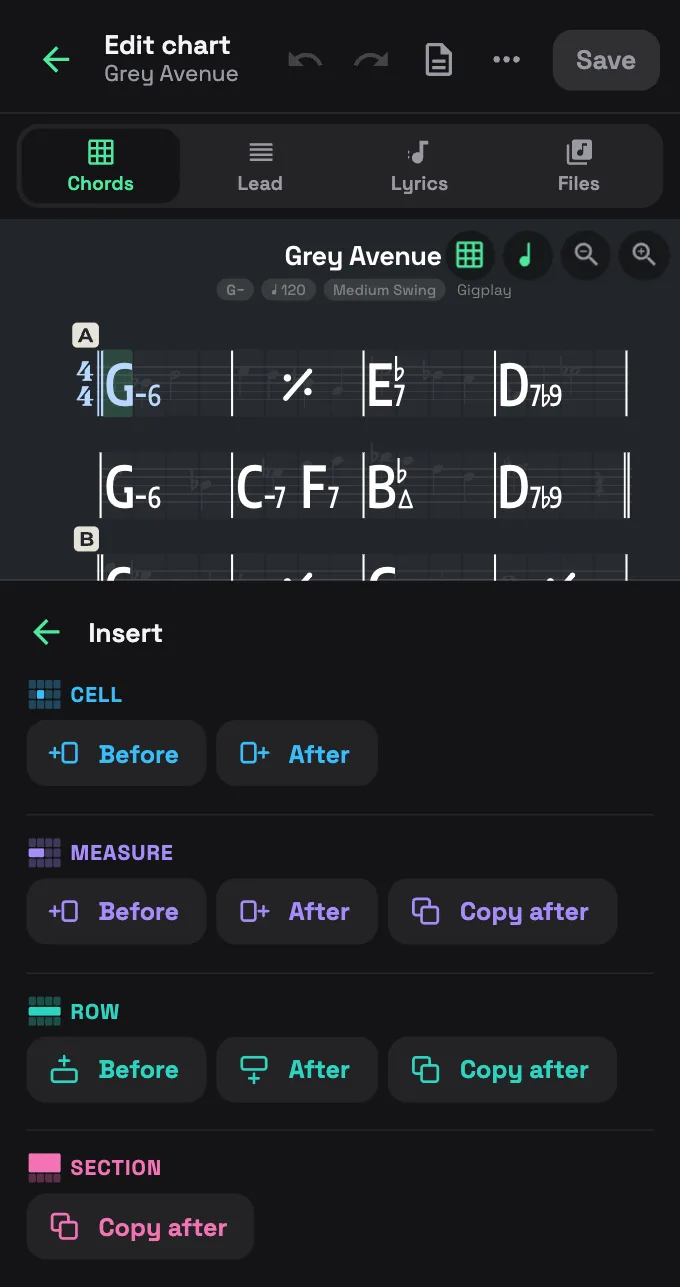
- Вставити додає клітинку, такт або рядок чи копіює їх одразу після себе; Видалити їх прибирає.
- Розмір змінює розмір починаючи з вибраного такту.
Кожна клавіша з маленьким куточком відкриває свої варіанти на місці клавіш; стрілка (Назад до клавіш) їх закриває.
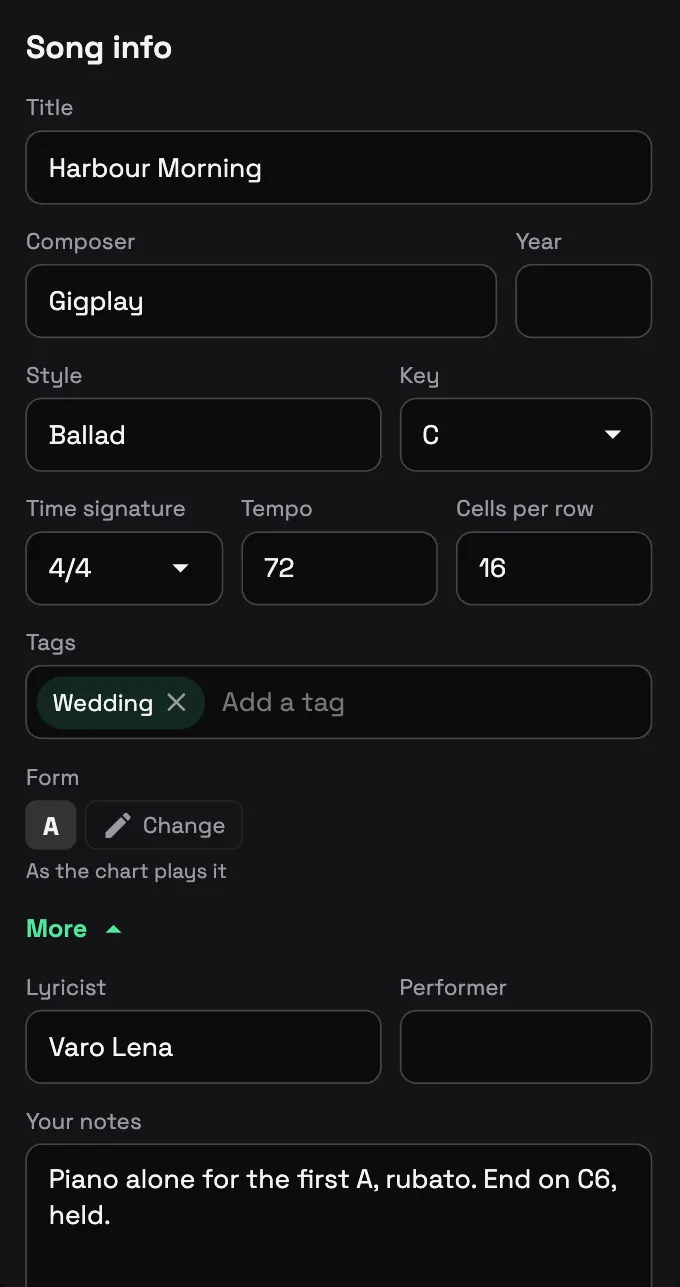
Про пісню
Про пісню, угорі кожної вкладки, містить Назва, Композитор, Рік, Стиль і Темп; на вкладці Акорди ще й Тональність, Розмір, Клітинок у рядку і Форма.
Теги упорядковують пісні по-вашому («весілля», «2-й сет»): введіть тег, а тоді кому або Enter. Теги, які ви вже використовували, з'являються як підказки під час введення.
Більше містить Автор слів, Виконавець і Ваші нотатки; у згорнутому вигляді показує, що з цього є в пісні. Готово зберігає все.
Збереження і повернення
Зберегти зберігає зміни й повертає до пісні. Закрити, якщо є незбережені зміни, спершу питає: Скасувати зміни?
Щоб повернути пісню до стану перед вашими змінами, відкрийте меню ⋯ і торкніться пункту Повернути оригінал, а тоді кнопки Повернути. Ваші зміни буде втрачено.