
Diese Seite zeigt dir Gigplay: den ersten Start, den Startbildschirm, die Songs, die mitkommen, und was du tun kannst, sobald ein Song offen ist.
Der erste Start
Gigplay öffnet sich mit seinem Logo und fragt dann ein einziges Mal, wie du Akkorde geschrieben haben möchtest: Mit Symbolen (C−7, CΔ, Cø) oder Mit Buchstaben (Cm7, Cmaj7, Cm7♭5). Tippe auf eins davon. Ändern kannst du es unter Einstellungen, Akkorde (Gigplay anpassen).
Der Startbildschirm
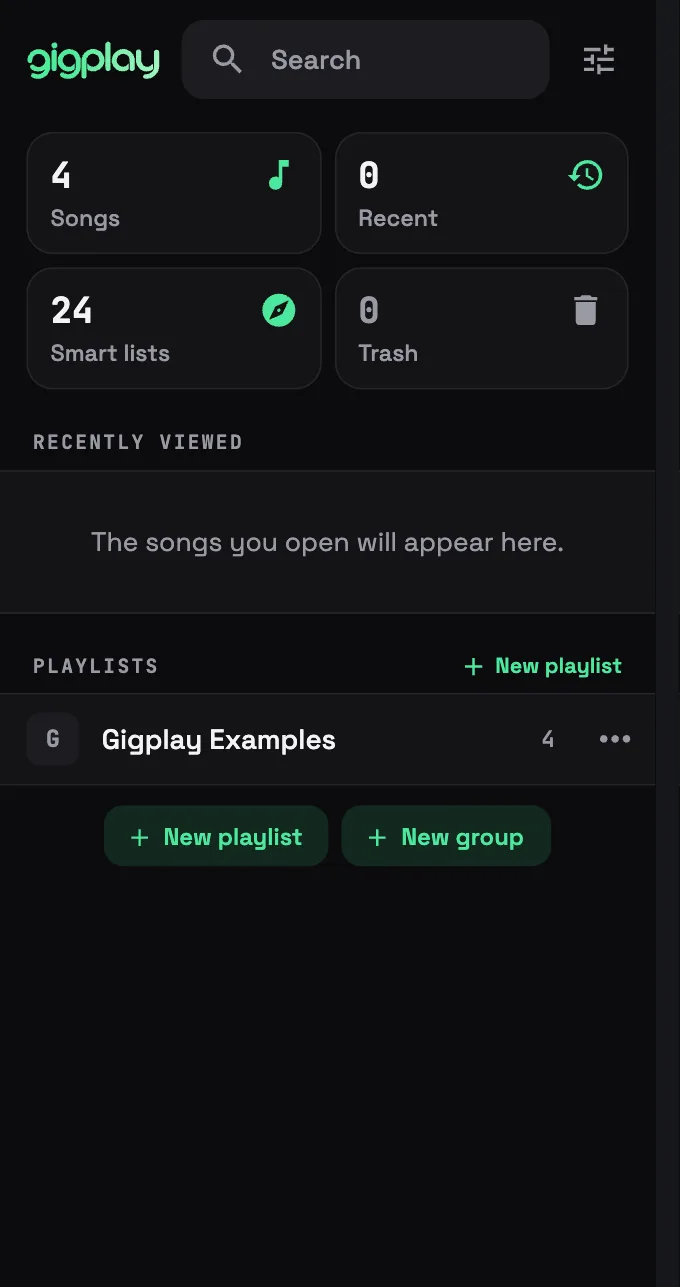
Danach öffnet sich Gigplay mit dem Startbildschirm. Oben findest du Suche, die einen Song über Titel, Komponist, Stil oder Tags findet, und die Schaltfläche Einstellungen.
- Songs enthält alle deine Songs.
- Zuletzt enthält die Songs, die du zuletzt geöffnet hast. Die neuesten stehen auch unter Zuletzt angesehen.
- Intelligente Listen ordnen deine Songs für dich: nach Stil, Komponist oder Akkordfolge, die mit Melodie und mehr.
- Papierkorb bewahrt die Songs auf, die du löschst.
- Playlists sind deine eigenen Listen. Mit Neue Playlist und Neue Gruppe legst du weitere an (Playlists und deine Bibliothek).
Die Beispielsongs
Die App bringt eine Playlist mit, Gigplay Examples, mit vier Songs, die für Gigplay geschrieben wurden: Grey Avenue, ein Medium Swing in g-Moll; Harbour Morning, eine Ballade in C-Dur; Blues in F; und Example Tune, ein Bossa Nova mit Wiederholungen, Klammern, einem Segno und einer Coda. Grey Avenue und Harbour Morning haben auch eine Melodie. Probier alles an ihnen aus und hol dann deine eigenen dazu (Deine Songs importieren).
Einen Song öffnen
Tippe auf eine Playlist, dann auf einen Song. Der Song füllt den ganzen Bildschirm.
Der erste Song, den du öffnest, zeigt seine Tipps, eine Geste nach der anderen: Tippen für das Menü, nach oben oder unten wischen für einen anderen Modus, zur Seite für einen anderen Song. Weiter geht weiter, Überspringen beendet sie. Um sie noch einmal zu sehen: Einstellungen, Allgemein, Tipps erneut zeigen.
Tippe auf den Song, um sein Menü zu öffnen: eine Leiste oben und Schaltflächen unten. Tippe noch einmal auf den Song, um es zu schließen. Die Schaltflächen:
- Tonart: den Song in einer anderen Tonart spielen (Tonart wechseln).
- Verkleinern und Vergrößern: den Song kleiner oder größer machen.
- Hell / Dunkel: eine helle oder eine dunkle Seite.
- Akkorde als: Akkorde als Buchstaben, Do Re Mi, Stufen oder Nashville-Zahlen.
- Text unter dem Akkordblatt: der Text jedes Takts unter seinen Akkorden.
- Einfache Akkorde: jeder Akkord als Grundform seiner Familie.
- Wiedergabe: die Band, die den Song mit dir spielt (Die Band).
- Scrollen: der Song scrollt, statt auf den Bildschirm zu passen.
- Volle Breite: das Akkordblatt über den ganzen Bildschirm.
- Anzeige: weitere Einstellungen dazu, wie der Song aussieht.
- Bearbeiten: die Akkorde ändern (Ein Akkordblatt schreiben und bearbeiten).
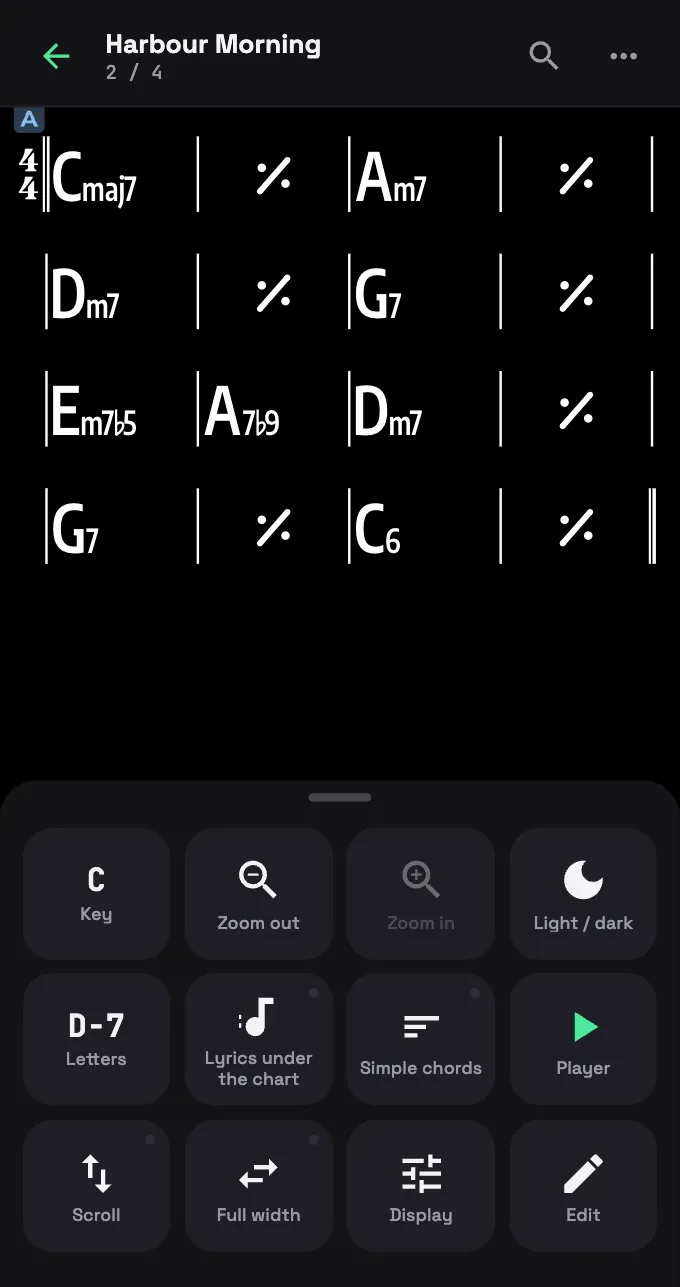
Die Schaltfläche ⋯ oben rechts bietet mehr, etwa Modus, Zu Favoriten hinzufügen, Zu Playlist hinzufügen…, Dateien…, Song-Infos, Exportieren und Song löschen.
Zurück
Tippe bei geöffnetem Menü auf den Pfeil oben links. Du kommst zurück zu der Liste, aus der du den Song geöffnet hast.
Durch eine Playlist blättern
Wische nach links für den nächsten Song und nach rechts für den vorherigen. Der Song bleibt im selben Modus, und beim ersten und beim letzten Song geht es nicht weiter.
Um weiter zu springen, öffne das Menü und tippe unter dem Titel auf die Stelle des Songs in der Playlist (2 / 4). Die Songs der Playlist erscheinen in einer Liste: Tippe auf einen.
Hast du einen Song aus Songs geöffnet, wischst du genauso durch alle deine Songs.
Weiter
- Einen Song lesen: die Modi, der Zoom und wie das Akkordblatt aussieht.
- Tonart wechseln: der Song in der Tonart, in der du ihn spielst.
- Die Band: mitspielen.