
このページでは Gigplay の基本を案内します。初回起動、ホーム画面、付属の曲、そして曲を開いたあとにできることです。
初回起動
Gigplay はロゴを表示してから、コードをどう表記するかを一度だけたずねます。記号で(C−7、CΔ、Cø)かアルファベットで(Cm7、Cmaj7、Cm7♭5)です。どちらかをタップします。あとから設定のコードで変えられます(自分好みに設定する)。
ホーム画面
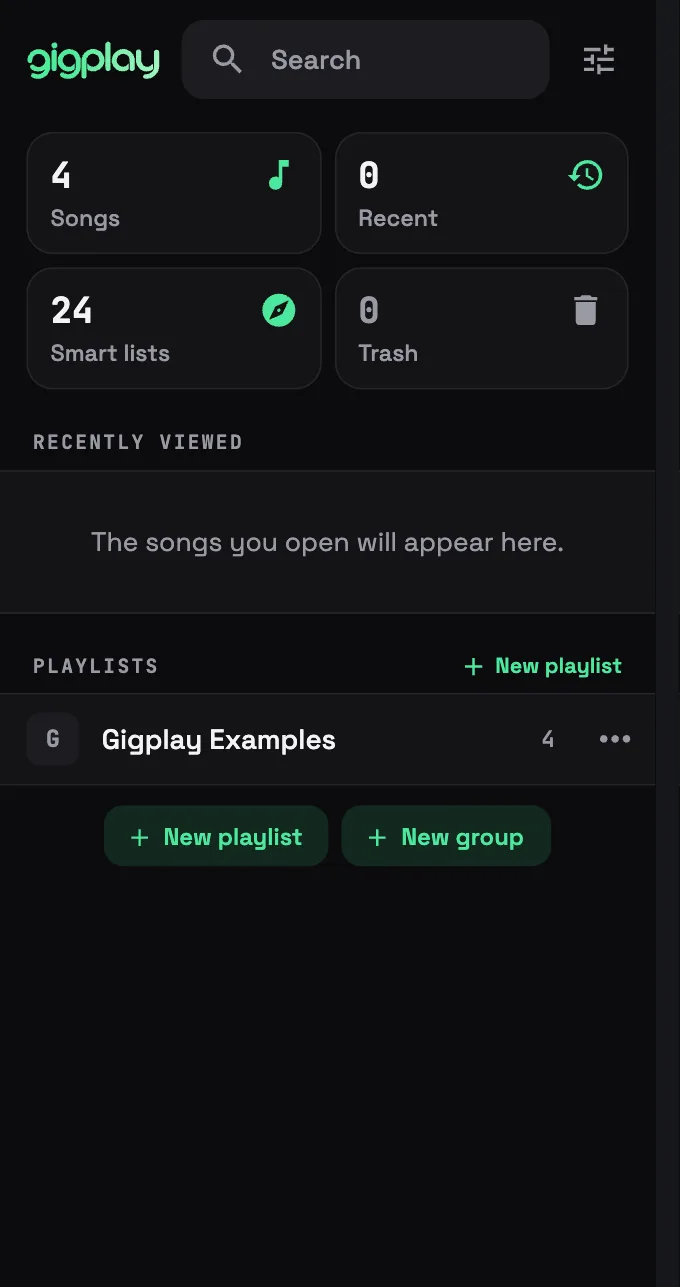
そのあとは、Gigplay を起動するとホーム画面が開きます。上部には、タイトル・作曲者・スタイル・タグで曲を探す検索と、設定ボタンがあります。
- 曲:持っている曲がすべて入っています。
- 最近:最近開いた曲です。いちばん新しいものは最近見た曲にも表示されます。
- スマートリスト:曲を自動で分類します。スタイル別、作曲者別、コード進行別、メロディのある曲など。
- ゴミ箱:削除した曲が入ります。
- プレイリスト:自分で作るリストです。新しいプレイリストと新しいグループで増やせます(プレイリストとライブラリ)。
サンプル曲
アプリには Gigplay のために書かれた 4 曲入りのプレイリスト Gigplay Examples が付いています。G マイナーのミディアム・スウィング Grey Avenue、キー C のバラード Harbour Morning、Blues in F、そして繰り返し、番カッコ、セーニョ、コーダのあるボサノヴァ Example Tune です。Grey Avenue と Harbour Morning にはメロディもあります。まずこれらで試してから、自分の曲を取り込みましょう(曲を取り込む)。
曲を開く
プレイリストをタップし、次に曲をタップします。曲が画面いっぱいに表示されます。
最初に開いた曲では、ヒントがジェスチャーを 1 つずつ紹介します。タップでメニュー、上下にスワイプでモードの切り替え、左右にスワイプで曲の切り替えです。次へで次へ進み、スキップで終わります。もう一度見るには、設定の一般でヒントをもう一度表示をタップします。
曲をタップするとメニューが開きます。上部にバー、下部にパッドが並びます。もう一度曲をタップすると閉じます。パッドは次のとおりです。
- キー:曲を別のキーで演奏します(キーを変える)。
- 縮小と拡大:曲を小さく、または大きく表示します。
- ライト / ダーク:ページを明るい色か暗い色にします。
- コード表記:コードを音名、ドレミ、度数、ナッシュビル・ナンバーのいずれかで表示します。
- コード譜の下の歌詞:各小節の歌詞をそのコードの下に表示します。
- シンプルコード:各コードを、その仲間のいちばん基本的な形で表示します。
- プレーヤー:一緒に曲を演奏するバンドです(伴奏バンド)。
- スクロール:曲を画面に収めず、スクロールして読みます。
- 全幅:コード譜を画面の幅いっぱいに広げます。
- 表示:曲の見た目に関するその他の設定です。
- 編集:コードを書き換えます(コード譜の作成と編集)。
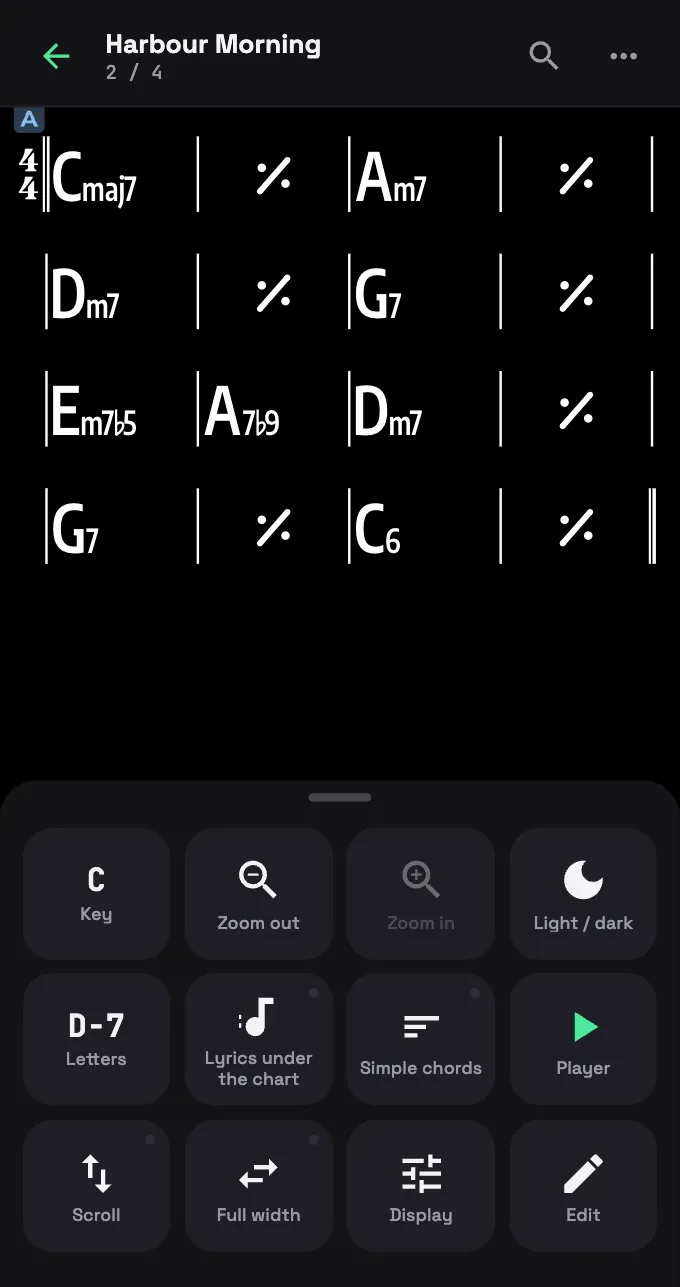
右上の ⋯ ボタンには、モード、お気に入りに追加、プレイリストに追加…、ファイル…、曲の情報、書き出し、曲を削除などがあります。
戻る
メニューを開いた状態で、左上の矢印をタップします。曲を開いたリストに戻ります。
プレイリストの中を移動する
左にスワイプすると次の曲、右にスワイプすると前の曲に移ります。曲は同じモードのままで、最初と最後の曲でスワイプは止まります。
離れた曲へ移るときは、メニューを開いてタイトルの下にある曲の位置(2 / 4)をタップします。プレイリストの曲が一覧になるので、1 曲をタップします。
曲から開いた曲も、同じようにすべての曲の間をスワイプで移れます。