
Ta stran vas popelje po Gigplay: prvi zagon, začetni zaslon, skladbe, ki so ji priložene, in kaj lahko storite, ko je skladba odprta.
Prvi zagon
Gigplay se odpre s svojim logotipom, nato vas enkrat vpraša, kako želite imeti zapisane akorde: S simboli (C−7, CΔ, Cø) ali S črkami (Cm7, Cmaj7, Cm7♭5). Tapnite eno od možnosti. Spremenite jo lahko v nastavitvah, pod Akordi (Po vaši meri).
Začetni zaslon
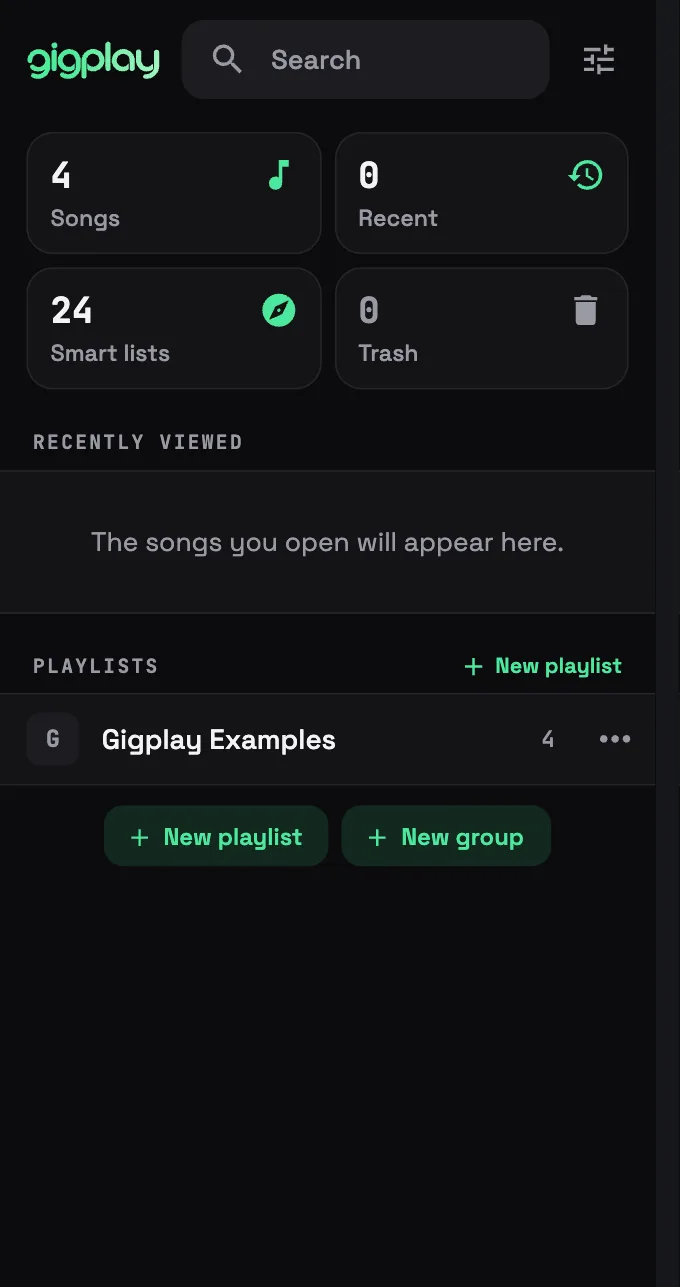
Nato se Gigplay odpre na začetnem zaslonu. Na vrhu sta polje Iskanje, ki najde skladbo po naslovu, skladatelju, slogu ali oznakah, in gumb Nastavitve.
- Ploščica Skladbe vsebuje vse vaše skladbe.
- Ploščica Nedavno vsebuje skladbe, ki ste jih odprli zadnje. Najnovejše so tudi pod Nedavno ogledano.
- Ploščica Pametni seznami sama razvrsti vaše skladbe v skupine: po slogu, skladatelju ali akordni progresiji, tiste z melodijo in še kaj.
- Ploščica Koš hrani skladbe, ki jih izbrišete.
- Seznami predvajanja so vaši lastni seznami. Gumba Nov seznam predvajanja in Nova skupina dodata nove (Seznami predvajanja in knjižnica).
Primeri skladb
Aplikaciji je priložen seznam predvajanja Gigplay Examples s štirimi skladbami, napisanimi za Gigplay: Grey Avenue, swing v srednjem tempu v g-molu; Harbour Morning, balada v C-duru; Blues in F; in Example Tune, bossa nova s ponovitvami, voltami, segnom in kodo. Grey Avenue in Harbour Morning imata tudi melodijo. Na njih preizkusite vse, nato prinesite svoje skladbe (Uvoz skladb).
Odpiranje skladbe
Tapnite seznam predvajanja, nato skladbo. Skladba zapolni ves zaslon.
Prva skladba, ki jo odprete, pokaže svoje nasvete, po eno kretnjo naenkrat: tapnite za meni, podrsajte gor ali dol za zamenjavo načina, vstran za zamenjavo skladbe. Naprej nadaljuje, Preskoči jih konča. Če jih želite videti znova: nastavitve, Splošno, Znova prikaži nasvete.
Tapnite skladbo, da odprete njen meni: vrstico na vrhu in gumbe na dnu. Znova tapnite skladbo, da ga zaprete. Gumbi:
- Tonaliteta: igrajte skladbo v drugi tonaliteti (Menjava tonalitete).
- Pomanjšaj in Povečaj: skladba postane manjša ali večja.
- Svetla / temna: stran za dnevno svetlobo ali za temo.
- Akordi kot: akordi kot črke, Do Re Mi, stopnje ali števila Nashville.
- Besedilo pod mrežo: besede vsakega takta pod njegovimi akordi.
- Preprosti akordi: vsak akord kot osnovni akord svoje družine.
- Predvajalnik: bend, ki igra skladbo z vami (Bend).
- Pomikanje: skladba se premika, namesto da bi se prilegala zaslonu.
- Polna širina: mreža čez ves zaslon.
- Prikaz: več nastavitev za videz skladbe.
- Uredi: spremenite akorde (Pisanje in urejanje mreže).
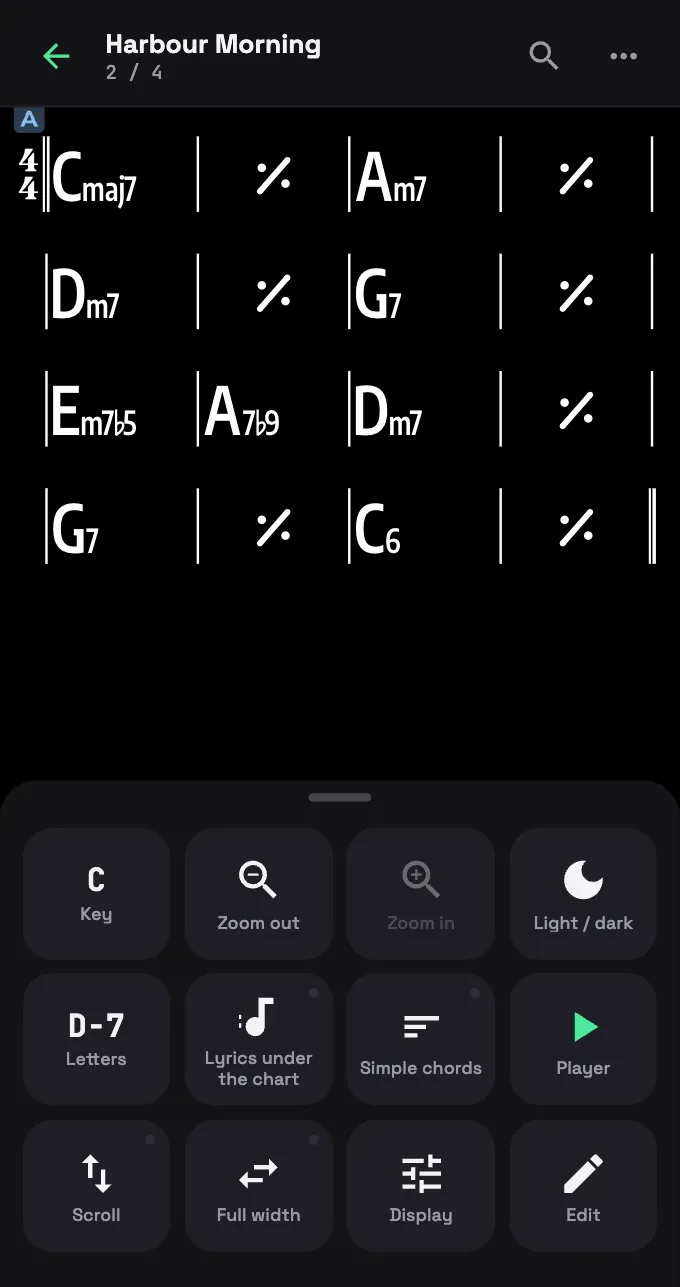
Gumb ⋯ zgoraj desno ponuja še več, na primer Način, Dodaj med priljubljene, Dodaj na seznam predvajanja …, Datoteke…, Podatki o skladbi, Izvozi in Izbriši skladbo.
Nazaj
Ko je meni odprt, tapnite puščico zgoraj levo. Vrnete se na seznam, s katerega ste skladbo odprli.
Premikanje po seznamu predvajanja
Podrsajte v levo za naslednjo skladbo in v desno za prejšnjo. Skladba ostane v istem načinu, drsenje pa se ustavi pri prvi in zadnji skladbi.
Za daljši skok odprite meni in tapnite mesto skladbe pod njenim naslovom (2 / 4). Prikažejo se skladbe s seznama: tapnite eno.
Skladba, odprta s ploščice Skladbe, na enak način drsi skozi vse vaše skladbe.
Naprej
- Branje skladbe: načini prikaza, povečava in videz mreže.
- Menjava tonalitete: skladba v tonaliteti, v kateri jo igrate.
- Bend: igranje s spremljavo.