
Denne side viser dig rundt i Gigplay: første start, startskærmen, de sange, der følger med, og hvad du gør, når en sang er åben.
Første start
Gigplay åbner med sit logo og spørger så, én gang, hvordan du vil have akkorder skrevet: Med symboler (C−7, CΔ, Cø) eller Med bogstaver (Cm7, Cmaj7, Cm7♭5). Tryk på en af dem. Du kan ændre det under Indstillinger, Akkorder (Gør den til din egen).
Startskærmen
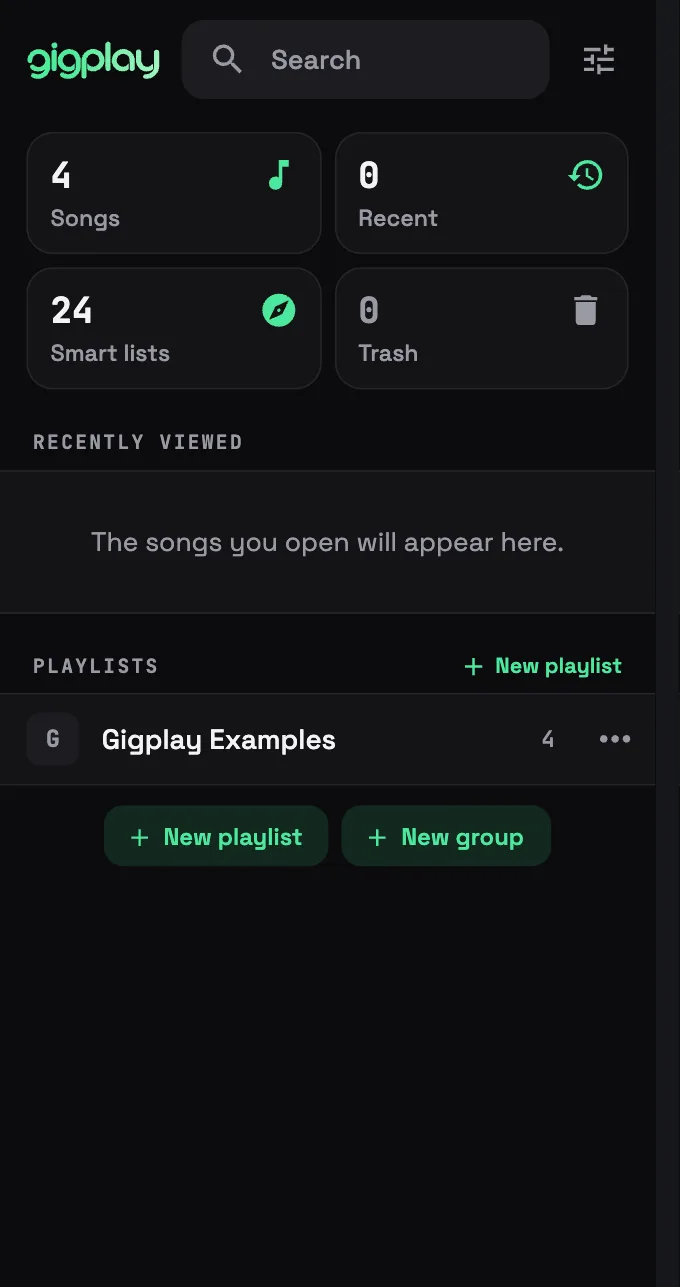
Derefter åbner Gigplay på startskærmen. Øverst er Søg, der finder en sang ud fra titel, komponist, stil eller tags, og knappen Indstillinger.
- Under Sange ligger alt, hvad du har.
- Under Seneste ligger de sange, du har åbnet for nylig. De nyeste vises også under Senest sete.
- Smarte lister sorterer dine sange for dig: efter stil, komponist eller akkordprogression, dem med melodi og mere.
- Papirkurv samler de sange, du sletter.
- Playlister er dine egne lister. Ny playliste og Ny gruppe laver flere (Playlister og dit bibliotek).
Eksempelsangene
Appen har en playliste med, Gigplay Examples, med fire sange skrevet til Gigplay: Grey Avenue, en medium swing i g-mol; Harbour Morning, en ballade i C-dur; Blues in F; og Example Tune, en bossa nova med gentagelser, volter, et segno og en coda. Grey Avenue og Harbour Morning har også en melodi. Prøv dig frem på dem, og hent så dine egne sange ind (Hent dine sange ind).
Åbn en sang
Tryk på en playliste og derefter på en sang. Sangen fylder skærmen.
Den første sang, du åbner, viser sine tips, én bevægelse ad gangen: tryk for menuen, stryg op eller ned for at skifte tilstand, til siden for at skifte sang. Næste går videre, Spring over afslutter dem. Vil du se dem igen: Indstillinger, Generelt, Vis tipsene igen.
Tryk på sangen for at åbne dens menu: en bjælke øverst og knapper nederst. Tryk på sangen igen for at lukke menuen. Knapperne:
- Toneart: transponér sangen (Skift toneart).
- Zoom ud og Zoom ind: gør sangen mindre eller større.
- Lyst / mørkt: skift sidens farver.
- Akkorder som: bogstaver, do re mi, trin eller Nashville-tal.
- Sangtekst under akkordskemaet: ordene i hver takt under dens akkorder.
- Enkle akkorder: hver akkord i sin grundform.
- Afspilning: bandet, der spiller sangen med dig (Bandet).
- Rulning: sangen fortsætter under skærmkanten i stedet for at passe til skærmen.
- Fuld bredde: akkordskemaet over hele skærmen.
- Visning: flere indstillinger for, hvordan sangen ser ud.
- Rediger: ændr akkorderne (Skriv og redigér et akkordskema).
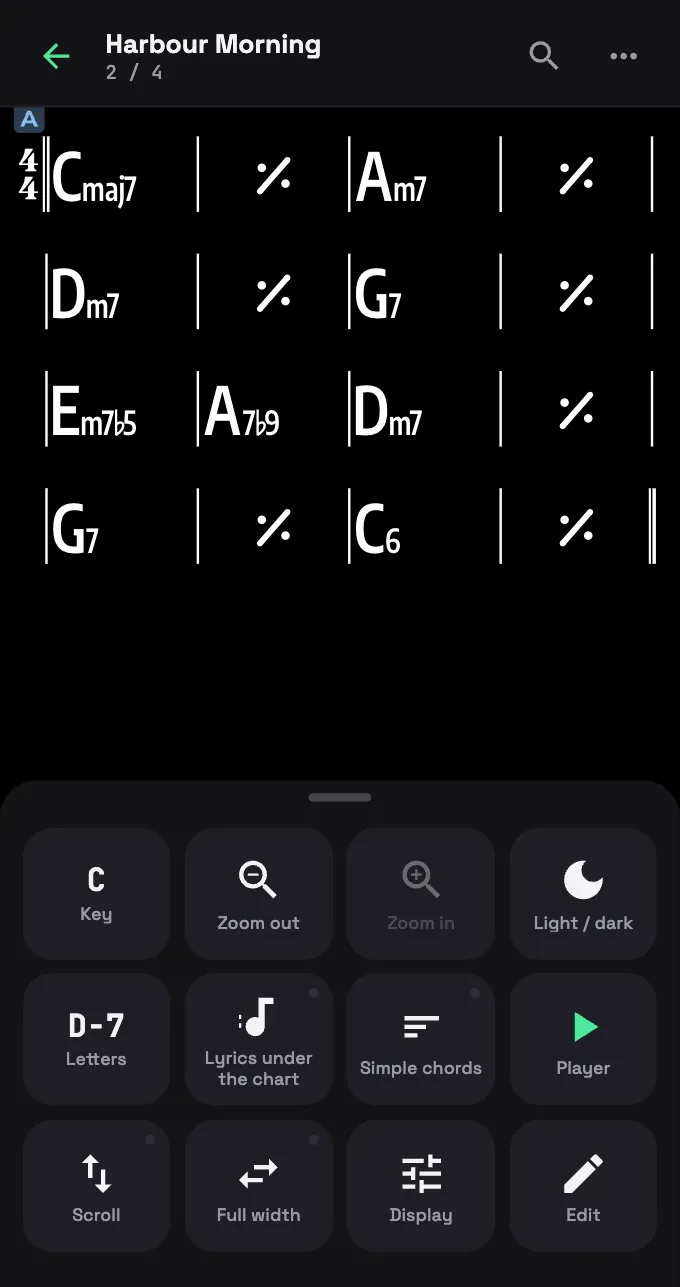
Knappen ⋯ øverst til højre har mere, for eksempel Tilstand, Føj til favoritter, Føj til playliste…, Filer…, Sanginfo, Eksportér og Slet sang.
Gå tilbage
Med menuen åben trykker du på pilen øverst til venstre. Du kommer tilbage til den liste, du åbnede sangen fra.
Bladr gennem en playliste
Stryg til venstre for den næste sang og til højre for den forrige. Sangen bliver i samme tilstand, og du kan ikke stryge forbi den første eller den sidste sang.
For at springe længere åbner du menuen og trykker på sangens plads under titlen (2 / 4). Playlistens sange vises i en liste: tryk på en.
Har du åbnet sangen fra Sange, stryger du på samme måde gennem hele biblioteket.
Næste
- Læs en sang: tilstandene, zoom, og hvordan akkordskemaet ser ud.
- Skift toneart: sangen i den toneart, du spiller den i.
- Bandet: spil med.