
Denne siden viser deg rundt i Gigplay: første oppstart, startskjermen, låtene som følger med, og hva du gjør når en låt er åpen.
Første oppstart
Gigplay åpner med logoen sin og spør så, én gang, hvordan du vil ha akkordene skrevet: Med symboler (C−7, CΔ, Cø) eller Med bokstaver (Cm7, Cmaj7, Cm7♭5). Trykk på en av dem. Du kan endre det under Innstillinger, Akkorder (Gjør den til din egen).
Startskjermen
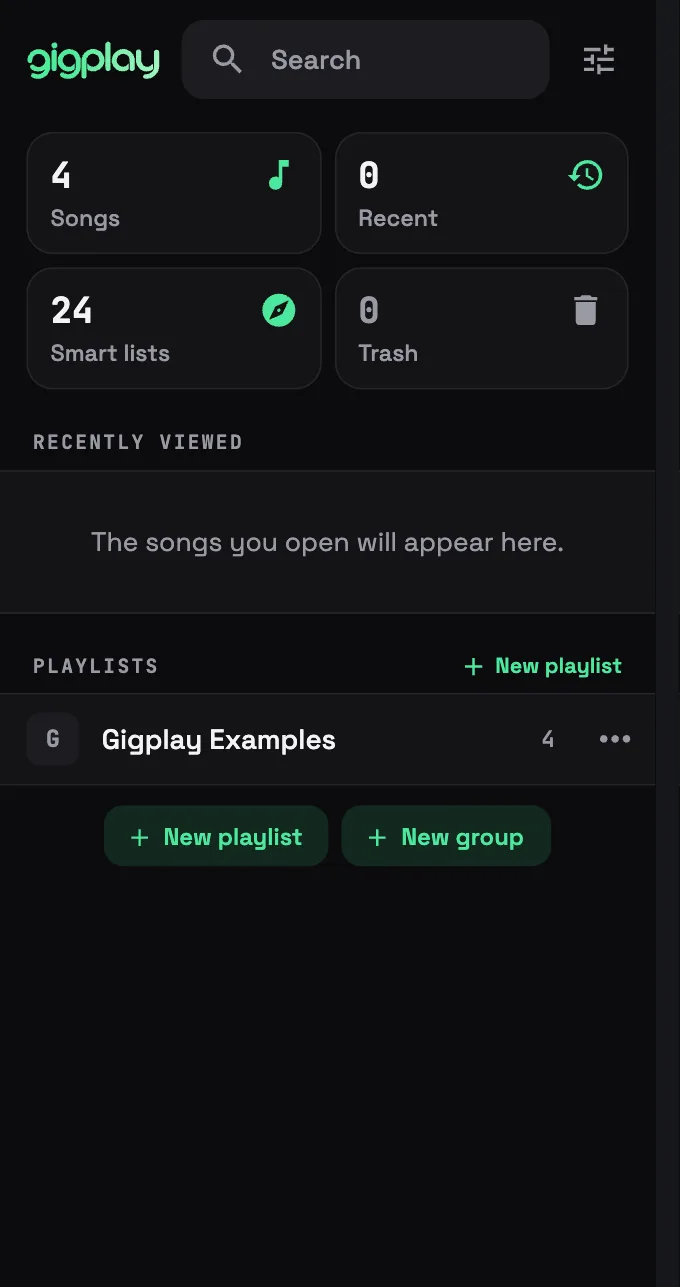
Deretter åpner Gigplay på startskjermen. Øverst er Søk, som finner en låt etter tittel, komponist, stil eller tagger, og knappen Innstillinger.
- Under Låter ligger alt du har.
- Under Nylig ligger låtene du har åpnet i det siste. De nyeste vises også under Nylig sett.
- Smarte lister sorterer låtene dine for deg: etter stil, komponist eller akkordrekke, de som har melodi, og mer.
- Papirkurv samler låtene du sletter.
- Spillelister er dine egne lister. Ny spilleliste og Ny gruppe lager flere (Spillelister og biblioteket ditt).
Eksempellåtene
Appen har med seg en spilleliste, Gigplay Examples, med fire låter skrevet for Gigplay: Grey Avenue, en medium swing i g-moll; Harbour Morning, en ballade i C-dur; Blues in F; og Example Tune, en bossa nova med repetisjoner, volter, et segno og en coda. Grey Avenue og Harbour Morning har også melodi. Prøv deg fram på dem, og hent så inn dine egne låter (Hent inn låtene dine).
Åpne en låt
Trykk på en spilleliste, og deretter på en låt. Låten fyller skjermen.
Den første låten du åpner, viser tipsene sine, én bevegelse om gangen: trykk for menyen, sveip opp eller ned for å bytte modus, til siden for å bytte låt. Neste går videre, Hopp over avslutter dem. Vil du se dem igjen: Innstillinger, Generelt, Vis tipsene igjen.
Trykk på låten for å åpne menyen: en linje øverst og knapper nederst. Trykk på låten igjen for å lukke menyen. Knappene:
- Toneart: transponer låten (Bytt toneart).
- Zoom ut og Zoom inn: gjør låten mindre eller større.
- Lyst / mørkt: bytt sidens farger.
- Akkorder som: bokstaver, do re mi, trinn eller Nashville-tall.
- Sangtekst under akkordskjemaet: ordene i hver takt under akkordene.
- Enkle akkorder: hver akkord i grunnformen sin.
- Avspilling: kompet som spiller låten sammen med deg (Kompet).
- Rulling: låten fortsetter nedenfor skjermkanten i stedet for å få plass på skjermen.
- Full bredde: akkordskjemaet over hele skjermen.
- Visning: flere innstillinger for hvordan låten ser ut.
- Rediger: endre akkordene (Skriv og rediger et akkordskjema).
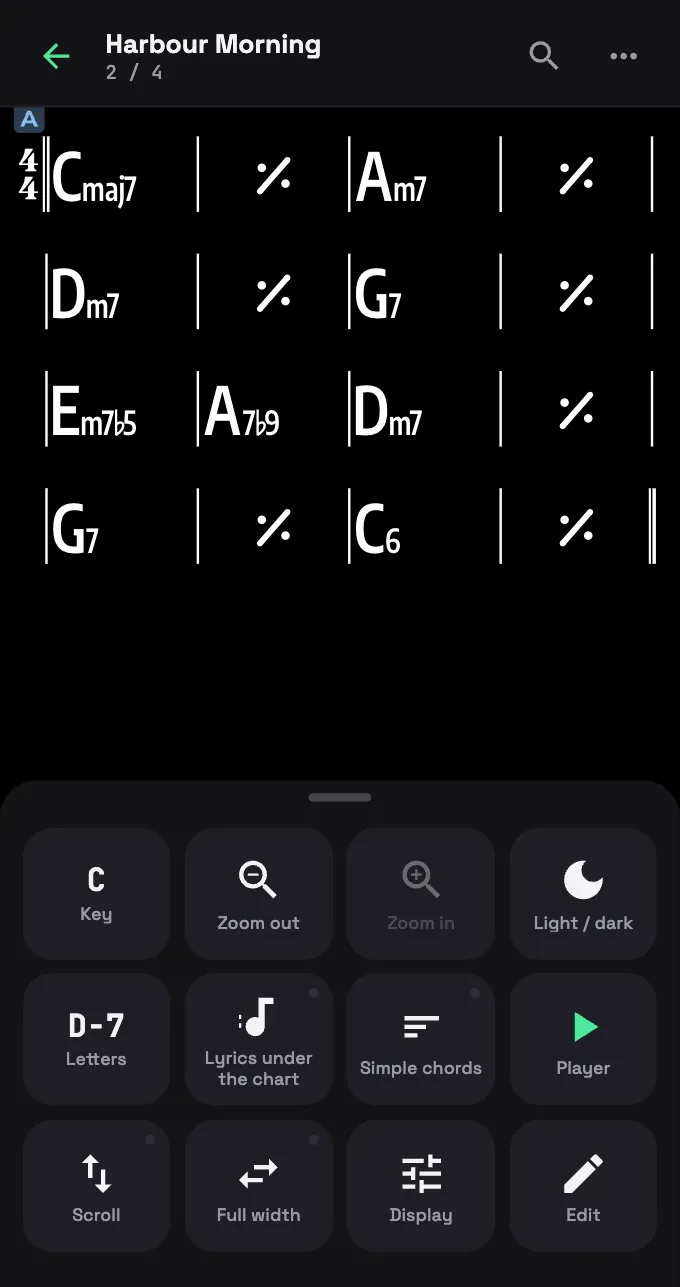
Knappen ⋯ øverst til høyre har mer, for eksempel Modus, Legg til i favoritter, Legg til i spilleliste…, Filer…, Låtinfo, Eksporter og Slett låt.
Gå tilbake
Med menyen åpen trykker du på pilen øverst til venstre. Du kommer tilbake til listen du åpnet låten fra.
Bla gjennom en spilleliste
Sveip til venstre for neste låt og til høyre for den forrige. Låten blir i samme modus, og du kan ikke sveipe forbi den første eller den siste låten.
For å hoppe lenger åpner du menyen og trykker på låtens plass under tittelen (2 / 4). Låtene i spillelisten vises i en liste: trykk på en.
Har du åpnet låten fra Låter, sveiper du på samme måte gjennom hele biblioteket.
Neste
- Les en låt: modusene, zoom og hvordan akkordskjemaet ser ut.
- Bytt toneart: låten i tonearten du spiller den i.
- Kompet: spill med.