
Cette page vous fait faire le tour de Gigplay : son premier lancement, l'écran d'accueil, les morceaux qu'il fournit, et ce que vous pouvez faire une fois un morceau ouvert.
Le premier lancement
Gigplay s'ouvre sur son logo, puis vous demande, une seule fois, comment vous aimez voir les accords écrits : Avec des symboles (C−7, CΔ, Cø) ou Avec des lettres (Cm7, Cmaj7, Cm7♭5). Touchez l'un des deux. Vous pourrez le changer dans Paramètres, Accords (À votre goût).
L'écran d'accueil
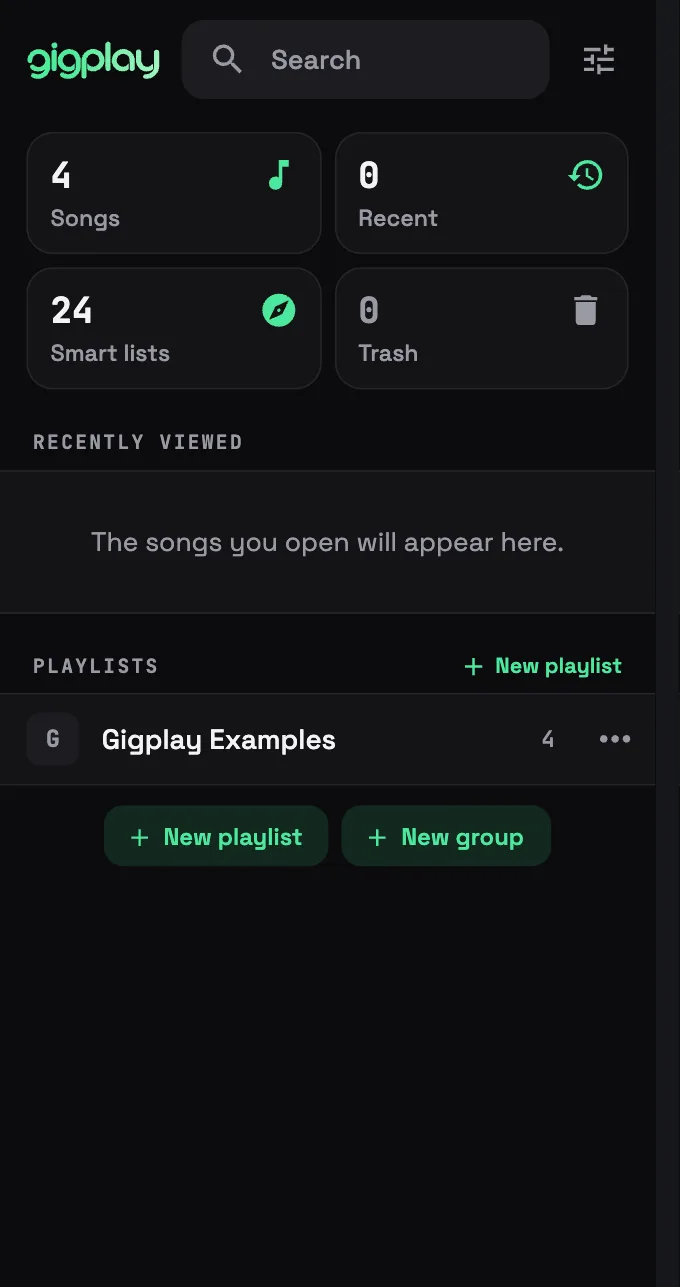
Ensuite, Gigplay s'ouvre sur son écran d'accueil. En haut se trouvent Rechercher, qui trouve un morceau par son titre, son compositeur, son style ou ses tags, et le bouton Paramètres.
- Morceaux contient tous vos morceaux.
- Récents contient les morceaux ouverts dernièrement. Les plus récents apparaissent aussi sous Consultés récemment.
- Listes intelligentes classe vos morceaux pour vous : par style, compositeur ou progression d'accords, ceux qui ont une mélodie, et plus encore.
- Corbeille garde les morceaux que vous supprimez.
- Playlists sont vos propres listes. Nouvelle playlist et Nouveau groupe en créent d'autres (Playlists et bibliothèque).
Les morceaux d'exemple
L'application est fournie avec une playlist, Gigplay Examples, de quatre morceaux écrits pour Gigplay : Grey Avenue, un swing medium en sol mineur ; Harbour Morning, une ballade en do ; Blues in F ; et Example Tune, une bossa nova avec des reprises, des voltas, un segno et une coda. Grey Avenue et Harbour Morning ont aussi une mélodie. Faites vos essais sur eux, puis importez les vôtres (Importer vos morceaux).
Ouvrir un morceau
Touchez une playlist, puis un morceau. Le morceau occupe tout l'écran.
Le premier morceau que vous ouvrez affiche ses conseils, un geste à la fois : touchez pour le menu, balayez vers le haut ou le bas pour changer de mode, sur le côté pour changer de morceau. Suivant continue, Ignorer y met fin. Pour les revoir : Paramètres, Général, Revoir les conseils.
Touchez le morceau pour ouvrir son menu : une barre en haut et des boutons en bas. Touchez à nouveau le morceau pour le fermer. Les boutons :
- Tonalité : le morceau dans une autre tonalité (Changer de tonalité).
- Zoom arrière et Zoom avant : le morceau plus petit ou plus grand.
- Clair / sombre : une page claire ou sombre.
- Accords en : les accords en lettres, en Do Ré Mi, en degrés ou en chiffres Nashville.
- Paroles sous la grille : les paroles de chaque mesure sous ses accords.
- Accords simples : chaque accord sous la forme de base de sa famille.
- Lecteur : le groupe qui joue le morceau avec vous (Le groupe).
- Défilement : le morceau défile au lieu de tenir dans l'écran.
- Pleine largeur : la grille sur toute la largeur de l'écran.
- Affichage : d'autres réglages de l'aspect du morceau.
- Modifier : changer les accords (Modifier une grille).
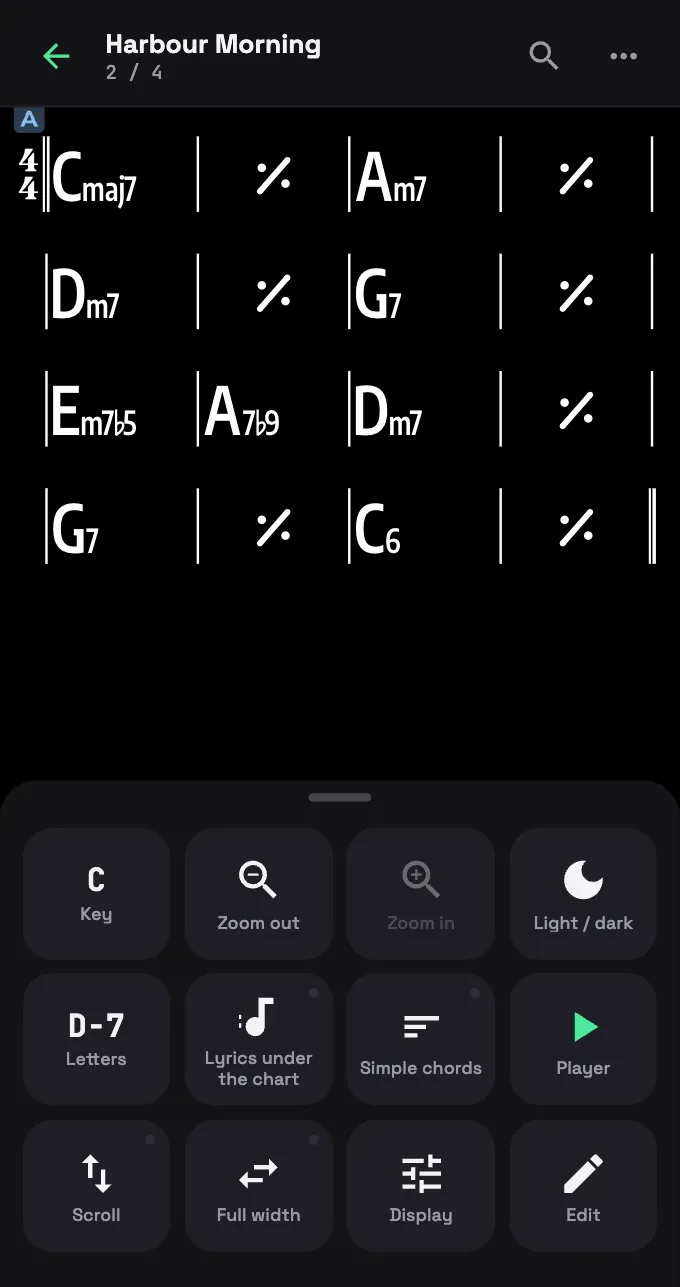
Le bouton ⋯ en haut à droite en propose d'autres, comme Mode, Ajouter aux favorites, Ajouter à une playlist…, Fichiers…, Infos du morceau, Exporter et Supprimer le morceau.
Revenir en arrière
Menu ouvert, touchez la flèche en haut à gauche. Vous revenez à la liste d'où vous avez ouvert le morceau.
Parcourir une playlist
Balayez vers la gauche pour le morceau suivant, vers la droite pour le précédent. Le morceau reste dans le même mode, et les balayages s'arrêtent au premier et au dernier morceau.
Pour aller plus loin d'un coup, ouvrez le menu et touchez la position du morceau sous son titre (2 / 4). La liste des morceaux de la playlist s'affiche : touchez-en un.
Un morceau ouvert depuis Morceaux fait défiler de la même façon tous vos morceaux.
Et ensuite
- Lire un morceau : les modes, le zoom et l'aspect de la grille.
- Changer de tonalité : le morceau dans la tonalité où vous le jouez.
- Le groupe : jouer avec un accompagnement.