
આ પેજ તમને Gigplay ની ઓળખ કરાવે છે: તેને પહેલી વાર ખોલવું, હોમ સ્ક્રીન, તેની સાથે આવતાં ગીતો, અને ગીત ખૂલે પછી શું કરવું.
પહેલી વાર ખોલો ત્યારે
Gigplay તેના લોગો સાથે ખૂલે છે, પછી એક જ વાર પૂછે છે કે તમને કોર્ડ કેવી રીતે લખેલા ગમે: ચિહ્નો સાથે (C−7, CΔ, Cø) કે અક્ષરો સાથે (Cm7, Cmaj7, Cm7♭5). એક પર ટૅપ કરો. તમે તેને સેટિંગમાં, કોર્ડ હેઠળ બદલી શકો છો (તમારી રીતે).
હોમ સ્ક્રીન
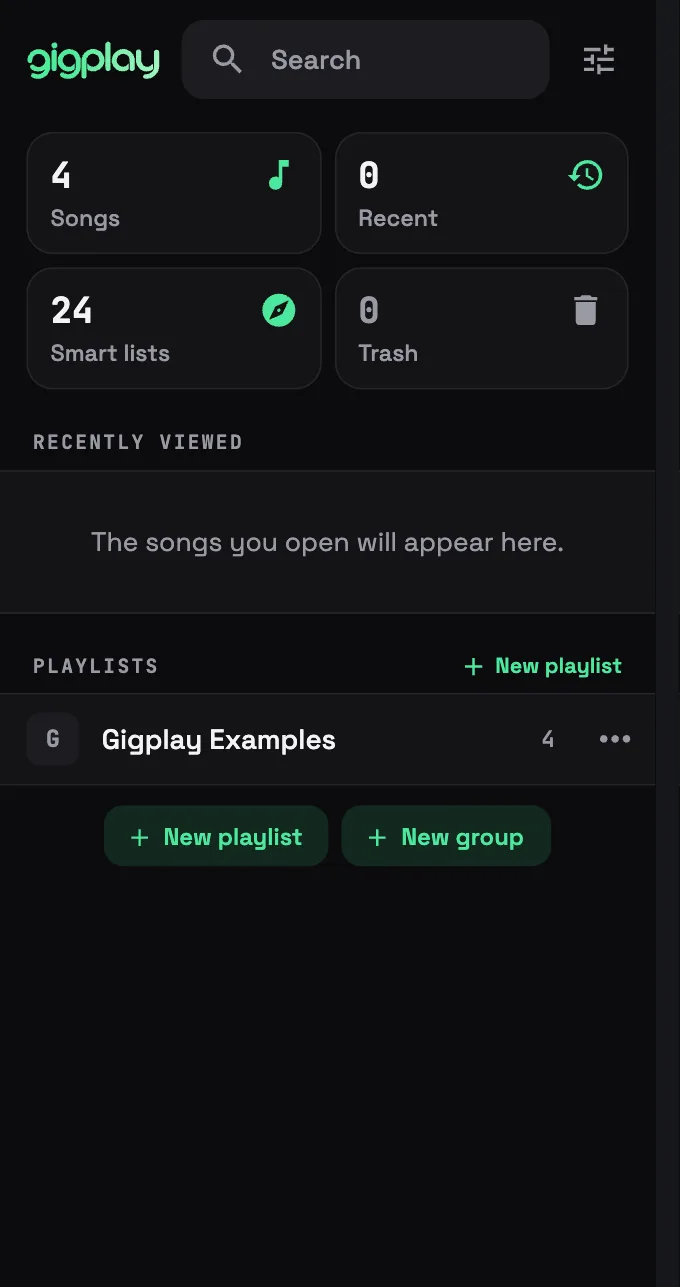
ત્યાર પછી, Gigplay તેની હોમ સ્ક્રીન પર ખૂલે છે. સૌથી ઉપર શોધ છે, જે શીર્ષક, સંગીતકાર, સ્ટાઇલ કે ટૅગ પરથી ગીત કાઢી આપે છે, અને સેટિંગ નું બટન છે.
- ગીતો માં તમારાં બધાં ગીતો હોય છે.
- તાજેતરના માં તમે હમણાં ખોલેલાં ગીતો હોય છે. સૌથી નવાં ગીતો તાજેતરમાં જોયેલાં હેઠળ પણ દેખાય છે.
- સ્માર્ટ સૂચિઓ તમારાં ગીતોને તમારા માટે જૂથોમાં ગોઠવે છે: સ્ટાઇલ, સંગીતકાર કે કોર્ડ પ્રોગ્રેશન પ્રમાણે, ધૂનવાળાં ગીતો, અને બીજું ઘણું.
- ટ્રેશ માં તમે ડિલીટ કરેલાં ગીતો રહે છે.
- પ્લેલિસ્ટ તમારી પોતાની યાદીઓ છે. નવું પ્લેલિસ્ટ અને નવું ગ્રૂપ વડે વધુ બનાવો (પ્લેલિસ્ટ અને લાઇબ્રેરી).
ઉદાહરણનાં ગીતો
ઍપ સાથે એક પ્લેલિસ્ટ આવે છે, Gigplay Examples, જેમાં Gigplay માટે લખેલાં ચાર ગીતો છે: Grey Avenue, G માઇનરમાં મીડિયમ સ્વિંગ; Harbour Morning, C માં એક બૅલડ; Blues in F; અને Example Tune, પુનરાવર્તન, એન્ડિંગ, સેન્યો અને કોડાવાળો બોસા નોવા. Grey Avenue અને Harbour Morning માં ધૂન પણ છે. તેમના પર બધું અજમાવી જુઓ, પછી તમારાં પોતાનાં ગીતો લાવો (તમારાં ગીતો લાવો).
ગીત ખોલવું
કોઈ પ્લેલિસ્ટ પર ટૅપ કરો, પછી કોઈ ગીત પર. ગીત આખી સ્ક્રીન ભરી દે છે.
તમે ખોલો તે પહેલું ગીત તેની ટીપ્સ બતાવે છે, એક વારમાં એક જેસ્ચર: મેનૂ માટે ટૅપ કરો, મોડ બદલવા ઉપર કે નીચે સ્વાઇપ કરો, ગીત બદલવા બાજુમાં. આગળ આગળ લઈ જાય છે, છોડો તેમને પૂરી કરે છે. તેમને ફરી જોવા: સેટિંગ, સામાન્ય, ટીપ્સ ફરી બતાવો.
ગીતનું મેનૂ ખોલવા ગીત પર ટૅપ કરો: ઉપર એક પટ્ટી અને નીચે પૅડ. મેનૂ બંધ કરવા ગીત પર ફરી ટૅપ કરો. પૅડ આ છે:
- સ્કેલ: ગીતને બીજા સ્કેલમાં વગાડો (સ્કેલ બદલવો).
- ઝૂમ આઉટ અને ઝૂમ ઇન: ગીત નાનું કે મોટું કરો.
- લાઇટ / ડાર્ક: આછું કે ઘેરું પેજ.
- કોર્ડ આ રીતે: કોર્ડ અક્ષરોમાં, ડો રે મી માં, ડિગ્રીમાં કે નૅશવિલ અંકોમાં.
- ચાર્ટ નીચે ગીતના શબ્દો: દરેક મેઝરના શબ્દો તેના કોર્ડ નીચે.
- સરળ કોર્ડ: દરેક કોર્ડ તેના પરિવારના મૂળ કોર્ડ તરીકે.
- પ્લેયર: તમારી સાથે ગીત વગાડતું બૅન્ડ (બૅન્ડ).
- સ્ક્રોલ: ગીત સ્ક્રીનમાં સમાવાને બદલે સ્ક્રોલ થાય છે.
- પૂરી પહોળાઈ: ચાર્ટ આખી સ્ક્રીનની પહોળાઈમાં.
- ડિસ્પ્લે: ગીત કેવું દેખાય તેનાં વધુ સેટિંગ.
- ફેરફાર કરો: કોર્ડ બદલો (ચાર્ટ લખવો અને બદલવો).
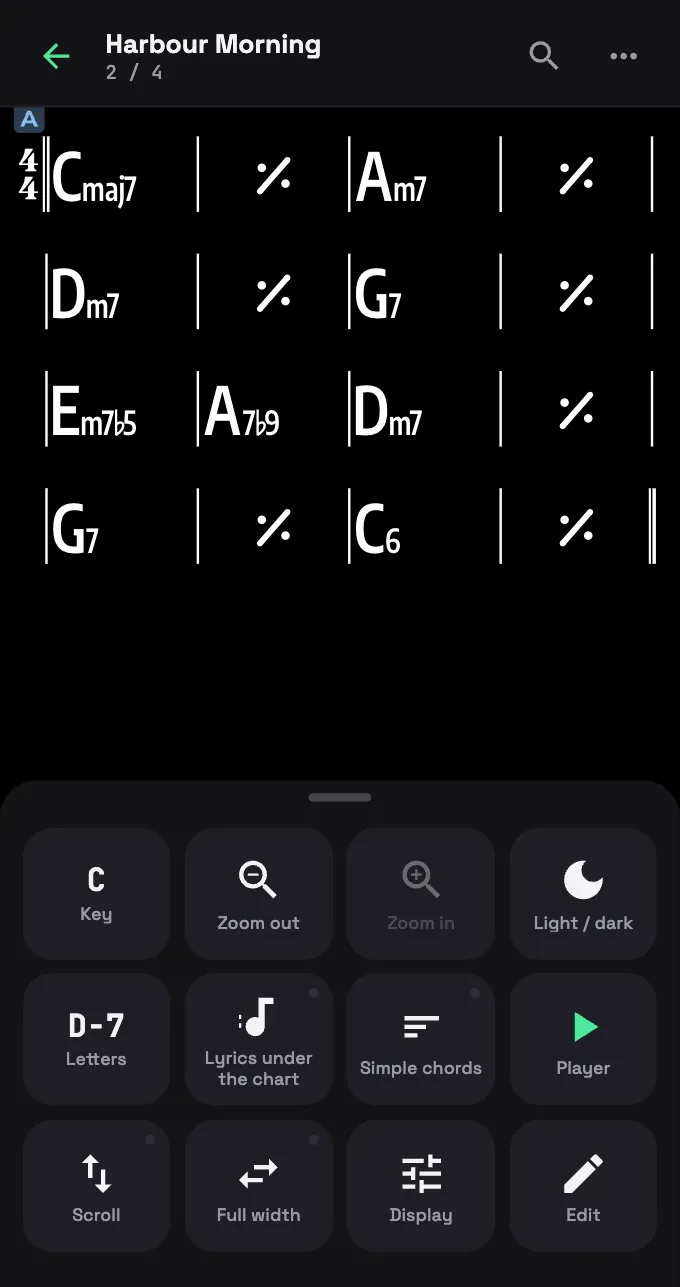
ઉપર જમણી બાજુના ⋯ બટનમાં વધુ વિકલ્પો છે, જેમ કે મોડ, મનપસંદમાં ઉમેરો, પ્લેલિસ્ટમાં ઉમેરો…, ફાઇલો…, ગીતની માહિતી, નિકાસ અને ગીત ડિલીટ કરો.
પાછા જવું
મેનૂ ખુલ્લું હોય ત્યારે ઉપર ડાબી બાજુના તીર પર ટૅપ કરો. તમે જે યાદીમાંથી ગીત ખોલ્યું હતું ત્યાં પાછા જાઓ છો.
પ્લેલિસ્ટમાં આગળ-પાછળ જવું
આગલા ગીત માટે ડાબી બાજુ અને પાછલા ગીત માટે જમણી બાજુ સ્વાઇપ કરો. ગીત એ જ મોડમાં રહે છે, અને પહેલા અને છેલ્લા ગીત પર સ્વાઇપ અટકી જાય છે.
વધુ દૂર જવા મેનૂ ખોલો અને શીર્ષક નીચે ગીતના ક્રમ (2 / 4) પર ટૅપ કરો. પ્લેલિસ્ટનાં ગીતોની યાદી આવે છે: તેમાંથી એક પર ટૅપ કરો.
ગીતો માંથી ખોલેલું ગીત એ જ રીતે તમારાં બધાં ગીતોમાં સ્વાઇપ થાય છે.
આગળ
- ગીત વાંચવું: મોડ, ઝૂમ, અને ચાર્ટ કેવો દેખાય છે.
- સ્કેલ બદલવો: તમે જે સ્કેલમાં વગાડો છો તેમાં ગીત.
- બૅન્ડ: સાથે વગાડવું.