
Esta página apresenta o Gigplay: a primeira abertura, a tela inicial, as músicas que vêm com ele e o que fazer quando uma música está aberta.
A primeira abertura
O Gigplay abre com o logo e depois pergunta, uma vez só, como você prefere os acordes escritos: Com símbolos (C−7, CΔ, Cø) ou Com letras (Cm7, Cmaj7, Cm7♭5). Toque numa das opções. Dá para mudar depois em Configurações, Acordes (Do seu jeito).
A tela inicial
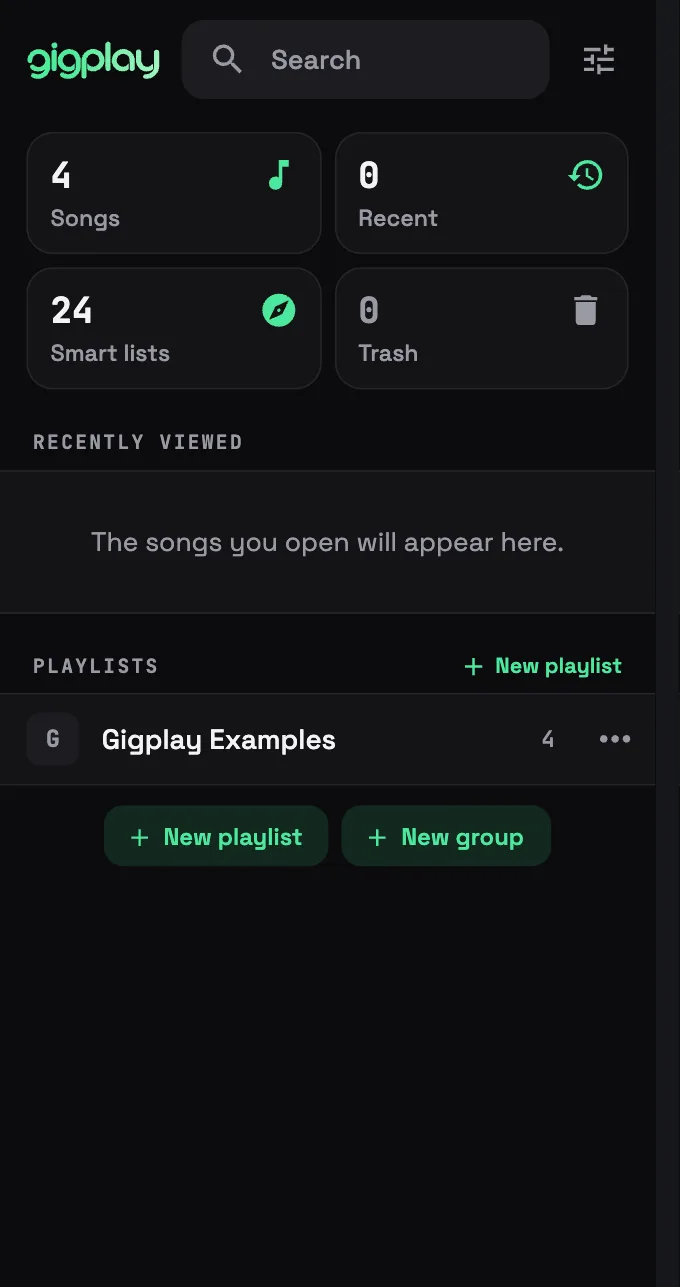
Depois disso, o Gigplay abre na tela inicial. No alto ficam Buscar, que acha uma música pelo título, pelo compositor, pelo estilo ou pelas tags, e o botão Configurações.
- Músicas reúne todas as suas músicas.
- Recentes reúne as músicas que você abriu há pouco. As últimas aparecem também em Vistas recentemente.
- Listas inteligentes agrupa as suas músicas para você: por estilo, compositor ou progressão de acordes, as que têm melodia, e mais.
- Lixeira guarda as músicas que você exclui.
- Playlists são as suas próprias listas. Nova playlist e Novo grupo criam mais (Playlists e biblioteca).
As músicas de exemplo
O app vem com uma playlist, Gigplay Examples, de quatro músicas escritas para o Gigplay: Grey Avenue, um swing médio em Sol menor; Harbour Morning, uma balada em Dó; Blues in F; e Example Tune, uma bossa nova com ritornellos, casas, um segno e uma coda. Grey Avenue e Harbour Morning também têm melodia. Experimente as coisas nelas e depois traga as suas (Trazer as suas músicas).
Abrir uma música
Toque numa playlist e depois numa música. A música ocupa a tela toda.
A primeira música que você abre mostra as dicas, um gesto de cada vez: toque para o menu, deslize para cima ou para baixo para mudar de modo, para o lado para mudar de música. Próximo segue, Pular encerra. Para ver de novo: Configurações, Geral, Mostrar as dicas de novo.
Toque na música para abrir o menu dela: uma barra no alto e botões embaixo. Toque de novo na música para fechar. Os botões:
- Tom: a música em outro tom (Mudar de tom).
- Diminuir e Ampliar: a música menor ou maior.
- Claro / escuro: uma página clara ou escura.
- Acordes como: os acordes em letras, em Dó Ré Mi, em graus ou em números Nashville.
- Letra embaixo da cifra: a letra de cada compasso embaixo dos acordes dele.
- Acordes simples: cada acorde como o básico da sua família.
- Player: a banda que toca a música com você (A banda).
- Rolar: a música rola em vez de caber na tela.
- Largura total: a cifra na largura toda da tela.
- Exibição: mais ajustes da aparência da música.
- Editar: mude os acordes (Editar cifras).
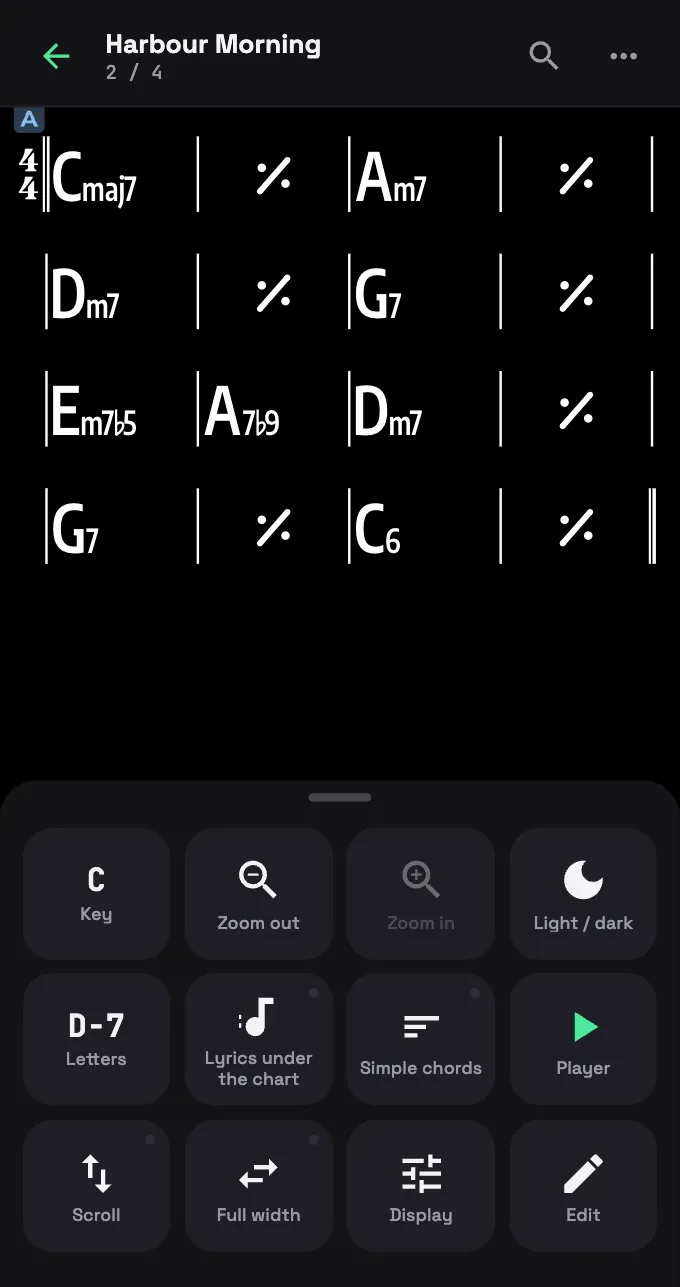
O botão ⋯ no canto superior direito tem mais, como Modo, Adicionar às favoritas, Adicionar à playlist…, Arquivos…, Informações da música, Exportar e Excluir música.
Voltar
Com o menu aberto, toque na seta no canto superior esquerdo. Você volta para a lista de onde abriu a música.
Andar por uma playlist
Deslize para a esquerda para a próxima música e para a direita para a anterior. A música fica no mesmo modo, e os deslizes param na primeira e na última música.
Para pular mais longe, abra o menu e toque na posição da música embaixo do título (2 / 4). Aparecem as músicas da playlist: toque numa.
Uma música aberta a partir de Músicas passa do mesmo jeito por todas as suas músicas.
E agora
- Ler uma música: os modos, o zoom e a aparência da cifra.
- Mudar de tom: a música no tom em que você toca.
- A banda: tocar junto.