
이 페이지에서는 Gigplay를 둘러봅니다. 처음 실행, 홈 화면, 함께 들어 있는 곡, 그리고 곡을 연 다음 할 수 있는 일입니다.
처음 실행
Gigplay는 로고를 보여 준 다음, 코드를 어떻게 표기할지 한 번만 묻습니다. 기호로(C−7, CΔ, Cø) 또는 문자로(Cm7, Cmaj7, Cm7♭5)입니다. 하나를 탭하세요. 나중에 설정의 코드에서 바꿀 수 있습니다(내 취향대로).
홈 화면
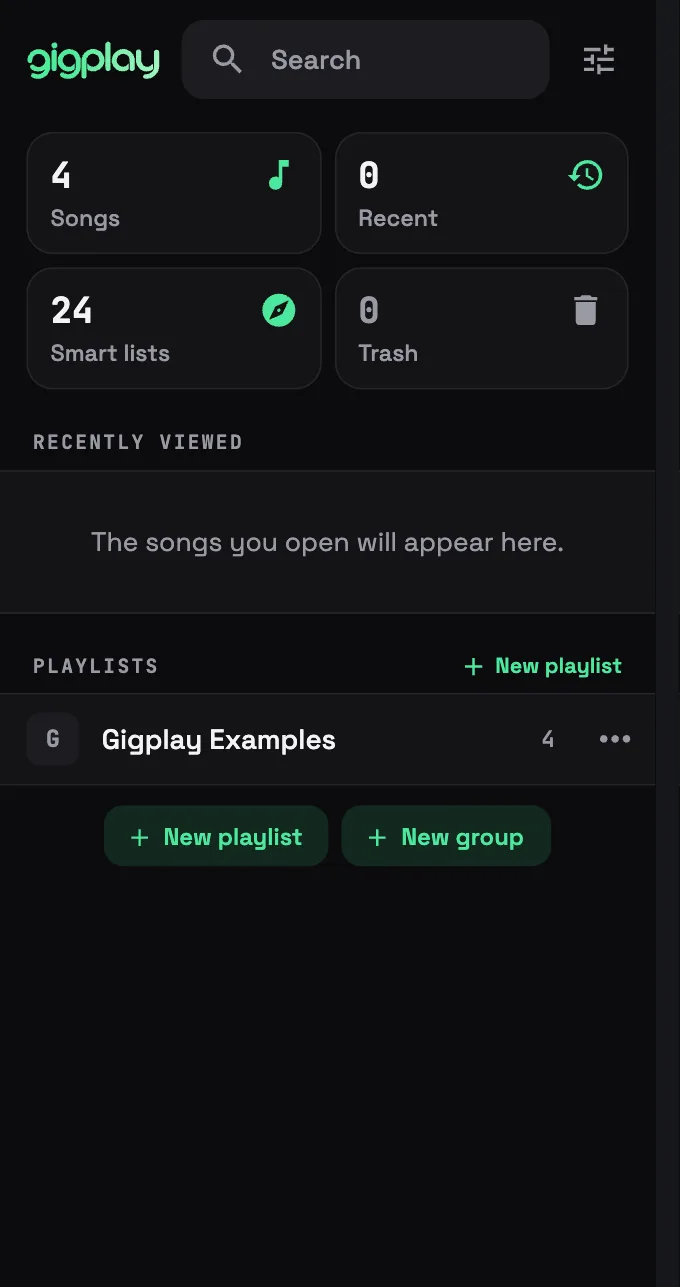
그다음부터 Gigplay는 홈 화면에서 시작합니다. 맨 위에는 제목, 작곡가, 스타일, 태그로 곡을 찾는 검색과 설정 버튼이 있습니다.
- 곡: 가지고 있는 모든 곡이 들어 있습니다.
- 최근: 요즘 연 곡이 들어 있습니다. 가장 최근의 곡은 최근 본 곡에도 나옵니다.
- 스마트 목록: 곡을 알아서 묶어 줍니다. 스타일, 작곡가, 코드 진행별로, 멜로디가 있는 곡끼리, 그 밖에도 여러 가지로.
- 휴지통: 삭제한 곡을 보관합니다.
- 재생목록: 직접 만드는 목록입니다. 새 재생목록과 새 그룹으로 더 만들 수 있습니다(재생목록과 라이브러리).
예시 곡
앱에는 Gigplay를 위해 쓴 네 곡이 담긴 재생목록 Gigplay Examples가 들어 있습니다. G단조의 미디엄 스윙 Grey Avenue, C장조의 발라드 Harbour Morning, Blues in F, 그리고 도돌이표, 엔딩, 세뇨, 코다가 있는 보사노바 Example Tune입니다. Grey Avenue와 Harbour Morning에는 멜로디도 있습니다. 이 곡들로 이것저것 해 본 다음 내 곡을 가져오세요(곡 가져오기).
곡 열기
재생목록을 탭한 다음 곡을 탭하세요. 곡이 화면을 가득 채웁니다.
처음 여는 곡은 팁을 보여 줍니다. 한 번에 제스처 하나씩입니다. 탭하면 메뉴, 위아래로 스와이프하면 모드 변경, 옆으로 스와이프하면 곡 변경입니다. 다음을 누르면 계속되고, 건너뛰기를 누르면 끝납니다. 다시 보려면 설정, 일반, 팁 다시 보기로 가세요.
곡을 탭하면 메뉴가 열립니다. 위에는 바, 아래에는 패드가 있습니다. 곡을 다시 탭하면 닫힙니다. 패드는 다음과 같습니다.
- 키: 곡을 다른 키로 연주합니다(키 바꾸기).
- 축소, 확대: 곡을 작게 또는 크게 보여 줍니다.
- 라이트 / 다크: 밝은 페이지 또는 어두운 페이지.
- 코드 표기: 코드를 음이름, 도레미, 도수, 내슈빌 넘버로 보여 줍니다.
- 차트 아래 가사: 마디마다 노랫말을 그 코드 밑에 넣습니다.
- 간단한 코드: 각 코드를 같은 계열의 기본형으로 보여 줍니다.
- 플레이어: 곡을 함께 연주하는 밴드(밴드).
- 스크롤: 곡을 화면에 맞추는 대신 위아래로 넘기며 봅니다.
- 전체 너비: 차트를 화면 가로 끝까지 펼칩니다.
- 표시: 곡의 모양에 관한 설정이 더 있습니다.
- 편집: 코드를 고칩니다(차트 쓰기와 편집).
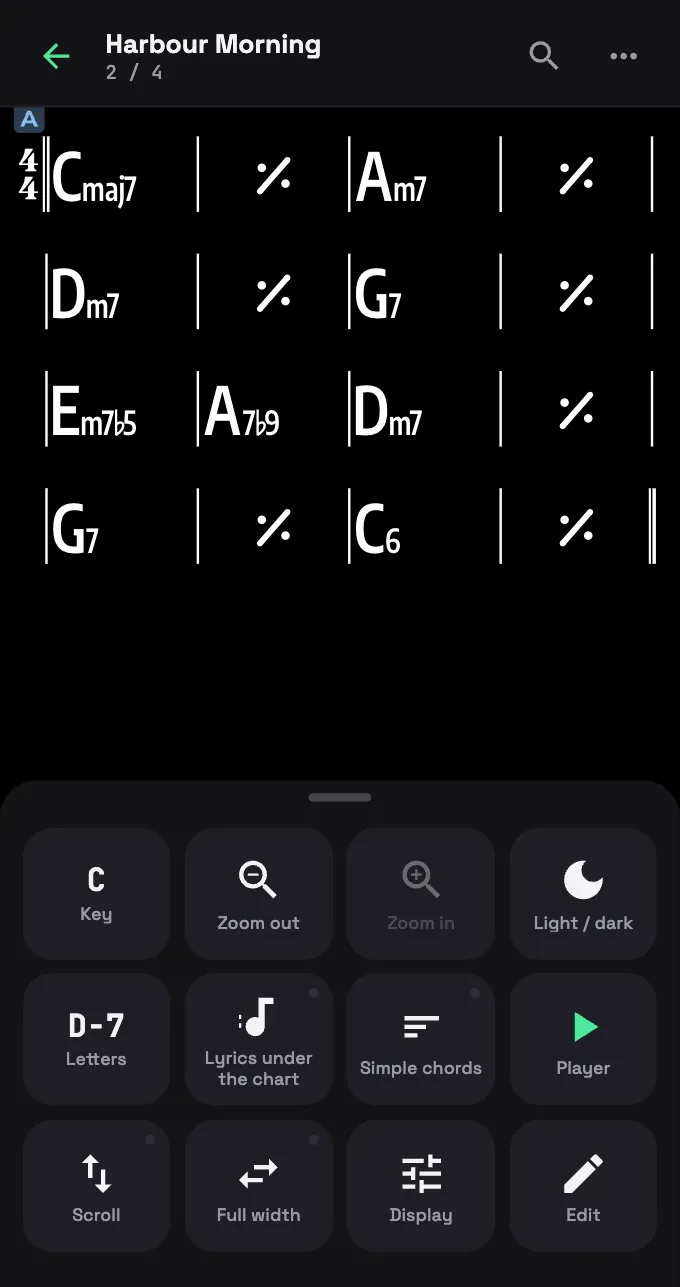
오른쪽 위의 ⋯ 버튼에는 모드, 즐겨찾기에 추가, 재생목록에 추가…, 파일…, 곡 정보, 내보내기, 곡 삭제 같은 것이 더 있습니다.
돌아가기
메뉴가 열린 상태에서 왼쪽 위의 화살표를 탭하세요. 곡을 열었던 목록으로 돌아갑니다.
재생목록 안에서 이동하기
왼쪽으로 스와이프하면 다음 곡, 오른쪽으로 스와이프하면 이전 곡으로 갑니다. 곡은 같은 모드를 유지하고, 첫 곡과 마지막 곡에서는 더 넘어가지 않습니다.
더 멀리 건너뛰려면 메뉴를 열고 제목 아래에 있는 곡의 순서(2 / 4)를 탭하세요. 재생목록의 곡이 나열되면 하나를 탭합니다.
곡에서 열었다면 같은 방식으로 라이브러리의 모든 곡을 스와이프해 넘길 수 있습니다.