
Gigplay má kapelu, ktorá s vami zahrá akúkoľvek mriežku: klavír alebo gitara, basa a bicie, v štýle skladby. Táto stránka ukazuje, ako ju spustiť, zmeniť, čo hrá, a uložiť to ako súbor.
Hranie skladby
- Otvorte skladbu a ťuknite do stredu mriežky. Otvorí sa jej ponuka.
- Ťuknite na Prehrávač. Prehrávač sa otvorí cez spodnú časť mriežky.
- Ťuknite na Prehrať. Po predtakte kapela začne hrať a hraný takt sa zvýrazní.
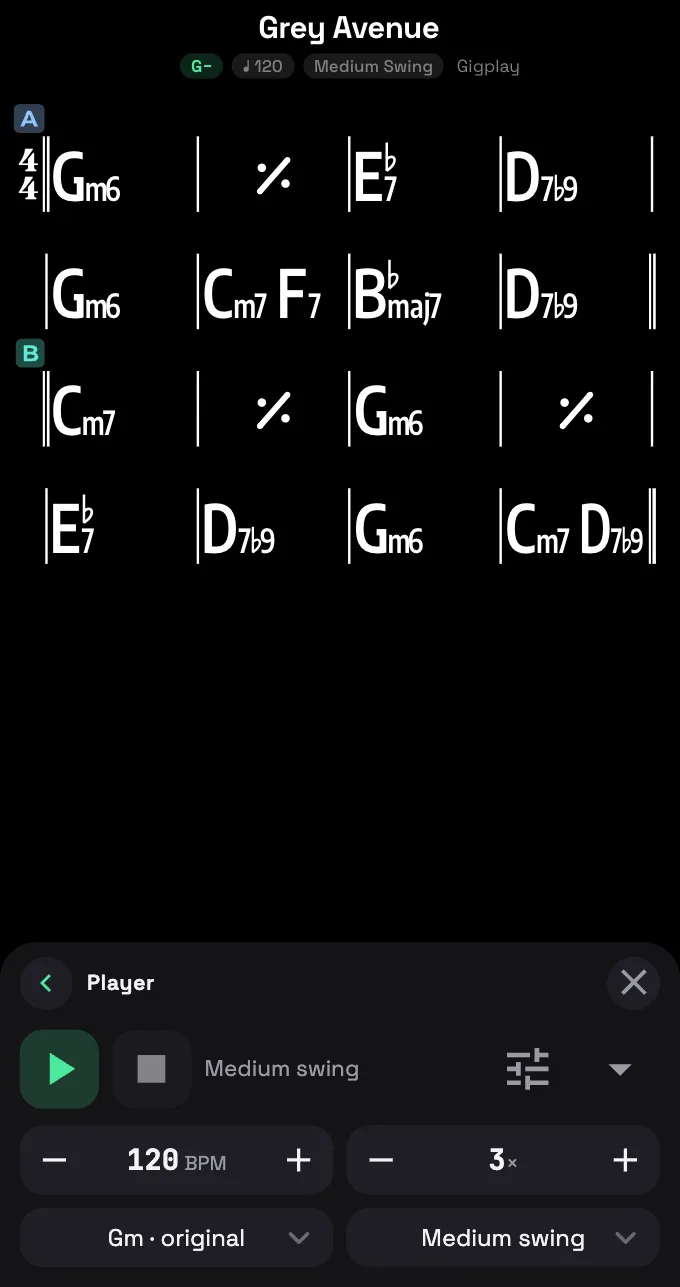
Prehrávač ukazuje akord, takt a koľkýkrát kapela prechádza skladbou. Pozastaviť hranie pozastaví, Zastaviť sa vráti na začiatok. Ak chcete hrať od iného taktu, podržte na ňom v mriežke prst.
Tempo, opakovania, tónina a štýl
- Tempo: mínus a plus vedľa BPM ho menia po 5, aj keď kapela hrá.
- Opakovania: druhé mínus a plus nastavia, koľkokrát kapela zahrá formu, od 1 do 20.
- Tónina: zoznam pod tempom. Mriežka aj kapela sa posunú do zvolenej tóniny (Zmena tóniny).
- Štýl: zoznam vedľa. Jeho prvá položka je vlastný štýl skladby; potom nasledujú štýly kapely, od swingu a bossa novy po tango a funk.
V playliste sa nastavené tempo, opakovania a štýl pamätajú pre túto skladbu len v tomto playliste.
Viac možností
Ťuknite na Viac možností (tlačidlo s posúvačmi):
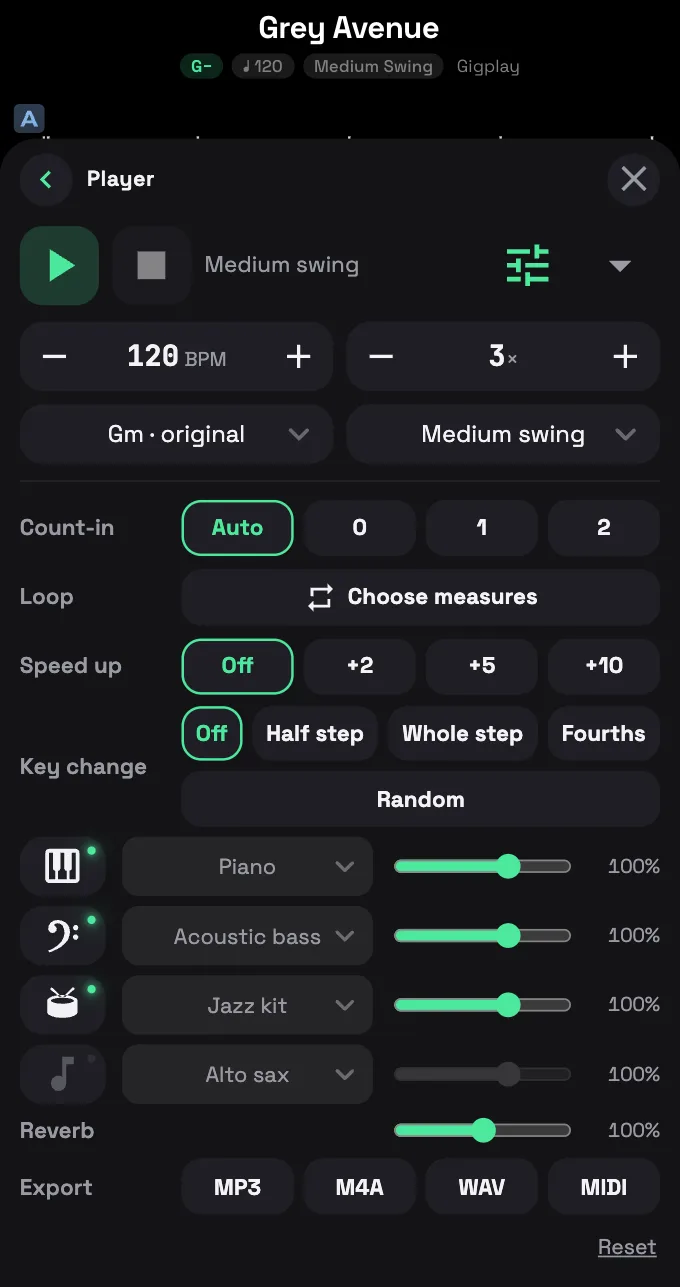
- Predtakt: Auto odpočíta jeden takt, nad 140 BPM dva; alebo zvoľte 0, 1 či 2.
- Slučka: ťuknite na Vybrať takty a potom na prvý a posledný takt pasáže v mriežke; kapela ju hrá stále dookola. Ďalším ťuknutím slučku ukončíte. Ak možnosti zakrývajú mriežku, zbaľte ich tlačidlom Menej možností.
- Zrýchliť: tempo sa pri každom prechode zvýši o 2, 5 alebo 10 BPM.
- Zmena tóniny: každý prechod v inej tónine, o poltón, o celý tón alebo o kvartu vyššie, alebo náhodne.
- Nástroje: ťuknutím na tlačidlo nástroja ho zapnete alebo vypnete, v jeho zozname vyberiete zvuk (elektrické piano, gitara, metličky…) a nastavíte hlasitosť. Melódia hrá melódiu skladby, ak ju má; na začiatku je stlmená.
- Dozvuk a tlačidlo Resetovať, ktoré vráti všetko tak, ako to má štýl.
Uloženie toho, čo hrá
Dole v možnostiach ponúka Exportovať MP3, M4A, WAV a MIDI: celú skladbu s vaším tempom, nástrojmi a mixom, v súbore MIDI každý nástroj na vlastnej stope. Otvorí sa ponuka zdieľania telefónu, kde súbor uložíte alebo odošlete. Ponuka ⋯ skladby (Viac) má rovnaké súbory v Exportovať, Zvuk.
Kompaktný prehrávač a vypnutá obrazovka
- Kompaktný prehrávač (šípka vedľa posúvačov) zbalí prehrávač do jedného tenkého riadka; Celý prehrávač ho znova rozbalí.
- Ťuknite na mriežku, kým kapela hrá: prehrávač ustúpi nabok a kapela hrá ďalej. Ďalším ťuknutím ho vrátite.
- Späť (šípka hore) prejde do ponuky skladby a hrá sa ďalej. Zavrieť kapelu zastaví.
- V Androide kapela hrá ďalej aj s vypnutou obrazovkou alebo s inou aplikáciou v popredí a upozornenie ukazuje názov skladby.
V Androide 13 a novšom Gigplay pri prvom prehrávaní kapely vysvetlí, prečo by to upozornenie zobrazoval. Po Pokračovať sa Android opýta, či ho povoliť; po Teraz nie sa už znova pýtať nebude. Kapela hrá v oboch prípadoch.