
Gigplay vie zobraziť skladbu niekoľkými spôsobmi, ktorým hovorí režimy. Táto stránka opisuje každý režim, ako režim zmeniť, ako zariadiť, aby sa mriežka dobre čítala, a kde nájdete svoje poznámky.
Režimy
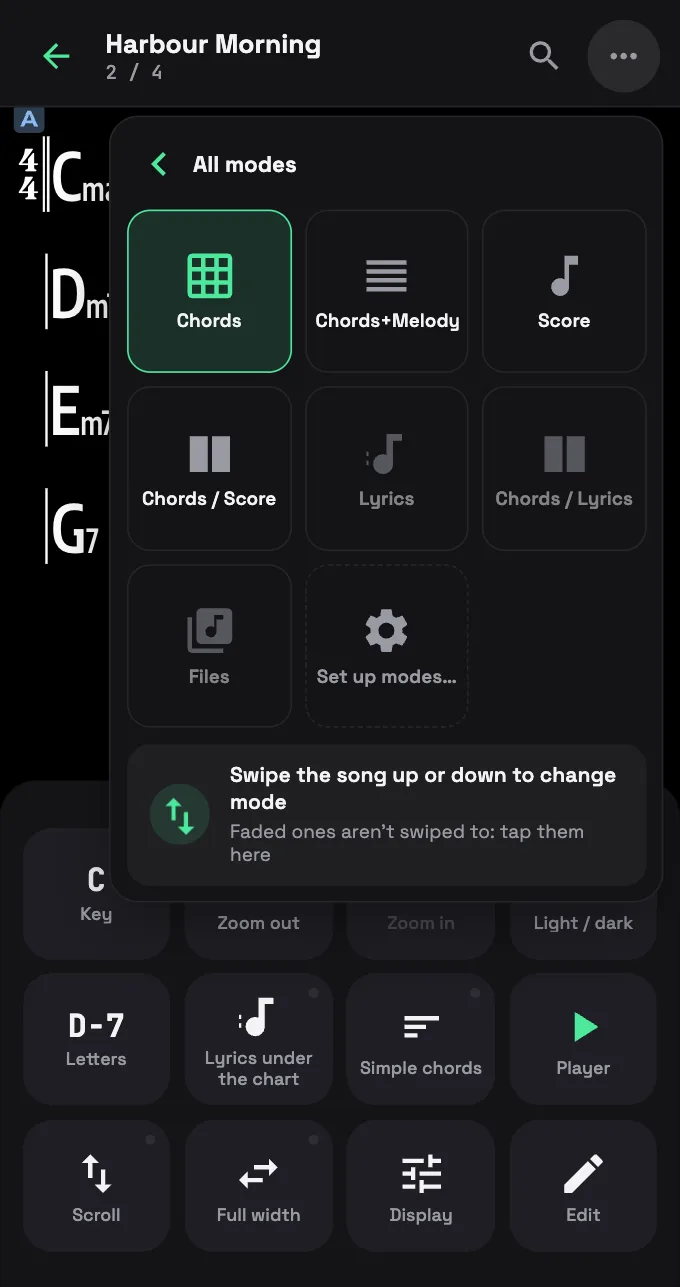
- Akordy: akordová mriežka.
- Akordy+Melódia: mriežka s melódiou na malej osnove v každom takte.
- Partitúra: leadsheet, teda melódia na osnove s akordmi nad ňou.
- Text: slová s akordmi nad nimi.
- Akordy / Partitúra a Akordy / Text: dva režimy vedľa seba.
- Súbory: súbory PDF a fotky pripojené ku skladbe (Noty a fotky pri skladbe).
Režim ukazuje to, čo skladba má. Ukážkové skladby nemajú text, preto režim Text namiesto neho ponúka Pridať text (Melódia a text).
Zmena režimu
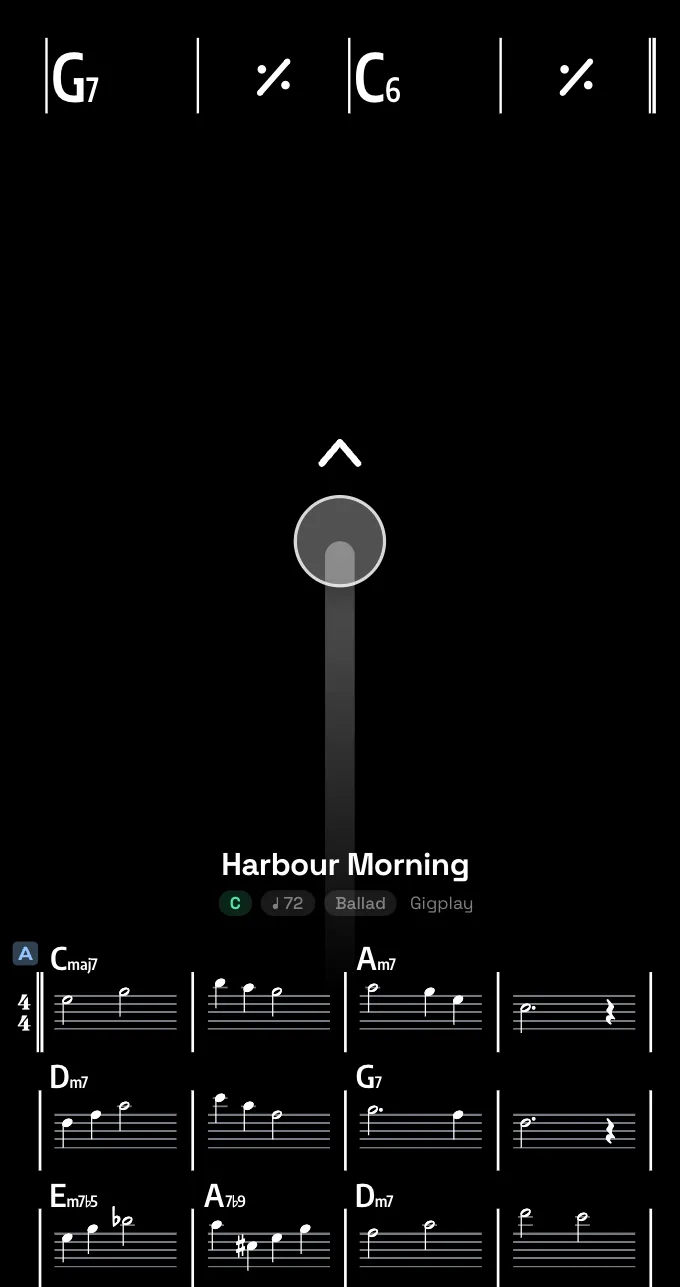
Potiahnite prstom po skladbe nahor alebo nadol. Nahor prejdete z Akordy na Akordy+Melódia, potom na Partitúra, potom na Akordy / Partitúra a späť na Akordy. Nadol idete opačne. Režimy, v ktorých skladba nemá čo ukázať, sa preskočia.
Ak chcete prejsť rovno na ktorýkoľvek režim, otvorte ponuku skladby, ťuknite na ⋯ a potom na Režim. Otvorí sa stránka so všetkými režimami a ten aktuálny je zvýraznený. Ťuknite na iný. K tlmenejšie zobrazeným režimom na tejto stránke sa potiahnutím nedostanete, tie otvárajte odtiaľto.
Veľkosť, posúvanie a šírka
- Zmenšiť a Zväčšiť menia veľkosť po jednom kroku; môžete aj roztiahnuť alebo stiahnuť dva prsty.
- Posúvanie nechá dlhú skladbu pokračovať pod spodný okraj obrazovky. Posúvate potiahnutím nahor a nadol. Na konci ťahajte ďalej a prejdete na ďalší režim.
- Plná šírka roztiahne mriežku cez celú obrazovku. Na telefóne držanom na výšku mriežka šírku vypĺňa aj tak.
Vzhľad akordov
- Svetlý / tmavý prepína stránku medzi svetlou a tmavou.
- Jednoduché akordy ukazuje každý akord ako základný akord svojej rodiny: C6 ako C, A7♭9 ako A7.
- Akordy ako otvorí stránku: Písmená (Dm7), Latinské (Rem7), stupne Jazz (IIm7), stupne Klasické (iim7) alebo čísla Nashville (2m7). Stupne a čísla sa počítajú od tóniny skladby.
- Text pod mriežkou dá slová každého taktu pod jeho akordy, pri skladbe s textom.
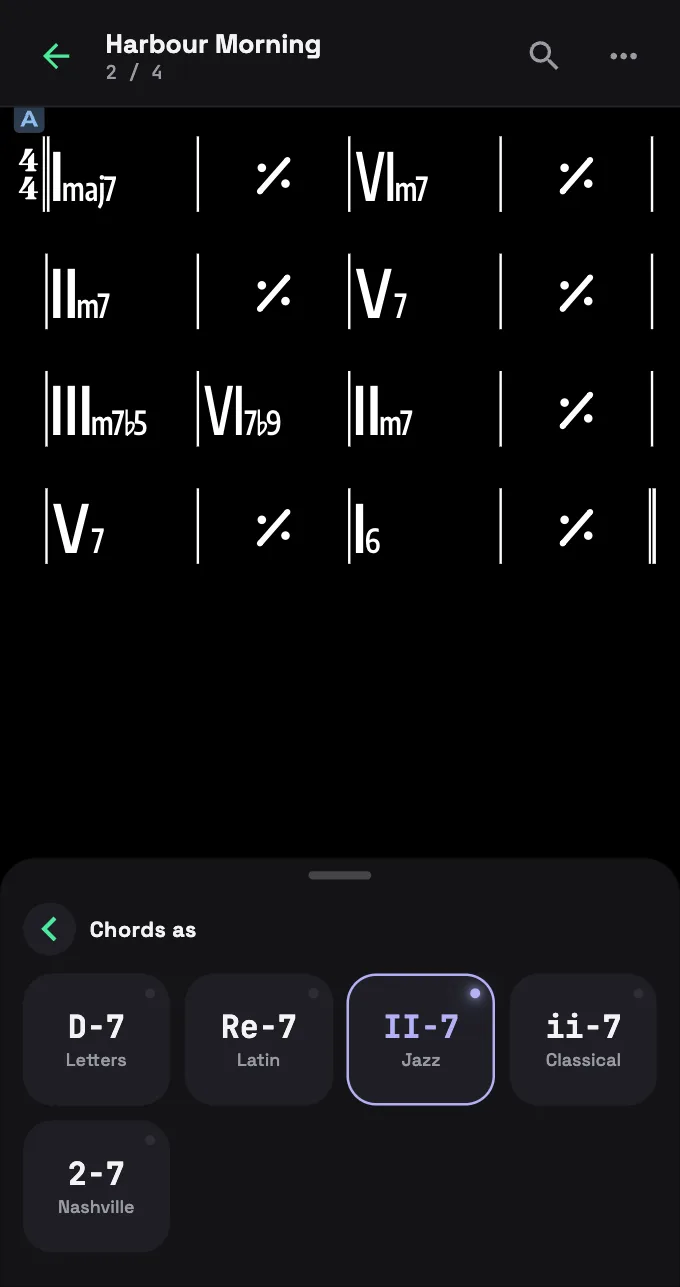
Tieto nastavenia patria k režimu. Keď ich zmeníte v režime Akordy, riadi sa nimi každá skladba zobrazená v režime Akordy, a Partitúra si ponechá vlastné nastavenia.
Stránka Zobrazenie
Tlačidlo Zobrazenie otvorí zvyšok:
- Nápisy: slová napísané v mriežke, napríklad „Solos“.
- Všetky slohy: všetky slohy pod mriežkou, nie len prvá.
- Symboly: ako sa kreslia repetície, volty, cody a ďalšie značky.
- Písmo textu, Písmo akordov a Farby: písma a farby mriežky.
- Bas dole: bas akordu s lomkou pod akordom, alebo vedľa neho.
- Hlavička: čo ukazuje horná časť skladby: názov, tóninu, tempo, štýl, skladateľa, textára (za skladateľom, oddelené lomkou) a interpreta (v zátvorke; spočiatku vypnuté).
- Rýchla lišta: prepínače poruke dole v skladbe.
- Nastaviť režim…: všetky nastavenia režimu (Po svojom).
Tlačidlo, ktoré by v tejto skladbe nič nezmenilo, je stlmené. Ťuknite naň a aplikácia vám povie prečo. Okrúhla šípka hore na stránke vás vráti späť.
Údaje o skladbe a vaše poznámky
V ponuke skladby ťuknite na ⋯ a potom na Informácie o skladbe: skladateľ, textár, interpret, rok, štýl, tónina, tempo, štítky a vaše poznámky, tie, ktoré skladba má. Tlačidlom Upraviť ich zmeníte (Písanie a úpravy mriežky).