
Gigplay માં એક બૅન્ડ છે જે તમારી સાથે કોઈ પણ ચાર્ટ વગાડે છે: પિયાનો કે ગિટાર, બેસ અને ડ્રમ્સ, ગીતની સ્ટાઇલમાં. આ પેજ બતાવે છે કે તેને કેવી રીતે શરૂ કરવું, તે શું વગાડે તે કેવી રીતે બદલવું અને તેને ફાઇલ તરીકે કેવી રીતે સાચવવું.
ગીત વગાડવું
- કોઈ ગીત ખોલો અને ચાર્ટની વચ્ચે ટૅપ કરો. તેનું મેનૂ ખૂલે છે.
- પ્લેયર પર ટૅપ કરો. પ્લેયર ચાર્ટના નીચેના ભાગ પર ખૂલે છે.
- ચલાવો પર ટૅપ કરો. કાઉન્ટ-ઇન પછી બૅન્ડ શરૂ થાય છે, અને જે મેઝર વાગે છે તે ઝળકે છે.
પ્લેયર કોર્ડ, મેઝર, અને ગીતનું કેટલામું આવર્તન ચાલે છે તે બતાવે છે. થોભાવો દબાવો તો બૅન્ડ જ્યાં છે ત્યાં અટકે છે, રોકો દબાવો તો શરૂઆત પર પાછું જાય છે. બીજા મેઝરથી વગાડવા ચાર્ટમાં તે મેઝર પર આંગળી દબાવી રાખો.
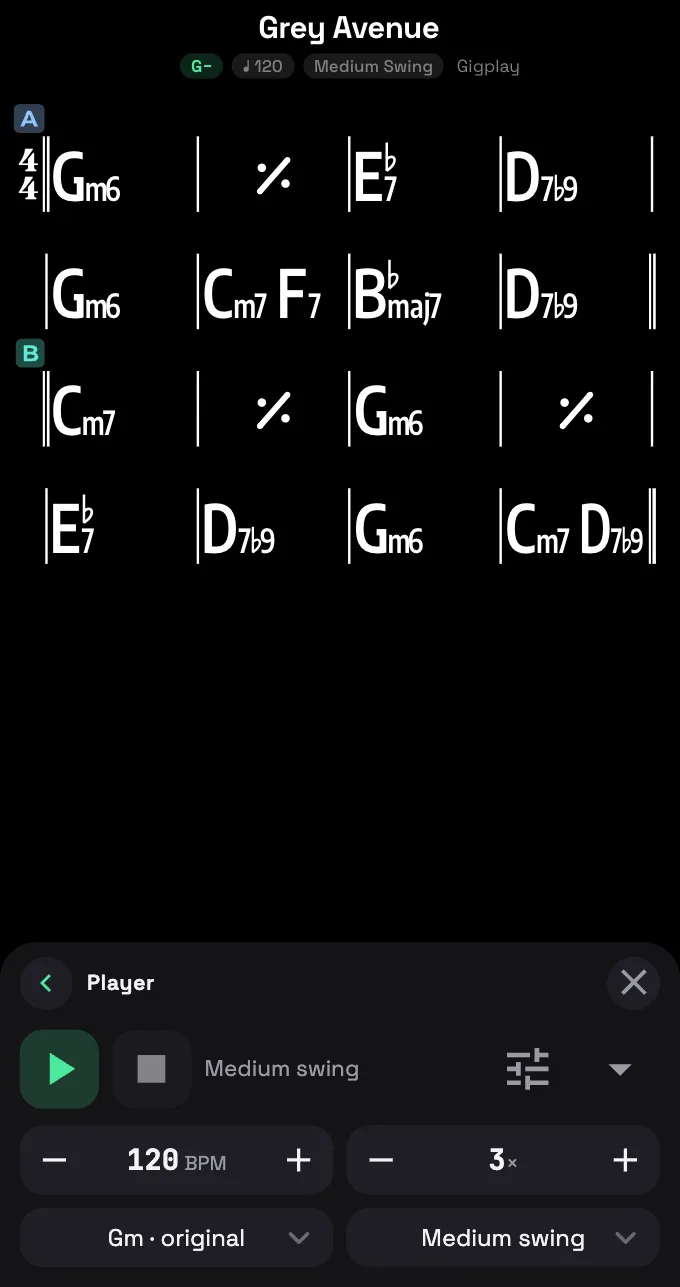
ટેમ્પો, પુનરાવર્તન, સ્કેલ અને સ્ટાઇલ
- ટેમ્પો: BPM ની બાજુના ઓછા અને વત્તા તેને 5 જેટલો બદલે છે, બૅન્ડ વગાડતું હોય ત્યારે પણ.
- પુનરાવર્તન: બીજા ઓછા અને વત્તા બૅન્ડ ફૉર્મ કેટલી વાર વગાડે તે નક્કી કરે છે, 1 થી 20.
- સ્કેલ: ટેમ્પો નીચેની યાદી. ચાર્ટ અને બૅન્ડ તમે પસંદ કરેલા સ્કેલમાં જાય છે (સ્કેલ બદલવો).
- સ્ટાઇલ: તેની બાજુની યાદી. તેની પહેલી લીટી ગીતની પોતાની સ્ટાઇલ છે; પછી બૅન્ડની સ્ટાઇલ આવે છે, સ્વિંગ અને બોસા નોવાથી લઈને ટેંગો અને ફંક સુધી.
પ્લેલિસ્ટમાં તમે ગોઠવેલાં ટેમ્પો, પુનરાવર્તન અને સ્ટાઇલ એ ગીત માટે ફક્ત એ જ પ્લેલિસ્ટમાં યાદ રહે છે.
વધુ વિકલ્પો
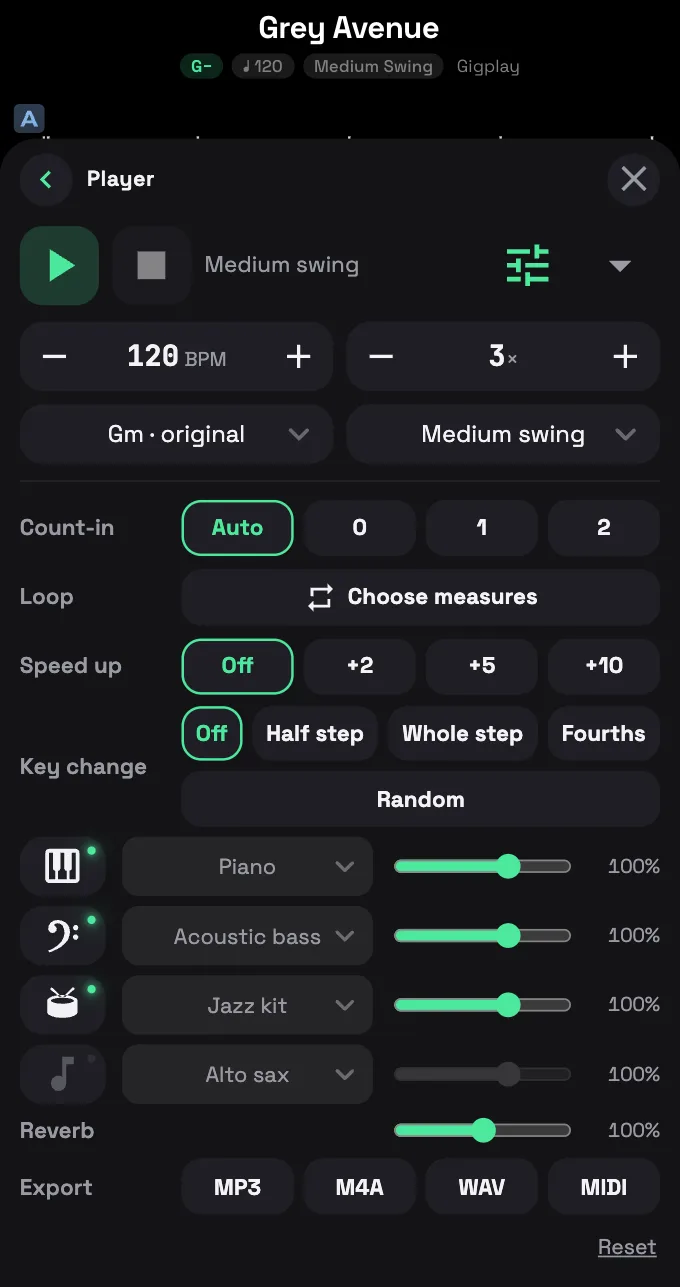
વધુ વિકલ્પો (સ્લાઇડરવાળું બટન) પર ટૅપ કરો:
- કાઉન્ટ-ઇન: ઑટો એક મેઝરની ગણતરી આપે છે, 140 BPM થી ઉપર બે; કે 0, 1 કે 2 પસંદ કરો.
- લૂપ: માપ પસંદ કરો પર ટૅપ કરો, પછી ચાર્ટ પર કોઈ ભાગના પહેલા અને છેલ્લા મેઝર પર; બૅન્ડ તેને વારંવાર વગાડે છે. લૂપ પૂરો કરવા તેના પર ફરી ટૅપ કરો. વિકલ્પો ચાર્ટને ઢાંકી દે, તો ઓછા વિકલ્પો વડે તેમને સંકેલો.
- ઝડપ વધારો: દરેક આવર્તને ટેમ્પો 2, 5 કે 10 BPM વધે છે.
- સ્કેલ બદલાવ: દરેક આવર્તન બીજા સ્કેલમાં, અડધો સૂર, આખો સૂર કે ફોર્થ ઉપર, કે રૅન્ડમ.
- વાદ્યો: કોઈ વાદ્ય સાંભળવું છે કે નહીં તે માટે તેના બટન પર ટૅપ કરો, તેની યાદીમાં તેનો અવાજ પસંદ કરો (ઇલેક્ટ્રિક પિયાનો, ગિટાર, બ્રશ…) અને તેનો વૉલ્યૂમ ગોઠવો. ધૂન વાદ્ય ગીતમાં લખેલા સૂર વગાડે છે, જો હોય તો; શરૂઆતમાં તે ચૂપ હોય છે.
- રિવર્બ, અને સ્ટાઇલ પ્રમાણે બધું પહેલાં જેવું કરવા રીસેટ કરો.
જે વાગે તે સાચવવું
વિકલ્પોના તળિયે નિકાસ માં MP3, M4A, WAV અને MIDI મળે છે: તમારા ટેમ્પો, વાદ્યો અને મિક્સ સાથે આખું ગીત, અને દરેક વાદ્ય પોતાના ટ્રૅક પર હોય તેવી MIDI ફાઇલ. ફાઇલ સાચવવા કે મોકલવા તમારા ફોનની શેર શીટ ખૂલે છે. ગીતના ⋯ મેનૂમાં (વધુ) આ જ ફાઇલો નિકાસ, ઑડિઓ હેઠળ છે.
નાનું પ્લેયર અને બંધ સ્ક્રીન
- કોમ્પેક્ટ પ્લેયર (સ્લાઇડરની બાજુનું તીર) પ્લેયરને એક પાતળી પંક્તિમાં સંકેલે છે; આખું પ્લેયર તેને ફરી ખોલે છે.
- બૅન્ડ વગાડતું હોય ત્યારે ચાર્ટ પર ટૅપ કરો: પ્લેયર બાજુ પર ખસી જાય છે અને બૅન્ડ વગાડતું રહે છે. તેને પાછું લાવવા ફરી ટૅપ કરો.
- પાછળ (ઉપરનું તીર) ગીતના મેનૂ પર લઈ જાય છે, વગાડવું ચાલુ રહે છે. બંધ કરો બૅન્ડને રોકે છે.
- Android પર સ્ક્રીન બંધ હોય કે બીજી ઍપ આગળ હોય તોય બૅન્ડ વગાડતું રહે છે, અને એક નોટિફિકેશનમાં ગીતનું નામ દેખાય છે.
Android 13 અને પછીનાં વર્ઝન પર, બૅન્ડ પહેલી વાર વગાડે ત્યારે Gigplay જણાવે છે કે તે નોટિફિકેશન શા માટે બતાવશે. આગળ પર ટૅપ કરો તો Android પૂછે છે કે તેને મંજૂરી આપવી કે નહીં; હમણાં નહીં પર ટૅપ કરો તો તમને ફરી પૂછવામાં નહીં આવે. બંને રીતે બૅન્ડ વગાડે છે.