
Ein Song kann seine eigenen Noten mitbringen: das PDF eines Leadsheets, eine Bandstimme, Fotos der Seiten eines Liederbuchs. Du liest sie im Song selbst, in der Ansicht Dateien, und sie bleiben auf deinem Handy.
Eine Datei anhängen
- Öffne den Song und tippe auf die Mitte des Akkordblatts. Sein Menü öffnet sich.
- Tippe oben auf die Schaltfläche ⋯ (Mehr), dann auf Dateien….
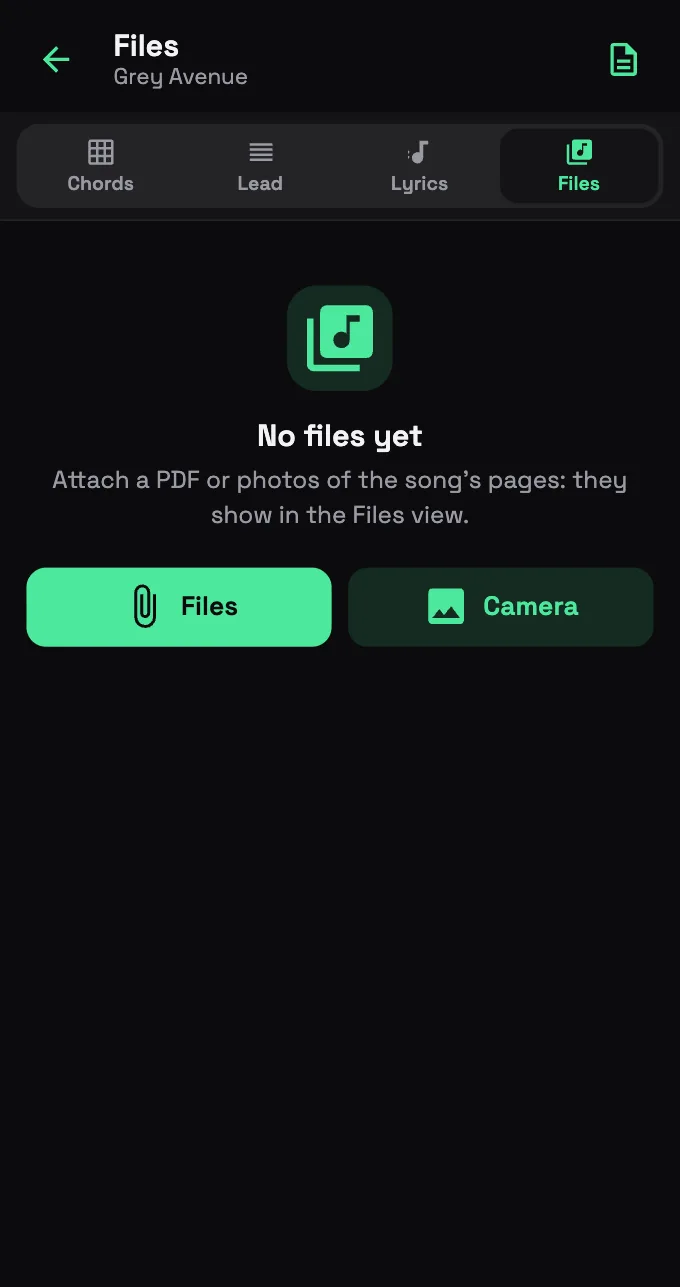
- Tippe auf Dateien, um PDFs oder Bilder auf deinem Handy zu wählen, gern mehrere auf einmal, oder auf Kamera, um eine Seite zu fotografieren.
Ein Foto, das du aufnimmst, wird gezeigt, bevor es übernommen wird: Wähle Foto (wie aufgenommen) oder Scan (schwarz-weiß, viel kleiner) und tippe dann auf Anhängen. Gigplay nimmt nur PDFs und Bilder an.
Dieselbe Seite ist auch der Reiter Dateien in den Editoren des Songs, neben Akkorde, Melodie und Songtext (Ein Akkordblatt schreiben und bearbeiten).
Sie ordnen
Jede Datei auf dieser Seite hat ihre Schaltfläche ⋯:
- Umbenennen…
- Seiten…, bei einem PDF: die erste und letzte Seite, die gezeigt werden, wenn der Song nur ein paar Seiten eines ganzen Buchs ist. Alle Seiten zeigen zeigt wieder die ganze Datei.
- Entfernen, mit Rückgängig in der Meldung, die danach kommt.
Die mit Wird zuerst gezeigt markierte Datei öffnet sich zuerst. Halte eine Datei gedrückt und zieh sie, um die Reihenfolge zu ändern.
Sie lesen
- Öffne das Menü des Songs, tippe auf die Schaltfläche ⋯, dann auf Modus.
- Tippe auf Dateien. Die erste Datei erscheint, Seite für Seite, so groß, wie der Bildschirm es erlaubt.
- Tippe auf den rechten Rand der Seite, um umzublättern, auf den linken, um zurückzublättern. Ein Tipp in die Mitte öffnet das Menü des Songs.
Am unteren Bildschirmrand blättert ein Wischen nach links oder rechts die Seite um, statt den Song zu wechseln; die Schaltfläche Wischzone im Menü legt fest, wann dieser Streifen da ist. Auch ein Pedal zum Umblättern blättert die Seiten um.
Bei geöffnetem Menü steht oben der Name der Datei. Tippe darauf, um eine andere Datei des Songs zu wählen, oder auf Dateien bearbeiten…, um zur Seite Dateien zu gehen. Ein Song ohne Dateien zeigt stattdessen Anhängen.
Wo sie liegen
- Auf deinem Handy, im eigenen Speicher von Gigplay. Gigplay schickt sie nirgendwohin.
- Die Android-Sicherung in deinem Google-Konto lässt sie weg; sie kopiert nur deine Songs, Playlists und Einstellungen.
- Eine Sicherung in Gigplay enthält sie nur, wenn du Dateien der Songs ankreuzt (Einstellungen, Bibliothek). Ein Song, den du an jemanden aus deiner Band schickst, nimmt sie nur mit, wenn du unter Exportieren die Gigplay-Zeile „mit Dateien“ wählst. Siehe Teilen, Exportieren und Sicherungen.
- Entfernst du eine Datei, verschwindet sie aus dem Song; das Handy behält sie, damit Rückgängig und deine Sicherungen sie noch finden.