
Каждая песня, которую вы импортируете или пишете, попадает в вашу библиотеку. Плейлисты выстраивают песни по порядку для концерта, а умные списки сортируют их за вас. Здесь описаны списки главного экрана и то, как найти песню.
Главный экран
Вверху четыре плитки: Песни (вся библиотека от A до Z), Недавние (песни, которые вы открывали последними; в кнопке ⋯ этой плитки есть Очистить историю), Умные списки и Корзина. Под ними Недавно просмотренные и ваши плейлисты.
Плейлисты
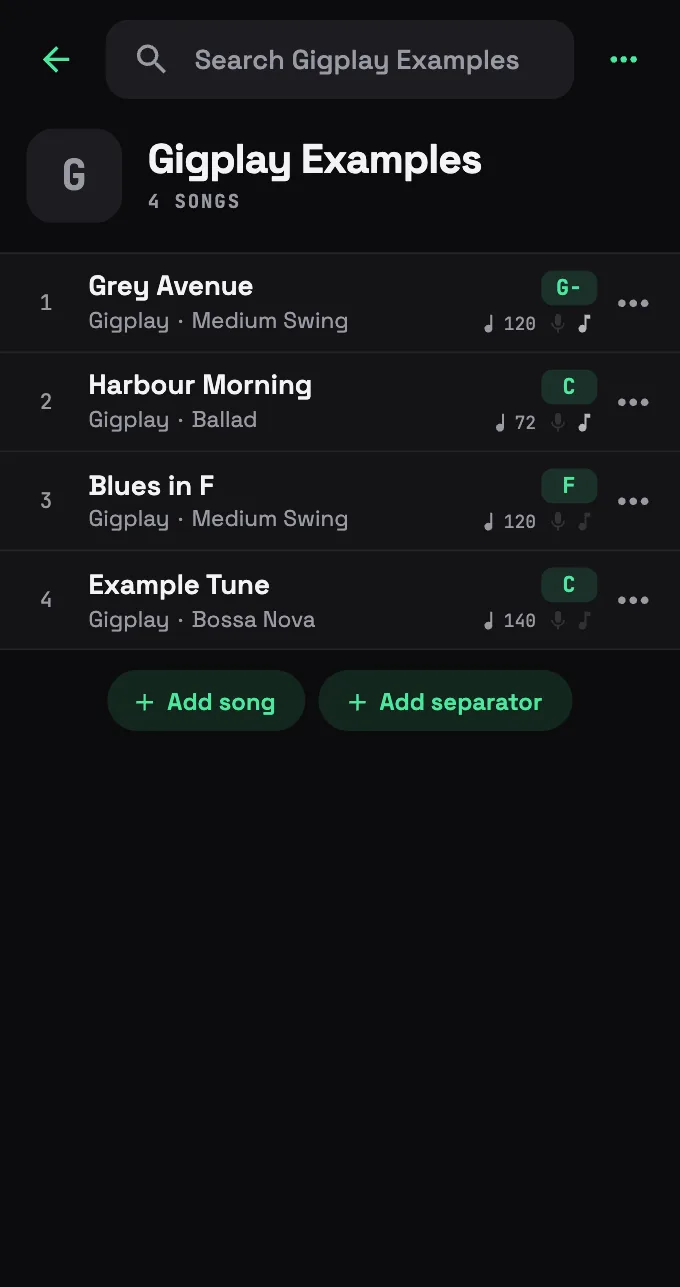
- На главном экране нажмите Новый плейлист, введите название и нажмите Создать.
- Нажмите Открыть в сообщении внизу или нажмите на сам плейлист.
- Нажмите Добавить песню, затем Добавить из библиотеки…. Нажимайте на песни в нужном порядке, затем на Готово.
В Добавить песню есть также Добавить из другого плейлиста… и Новая песня…. А в меню ⋯ любой песни есть Добавить в плейлист….
Чтобы изменить порядок, удерживайте песню и перетащите её. Разделители отмечают отделения концерта: нажмите Добавить разделитель, введите подпись, например «2-е отделение», и нажмите Добавить; разделитель перемещается так же, как песня. В кнопке ⋯ плейлиста (Параметры плейлиста) есть Сортировать по алфавиту, Перемешать, Переименовать… и Удалить плейлист; при удалении плейлиста его песни остаются в библиотеке.
Тональность, темп, повторы и стиль песни запоминаются отдельно в каждом плейлисте (Смена тональности, Аккомпанирующий состав).
Группы и избранное
- Группы: нажмите Новая группа, дайте ей название, нажмите на плейлисты, которые в неё войдут, и нажмите Создать. Нажмите на группу, чтобы свернуть или развернуть её; в её кнопке ⋯ есть Переименовать группу… и Разгруппировать. В кнопке ⋯ плейлиста есть Переместить в группу…. Чтобы изменить порядок плейлистов, удерживайте плейлист и перетащите его.
- Избранное: пункт Добавить в избранное есть в меню ⋯ песни и плейлиста. Избранное показывается вверху главного экрана, а ваши песни собраны вместе в разделе Любимые песни.
Умные списки
Нажмите Умные списки. Разделы: Репертуар (по признакам Стили, Композиторы, Авторы слов, Исполнители, Теги, Размеры, Десятилетия), Прогрессии, Что в них есть (мелодия, текст, ваши заметки, только аккорды, версии), Как вы ими пользуетесь (Изменённые вами, Давно не открывались) и Дополнить (песни Без списка, которых нет ни в одном плейлисте, песни без темпа, стиля или композитора).
Поиск
- По всей библиотеке: нажмите Поиск на главном экране и начните вводить. Поиск идёт по названиям, композиторам, авторам слов, исполнителям, стилям и тегам, слова можно вводить в любом порядке; диакритические знаки (é, ё), заглавные буквы и мелкие опечатки не мешают. В настройках раздел Главный экран и поиск определяет, где искать (и в поле Текст тоже) и находит ли слово свои переводы.
- В плейлисте: его поле поиска находит его песни, а под заголовком Библиотека песни, которых в нём нет; в их меню ⋯ есть Добавить в этот плейлист.
- В песне: лупа вверху ищет по списку, из которого вы её открыли.
Поиск по гармонической последовательности
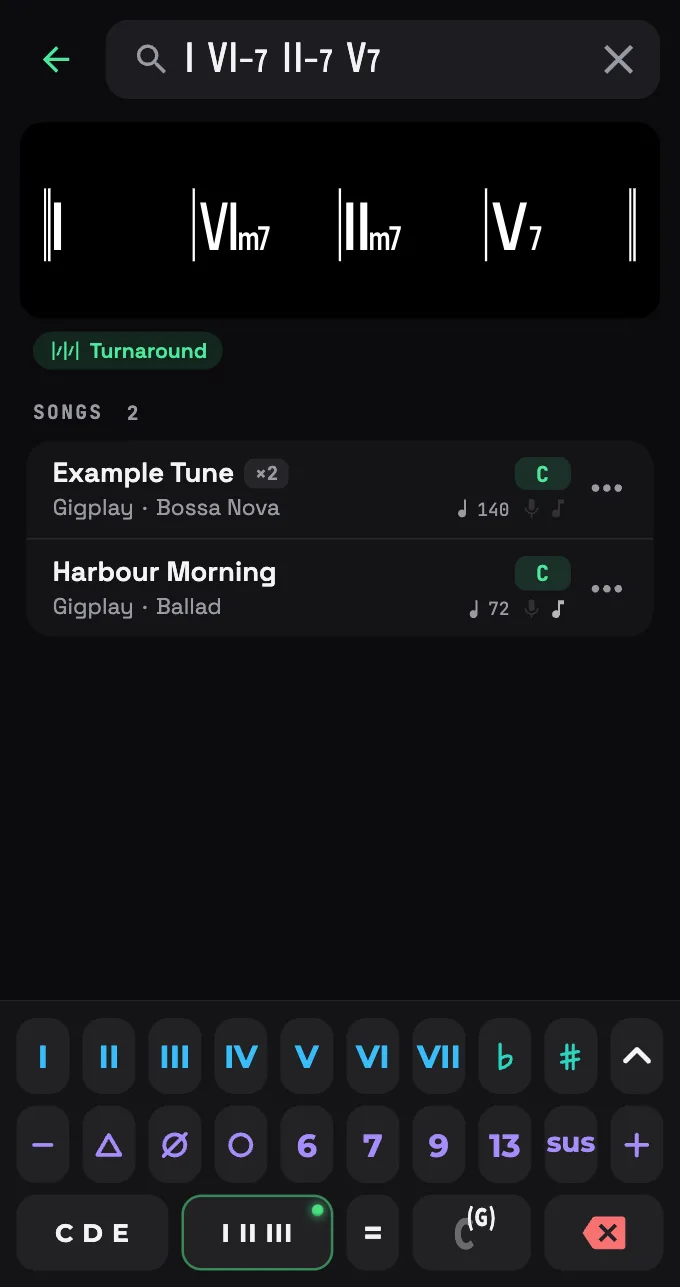
- Нажмите Умные списки, затем Найти прогрессию.
- Введите аккорды клавишами внизу, нотами (Em7 A7 D) или ступенями (IIm7 V7 I).
Поиск находит песни в любой тональности, сначала те, где последовательность встречается чаще всего. Простой аккорд находит и более сложные того же вида (Dm находит Dm7 и Dm9); Точные аккорды (клавиша =) находит их только в том виде, как они введены. Сохранить добавляет поиск в ваши умные списки.
Удаление и корзина
Убрать из плейлиста убирает песню из одного плейлиста. Удалить песню убирает её из библиотеки и всех плейлистов и отправляет в раздел Корзина. Там в кнопке ⋯ песни есть Восстановить и Удалить навсегда.