
가져오거나 직접 쓴 곡은 모두 라이브러리에 있습니다. 재생목록은 공연을 위해 곡의 순서를 정하고, 스마트 목록은 곡을 알아서 분류합니다. 이 페이지에서는 홈 화면의 목록과 곡을 찾는 방법을 다룹니다.
홈 화면
맨 위에 타일이 네 개 있습니다. 곡(라이브러리 전체, A부터 Z까지), 최근(마지막으로 연 곡들. ⋯ 버튼에 기록 지우기가 있습니다), 스마트 목록, 휴지통. 그 아래에 최근 본 곡과 내 재생목록이 있습니다.
재생목록
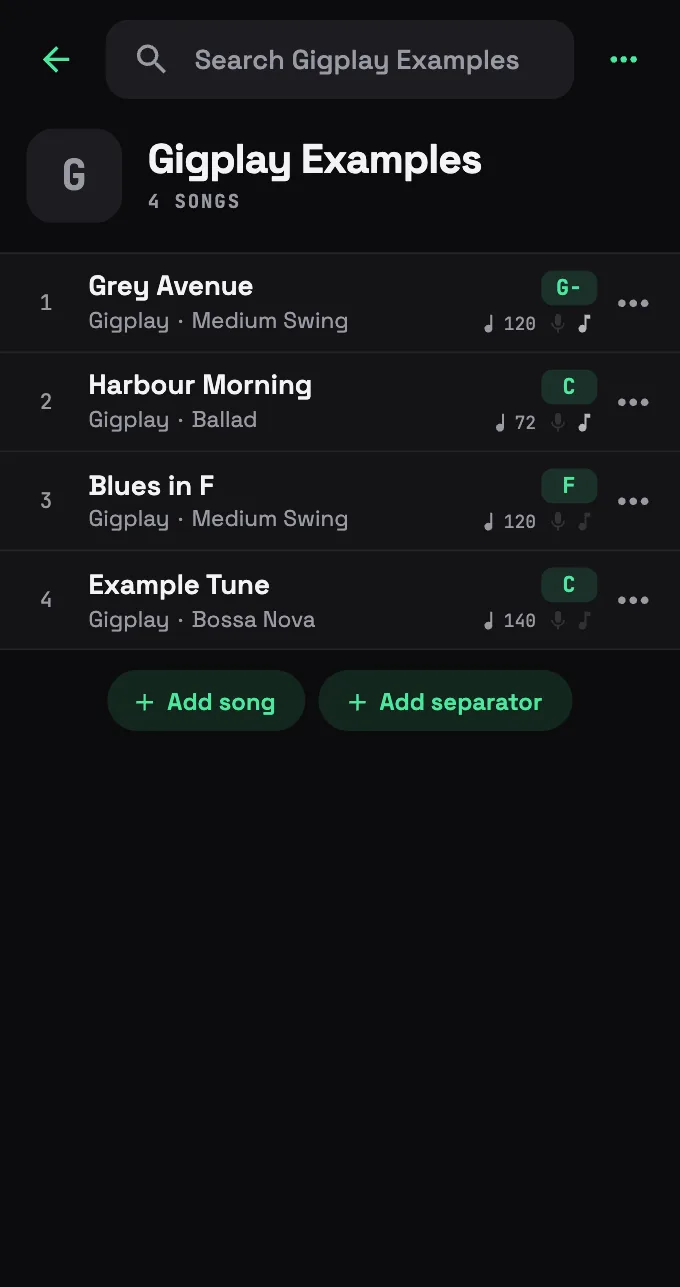
- 홈 화면에서 새 재생목록을 탭하고, 이름을 입력한 뒤 만들기를 탭하세요.
- 아래에 뜨는 메시지에서 열기를 탭하거나, 재생목록을 탭하세요.
- 곡 추가를 탭한 다음 라이브러리에서 추가…를 탭하세요. 원하는 순서대로 곡을 탭하고 완료를 탭하세요.
곡 추가에는 다른 재생목록에서 추가…와 새 곡…도 있습니다. 어느 곡에서든 ⋯ 메뉴에 재생목록에 추가…가 있습니다.
순서를 바꾸려면 곡을 길게 누르고 끌어 옮기세요. 구분선은 세트를 나눕니다. 구분선 추가를 탭하고 "2세트" 같은 이름을 입력한 뒤 추가를 탭하세요. 구분선도 곡처럼 옮길 수 있습니다. 재생목록의 ⋯ 버튼(재생목록 옵션)에는 제목순 정렬, 셔플, 이름 변경…, 그리고 곡은 라이브러리에 남겨 두는 재생목록 삭제가 있습니다.
곡의 키, 템포, 반복, 스타일은 재생목록마다 따로 기억됩니다(키 바꾸기, 밴드).
그룹과 즐겨찾기
- 그룹: 새 그룹을 탭하고, 이름을 붙이고, 넣을 재생목록을 탭한 뒤 만들기를 탭하세요. 그룹을 탭하면 접히거나 펼쳐집니다. 그룹의 ⋯ 버튼에는 그룹 이름 변경…과 그룹 해제가 있습니다. 재생목록의 ⋯ 버튼에는 그룹으로 이동…이 있습니다. 재생목록을 길게 누르고 끌면 순서가 바뀝니다.
- 즐겨찾기: 즐겨찾기에 추가는 곡과 재생목록의 ⋯ 메뉴에 있습니다. 즐겨찾기는 홈 화면 맨 위에 나오고, 곡은 즐겨찾는 곡에 함께 모입니다.
스마트 목록
스마트 목록을 탭하세요. 섹션은 이렇습니다. 레퍼토리(스타일, 작곡가, 작사가, 아티스트, 태그, 박자표, 연대별), 코드 진행, 담긴 내용(멜로디, 가사, 내 메모, 코드만, 버전), 사용 기록(직접 편집함, 최근에 안 연 곡), 채울 정보(어느 재생목록에도 없는 곡인 목록 없음, 템포나 스타일이나 작곡가가 비어 있는 곡).
검색
- 라이브러리 전체: 홈 화면에서 검색을 탭하고 입력하세요. 제목, 작곡가, 작사가, 아티스트, 스타일, 태그에서 찾고, 단어 순서는 상관없습니다. 악센트, 대소문자, 작은 오타도 상관없습니다. 설정의 홈 및 검색에서 어디를 찾을지(가사도)와 단어로 그 번역도 찾을지를 정합니다.
- 재생목록: 재생목록의 검색창은 그 안의 곡을 찾고, 라이브러리 아래에 그 목록에 없는 곡도 보여 줍니다. 그런 곡의 ⋯ 메뉴에는 이 재생목록에 추가가 있습니다.
- 곡 안에서: 맨 위의 돋보기는 그 곡을 연 목록 안에서 찾습니다.
코드 진행으로 찾기
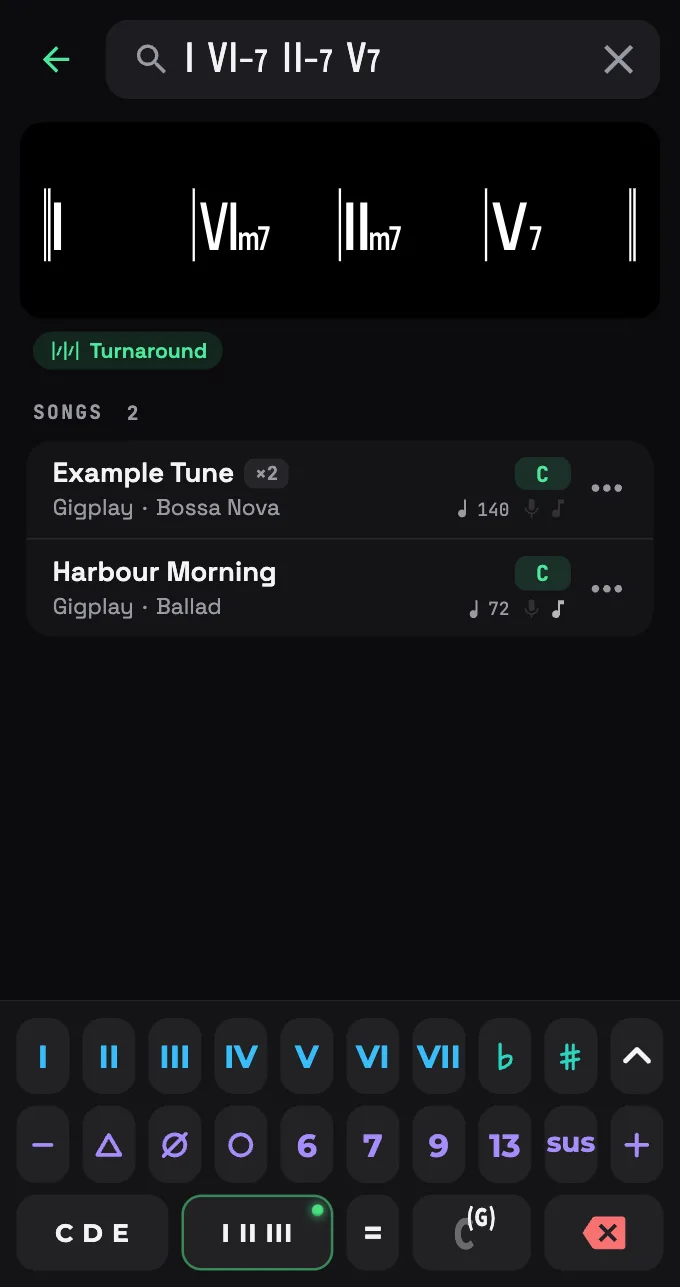
- 스마트 목록을 탭한 다음 코드 진행 검색을 탭하세요.
- 아래쪽 키로 코드를 입력하세요. 음이름(Em7 A7 D)이나 도수(IIm7 V7 I)로.
어떤 키의 곡이든 찾고, 그 진행이 많이 나오는 곡부터 보여 줍니다. 단순한 코드는 같은 종류의 더 풍부한 코드도 찾습니다(Dm는 Dm7과 Dm9도 찾습니다). 코드 정확히 일치(= 키)는 입력한 그대로만 찾습니다. 저장을 누르면 스마트 목록에 추가됩니다.
삭제와 휴지통
재생목록에서 제거를 누르면 곡이 그 재생목록 하나에서만 빠집니다. 곡 삭제는 곡을 라이브러리와 모든 재생목록에서 빼서 휴지통으로 보냅니다. 거기서 곡의 ⋯ 버튼에 복원과 영구 삭제가 있습니다.