
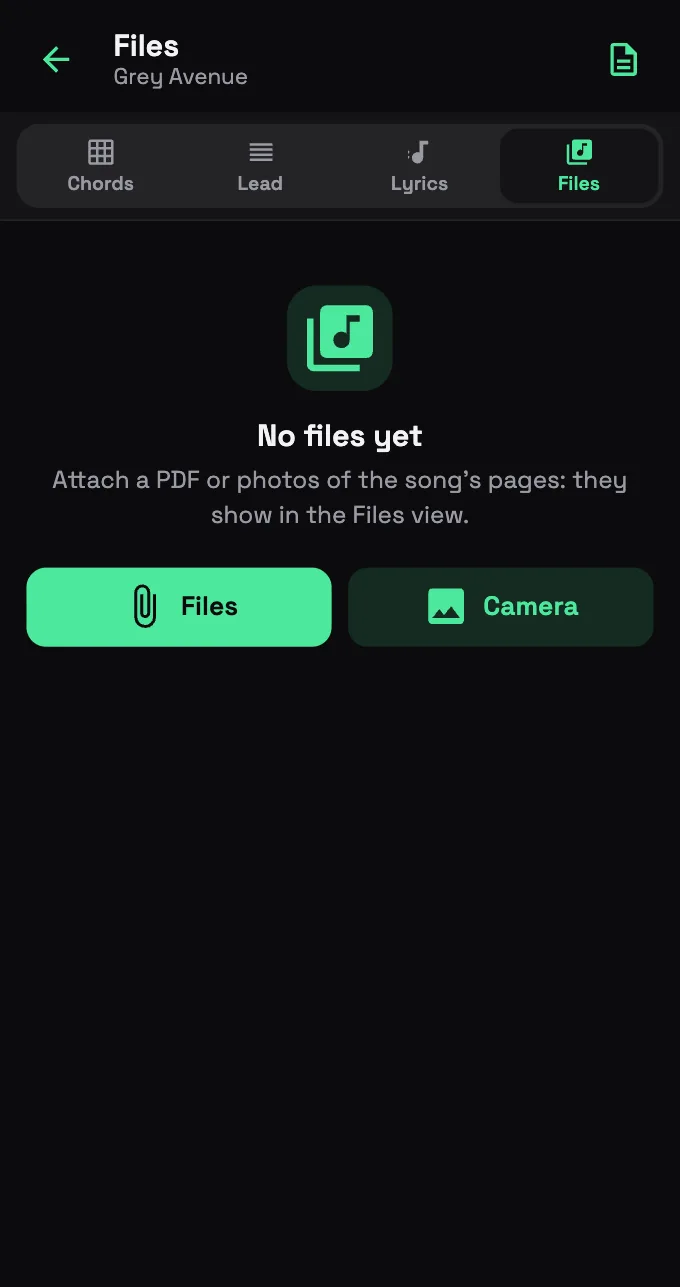
곡에는 그 곡의 악보를 붙여 둘 수 있습니다. 리드 시트의 PDF, 밴드 파트 악보, 노래책 페이지를 찍은 사진. 곡 안의 파일 보기에서 읽으며, 모두 휴대폰 안에만 있습니다.
파일 첨부하기
- 곡을 열고 차트 가운데를 탭하세요. 메뉴가 열립니다.
- 맨 위의 ⋯ 버튼(더보기)을 탭한 다음 파일…을 탭하세요.
- 파일을 탭해 휴대폰의 PDF나 이미지를 고르거나(여러 개를 한 번에 골라도 됩니다), 카메라를 탭해 페이지를 찍으세요.
찍은 사진은 보관하기 전에 먼저 보여 줍니다. 사진(찍은 그대로)이나 스캔(흑백, 훨씬 작음)을 고르고 첨부를 탭하세요. Gigplay는 PDF와 이미지만 받습니다.
같은 페이지가 곡 편집기의 파일 탭이기도 합니다. 코드, 멜로디, 가사 탭 옆에 있습니다(차트 쓰기와 편집).
정리하기
그 페이지의 파일마다 ⋯ 버튼이 있습니다.
- 이름 변경…
- 페이지…: PDF에서, 곡이 책 한 권 가운데 몇 페이지일 때 보여 줄 첫 페이지와 마지막 페이지. 모든 페이지 표시를 누르면 다시 파일 전체가 나옵니다.
- 제거, 그 뒤의 메시지에 실행 취소가 있습니다.
처음에 표시라고 적힌 파일이 맨 먼저 열립니다. 파일을 길게 누르고 끌면 순서가 바뀝니다.
읽기
- 곡의 메뉴를 열고 ⋯ 버튼을 탭한 다음 모드를 탭하세요.
- 파일을 탭하세요. 첫 번째 파일이 한 번에 한 페이지씩, 화면이 허락하는 만큼 크게 나옵니다.
- 페이지 오른쪽 끝을 탭하면 넘어가고, 왼쪽 끝을 탭하면 돌아갑니다. 가운데를 탭하면 곡의 메뉴가 열립니다.
화면 아래쪽 띠에서 왼쪽이나 오른쪽으로 밀면 곡이 바뀌는 대신 페이지가 넘어갑니다. 그 띠가 언제 보일지는 메뉴의 스와이프 영역 패드로 정합니다. 페이지 넘김 페달로도 넘길 수 있습니다.
메뉴가 열려 있으면 맨 위에 파일 이름이 나옵니다. 탭해서 곡의 다른 파일을 고르거나, 파일 편집…으로 파일 페이지에 가세요. 파일이 없는 곡에는 대신 첨부가 나옵니다.
보관되는 곳
- 휴대폰의 Gigplay 전용 저장 공간. Gigplay는 파일을 어디에도 보내지 않습니다.
- Android의 Google 계정 백업에는 들어가지 않습니다. 그 백업은 곡, 재생목록, 설정만 복사합니다.
- Gigplay에서 만든 백업에는 곡 파일을 체크했을 때만 들어갑니다(설정, 라이브러리). 밴드 동료에게 보내는 곡에는 내보내기에서 "파일 포함"이라고 적힌 Gigplay 줄을 골랐을 때만 함께 갑니다. 공유, 내보내기, 백업을 보세요.
- 파일을 제거하면 곡에서 떨어지지만 휴대폰에는 파일이 남아 있어서, 실행 취소와 백업이 여전히 찾을 수 있습니다.