
Každá skladba, kterou naimportujete nebo napíšete, je ve vaší knihovně. Playlisty řadí skladby na koncert; chytré seznamy je třídí za vás. Tato stránka popisuje seznamy na domovské obrazovce a to, jak najít skladbu.
Domovská obrazovka
Nahoře jsou čtyři dlaždice: Skladby (celá knihovna od A do Z), Nedávné (naposledy otevřené skladby; tlačítko ⋯ této dlaždice nabízí Vymazat historii), Chytré seznamy a Koš. Pod nimi jsou Nedávno zobrazené a vaše playlisty.
Playlisty
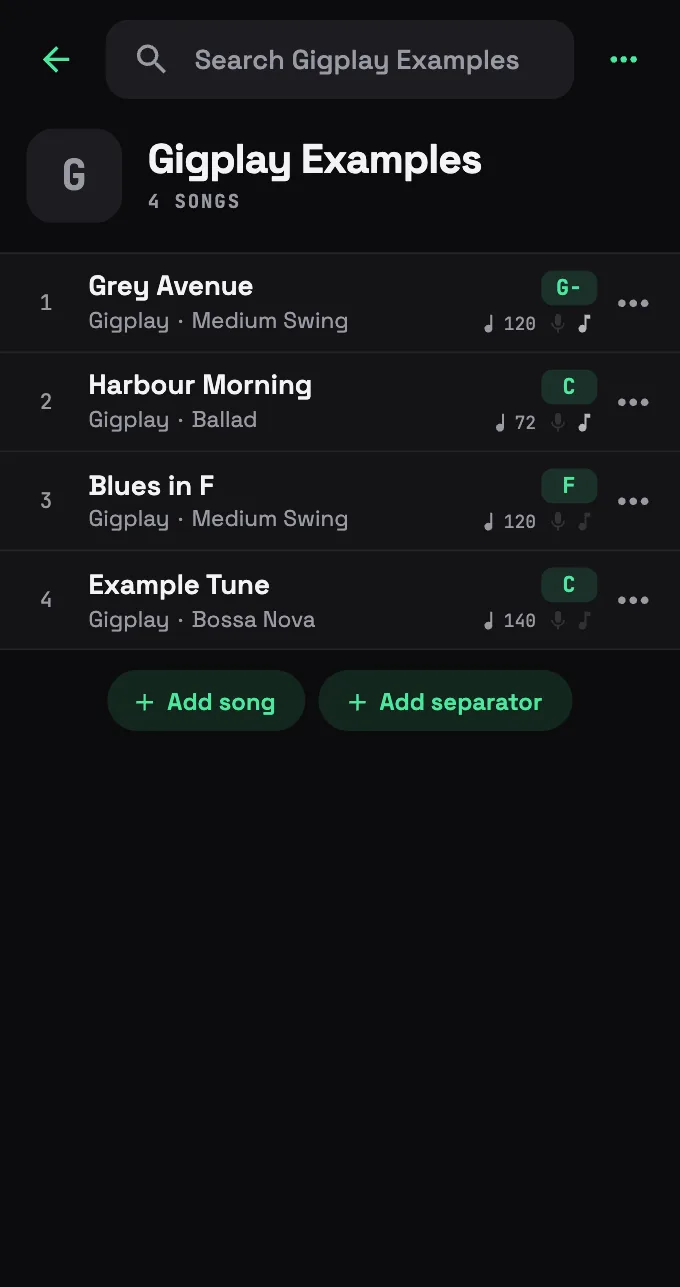
- Na domovské obrazovce ťukněte na Nový playlist, napište název a ťukněte na Vytvořit.
- Ťukněte na Otevřít ve zprávě dole, nebo na playlist.
- Ťukněte na Přidat skladbu a pak na Přidat z knihovny…. Ťukejte na skladby v pořadí, v jakém je chcete mít, a pak na Hotovo.
Přidat skladbu nabízí také Přidat z jiného playlistu… a Nová skladba…. U každé skladby má nabídka ⋯ položku Přidat do playlistu….
Pořadí změníte tak, že skladbu podržíte a přetáhnete. Oddělovače označují sety: Přidat oddělovač, napište popisek, například „2. set“, ťukněte na Přidat; oddělovač se přesouvá jako skladba. Tlačítko ⋯ playlistu (Možnosti playlistu) nabízí Seřadit abecedně, Zamíchat, Přejmenovat… a Smazat playlist, které ponechá jeho skladby v knihovně.
Tónina, tempo, opakování a styl skladby se pamatují v každém playlistu zvlášť (Změna tóniny, Kapela).
Skupiny a oblíbené
- Skupiny: ťukněte na Nová skupina, pojmenujte ji, ťukněte na playlisty, které do ní patří, a ťukněte na Vytvořit. Ťuknutím na skupinu ji sbalíte nebo rozbalíte; její tlačítko ⋯ nabízí Přejmenovat skupinu… a Zrušit skupinu. Tlačítko ⋯ playlistu nabízí Přesunout do skupiny…. Playlisty přeuspořádáte tak, že playlist podržíte a přetáhnete.
- Oblíbené: Přidat do oblíbených je v nabídce ⋯ skladby i playlistu. Oblíbené se zobrazují nahoře na domovské obrazovce, skladby pohromadě v Oblíbené skladby.
Chytré seznamy
Ťukněte na Chytré seznamy. Jejich části: Repertoár (podle kategorií Styly, Skladatelé, Textaři, Interpreti, Štítky, Taktová označení, Desetiletí), Postupy, Co obsahují (melodie, text, vaše poznámky, jen akordy, verze), Jak je používáte (Upravené vámi, Dlouho neotevřené) a K doplnění (skladby Bez seznamu, tedy mimo playlisty, a skladby bez tempa, stylu nebo skladatele).
Hledání
- Celá knihovna: na domovské obrazovce ťukněte na Hledání a pište. Hledá v názvech, skladatelích, textařích, interpretech, stylech a štítcích, v libovolném pořadí slov; na diakritice, velkých písmenech a drobných překlepech nezáleží. V Nastavení, v části Domovská obrazovka a hledání, zvolíte, kde hledá (i v poli Text) a zda slovo najde i své překlady.
- Playlist: jeho pole hledání najde jeho skladby a pod nadpisem Knihovna skladby, které v něm nejsou; jejich nabídka ⋯ má položku Přidat do tohoto playlistu.
- Ve skladbě: lupa nahoře prohledá seznam, ze kterého jste skladbu otevřeli.
Hledání podle akordového postupu
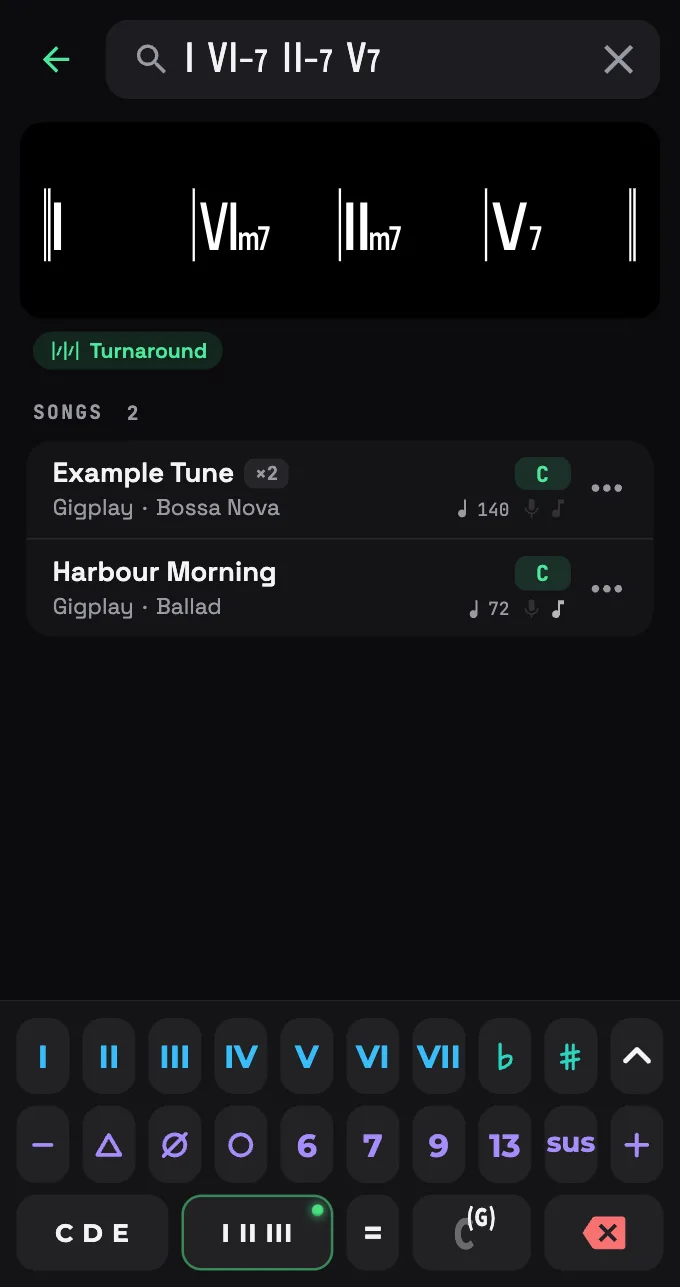
- Ťukněte na Chytré seznamy a pak na Hledat postup.
- Napište akordy klávesami dole, jako tóny (Em7 A7 D) nebo jako stupně (IIm7 V7 I).
Najde skladby v jakékoli tónině, nejdřív ty, kde se postup vyskytuje nejčastěji. Jednoduchý akord najde i bohatší akordy svého druhu (Dm najde Dm7 i Dm9); Přesné akordy (klávesa =) je najde jen tak, jak jste je napsali. Uložit přidá hledání do vašich chytrých seznamů.
Mazání a Koš
Odebrat z playlistu vyjme skladbu z jednoho playlistu. Smazat skladbu ji odstraní z knihovny i ze všech playlistů a přesune ji do seznamu Koš. Tam má tlačítko ⋯ skladby položky Obnovit a Smazat natrvalo.