
你匯入或自己寫的每一首歌都在你的曲庫裡。播放清單幫你把一場演出的歌排好順序;智慧型清單則自動幫你分類。這一頁介紹主畫面上的各個清單,以及怎麼找到一首歌。
主畫面
最上方有四個方塊:歌曲(整個曲庫,從 A 排到 Z)、最近(你最近開過的歌;它的 ⋯ 按鈕裡有清除記錄)、智慧型清單和垃圾桶。下面是最近檢視和你的播放清單。
播放清單
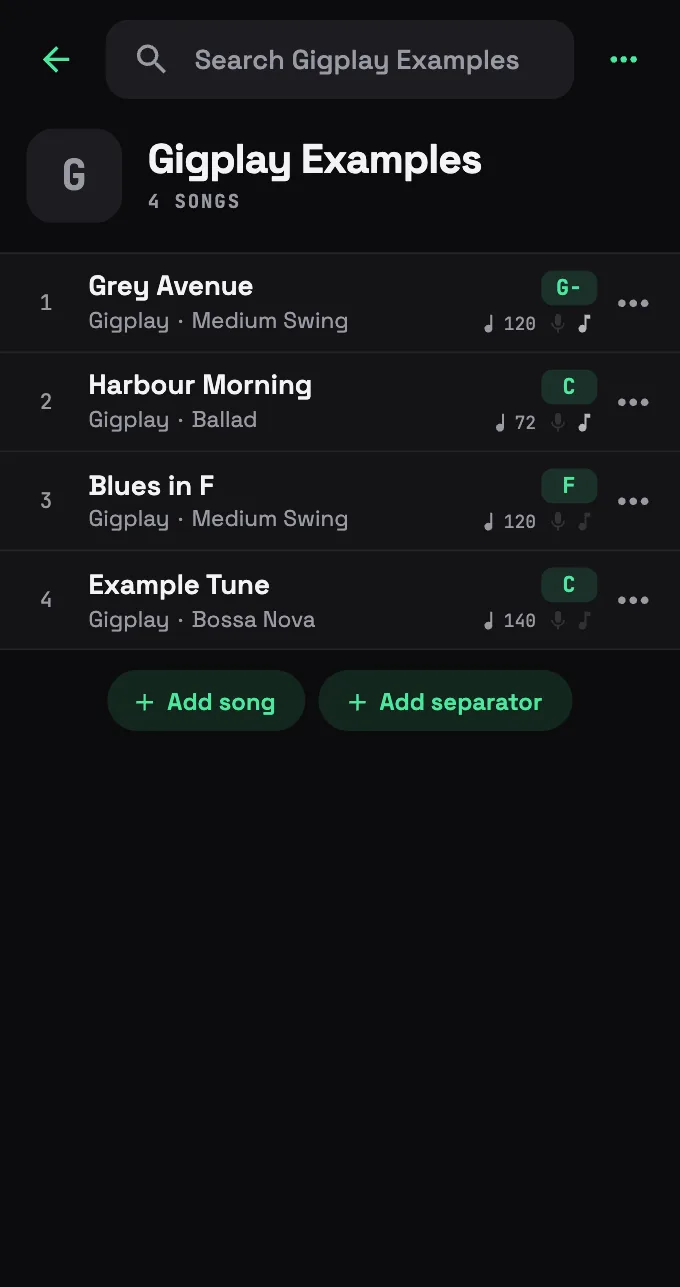
- 在主畫面點新增播放清單,輸入名稱,再點建立。
- 點下方訊息裡的開啟,或直接點這個播放清單。
- 點加入歌曲,再點從曲庫新增…。照你想要的順序點選歌曲,然後點完成。
加入歌曲也提供從其他播放清單新增…和新增歌曲…。任何一首歌的 ⋯ 選單裡都有新增至播放清單…。
想調整順序,就長按一首歌並拖曳。分隔線用來標出每個 set:點新增分隔線,輸入標籤,例如「第二個 set」,再點新增;它可以像歌曲一樣拖曳。播放清單的 ⋯ 按鈕(播放清單選項)裡有依字母順序排序、隨機排序、重新命名…和刪除播放清單(裡面的歌仍會留在你的曲庫)。
一首歌的調、速度、重複次數和風格,在每個播放清單裡都會分開記住(請見移調、伴奏樂團)。
群組與最愛
- 群組:點新增群組,取個名字,點選要放進去的播放清單,再點建立。點一下群組可以收合或展開;它的 ⋯ 按鈕裡有重新命名群組…和取消群組。播放清單的 ⋯ 按鈕裡有移至群組…。長按播放清單並拖曳,可以調整它們的順序。
- 最愛:歌曲和播放清單的 ⋯ 選單裡都有加入最愛。加入最愛的項目會顯示在主畫面最上方,歌曲則集中在最愛的歌曲。
智慧型清單
點智慧型清單。裡面分成幾個部分:曲目(依風格、作曲者、作詞者、演出者、標籤、拍號、年代)、和弦進行、包含內容(旋律、歌詞、你的筆記、只有和弦、多個版本)、使用情況(你編輯過的、近期未開啟),以及待補充(未歸檔,也就是不在任何播放清單裡的歌;沒有速度、風格或作曲者的歌)。
搜尋
- 整個曲庫:在主畫面點搜尋,然後輸入。它會在歌名、作曲者、作詞者、演出者、風格和標籤裡找,字詞順序不拘;重音符號、大小寫和小小的拼字錯誤都沒關係。設定裡的主畫面與搜尋可以選擇要搜尋哪些內容(也可以包含歌詞),以及一個字詞是否也能找到它的譯名。
- 播放清單:它的搜尋框可以找到清單裡的歌,並在曲庫底下列出不在清單裡的歌;這些歌的 ⋯ 選單裡有新增至此播放清單。
- 在歌曲裡:最上方的放大鏡會搜尋你開啟這首歌的那個清單。
用和弦進行搜尋
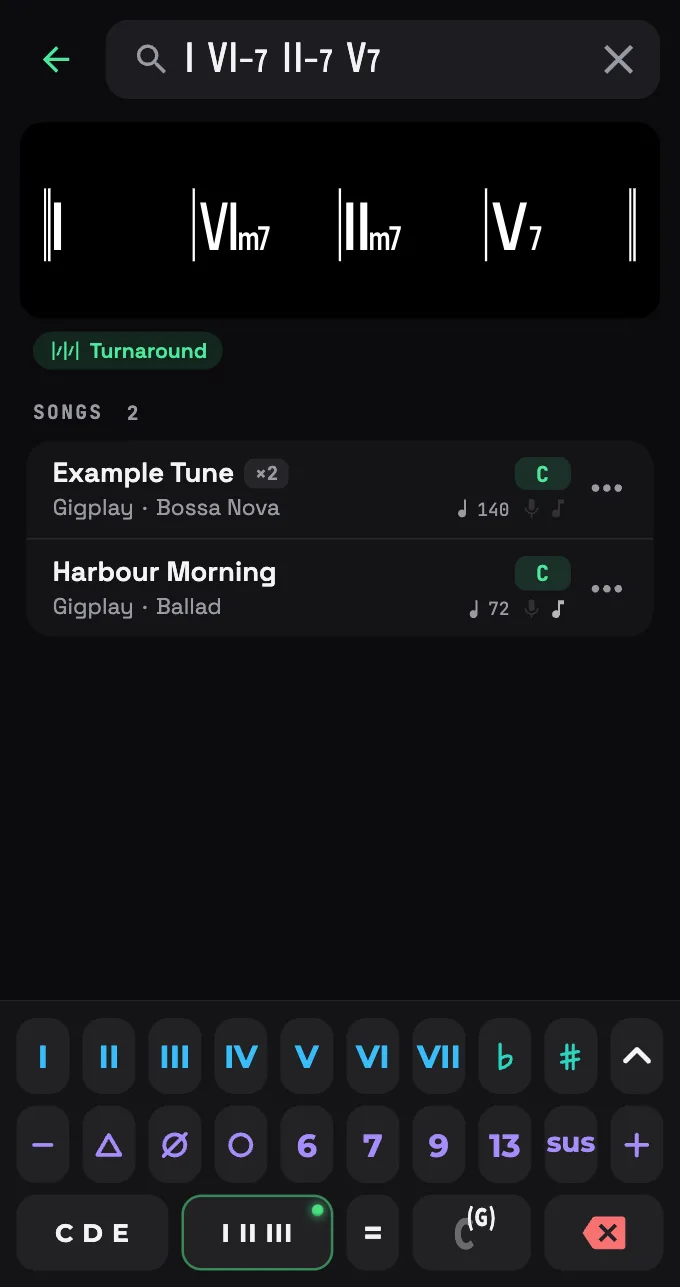
- 點智慧型清單,再點搜尋和弦進行。
- 用下方的按鍵輸入和弦,可以寫成音名(Em7 A7 D),也可以寫成級數(IIm7 V7 I)。
它會找出任何調的歌,出現最多次的排在最前面。簡單的和弦也會找到同類型更豐富的和弦(Dm 會找到 Dm7 和 Dm9);和弦完全相符(= 鍵)只找跟輸入完全一樣的。儲存會把這次搜尋加進你的智慧型清單。
刪除與垃圾桶
從播放清單中移除會把歌從某一個播放清單拿掉。刪除歌曲則是把它從曲庫和所有播放清單裡移除,丟進垃圾桶。在那裡,歌曲的 ⋯ 按鈕裡有復原和永久刪除。