
Elk nummer dat je importeert of schrijft, staat in je bibliotheek. Afspeellijsten zetten nummers op volgorde voor een optreden; slimme lijsten sorteren ze voor je. Deze pagina behandelt de lijsten van het startscherm en hoe je een nummer vindt.
Het startscherm
Bovenaan vier tegels: Nummers (de hele bibliotheek, van A tot Z), Recent (de nummers die je het laatst hebt geopend; de knop ⋯ daarvan heeft Geschiedenis wissen), Slimme lijsten en Prullenbak. Daaronder Recent bekeken en je afspeellijsten.
Afspeellijsten
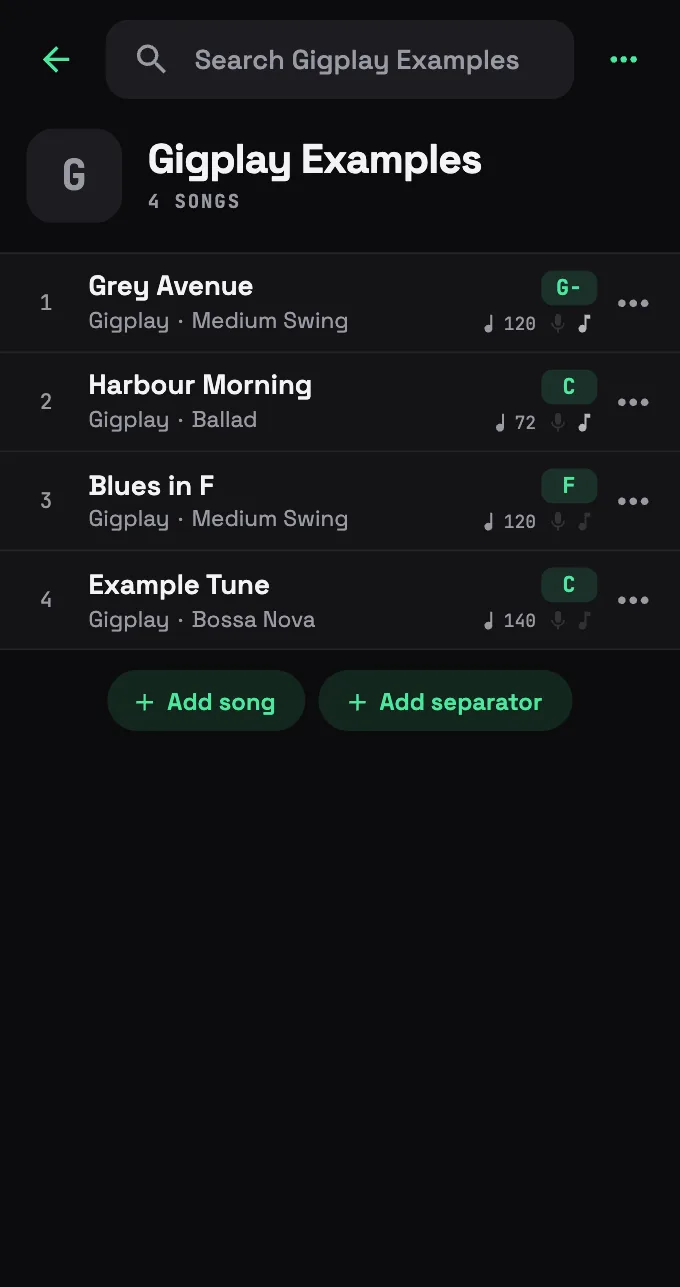
- Tik op het startscherm op Nieuwe afspeellijst, typ de naam en tik op Maken.
- Tik op Openen in het bericht onderaan, of tik op de afspeellijst.
- Tik op Nummer toevoegen en dan op Toevoegen uit bibliotheek…. Tik de nummers aan in de volgorde die je wilt, en dan op Klaar.
Nummer toevoegen biedt ook Toevoegen uit andere afspeellijst… en Nieuw nummer…. Bij elk nummer heeft het menu ⋯ de optie Toevoegen aan afspeellijst….
Om de volgorde te veranderen, houd je een nummer vast en sleep je het. Scheidingslijnen markeren de sets: tik op Scheidingslijn toevoegen, typ een label zoals "2e set" en tik op Toevoegen; de scheidingslijn verplaats je zoals een nummer. De knop ⋯ van de afspeellijst (Opties voor afspeellijst) heeft Alfabetisch sorteren, Shuffelen, Hernoemen… en Afspeellijst verwijderen, waarbij de nummers in je bibliotheek blijven.
De toonsoort, het tempo, de herhalingen en de stijl van een nummer worden per afspeellijst apart onthouden (Van toonsoort wisselen, De band).
Groepen en favorieten
- Groepen: tik op Nieuwe groep, geef de groep een naam, tik de afspeellijsten aan die erin moeten en tik op Maken. Tik op een groep om hem in of uit te klappen; de knop ⋯ ervan heeft Groep hernoemen… en Groep opheffen. De knop ⋯ van een afspeellijst heeft Naar groep verplaatsen…. Houd een afspeellijst vast en sleep hem om de volgorde te veranderen.
- Favorieten: Aan favorieten toevoegen staat in het menu ⋯ van een nummer en van een afspeellijst. Ze verschijnen bovenaan het startscherm, je nummers samen in Favoriete nummers.
Slimme lijsten
Tik op Slimme lijsten. De onderdelen: Repertoire (op Stijlen, Componisten, Tekstschrijvers, Artiesten, Tags, Maatsoorten, Decennia), Progressies, Wat ze hebben (een melodie, tekst, je notities, alleen akkoorden, versies), Hoe je ze gebruikt (Door jou bewerkt, Lang niet geopend) en Aan te vullen (Zonder lijst: nummers in geen enkele afspeellijst, en nummers zonder tempo, stijl of componist).
Zoeken
- De hele bibliotheek: tik op het startscherm op Zoeken en typ. Er wordt gezocht in titels, componisten, tekstschrijvers, artiesten, stijlen en tags, in elke woordvolgorde; accenten, hoofdletters en kleine typefouten maken niet uit. In de instellingen kies je onder Startscherm en zoeken waarin wordt gezocht (ook in de Songtekst) en of een woord ook zijn vertalingen vindt.
- Een afspeellijst: het zoekveld ervan vindt de eigen nummers en, onder Bibliotheek, nummers die er niet in staan; hun menu ⋯ heeft Toevoegen aan deze afspeellijst.
- In een nummer: het vergrootglas bovenaan doorzoekt de lijst waaruit je het hebt geopend.
Zoeken op akkoordenreeks
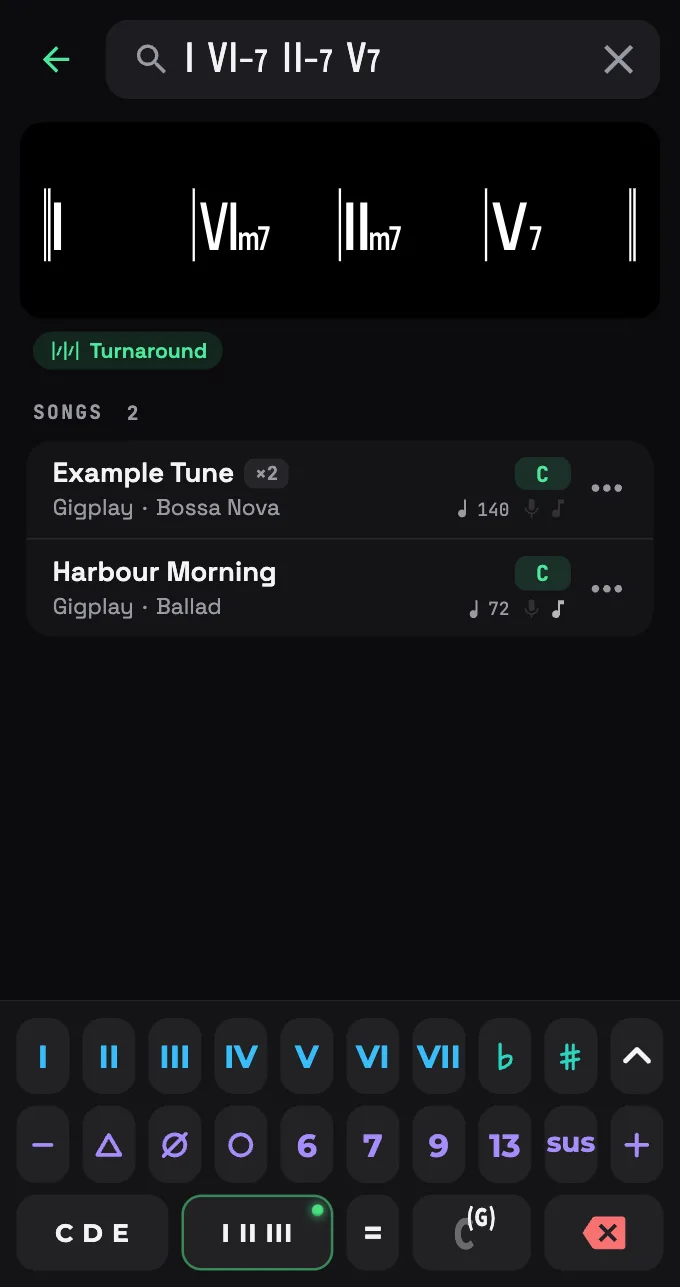
- Tik op Slimme lijsten en dan op Zoek een progressie.
- Typ akkoorden met de toetsen onderaan, als noten (Em7 A7 D) of als trappen (IIm7 V7 I).
Je vindt nummers in elke toonsoort, die met de meeste treffers eerst. Een eenvoudig akkoord vindt ook rijkere van dezelfde soort (Dm vindt Dm7 en Dm9); Exacte akkoorden (de toets =) vindt ze alleen zoals ze getypt zijn. Opslaan voegt de zoekopdracht toe aan je slimme lijsten.
Verwijderen en de Prullenbak
Verwijderen uit afspeellijst haalt een nummer uit één afspeellijst. Nummer verwijderen haalt het uit de bibliotheek en uit elke afspeellijst, en legt het in de Prullenbak. Daar heeft de knop ⋯ van een nummer Herstellen en Definitief verwijderen.