
Katra dziesma, ko importējat vai uzrakstāt, ir jūsu bibliotēkā. Atskaņošanas saraksti sakārto dziesmas koncertam; viedie saraksti tās sašķiro jūsu vietā. Šī lapa apraksta sākuma ekrāna sarakstus un to, kā atrast dziesmu.
Sākuma ekrāns
Augšā ir četras flīzes: Dziesmas (visa bibliotēka no A līdz Z), Nesenie (pēdējās atvērtās dziesmas; aiz tās pogas ⋯ ir Notīrīt vēsturi), Viedie saraksti un Miskaste. Zem tām ir Nesen skatītās un jūsu atskaņošanas saraksti.
Atskaņošanas saraksti
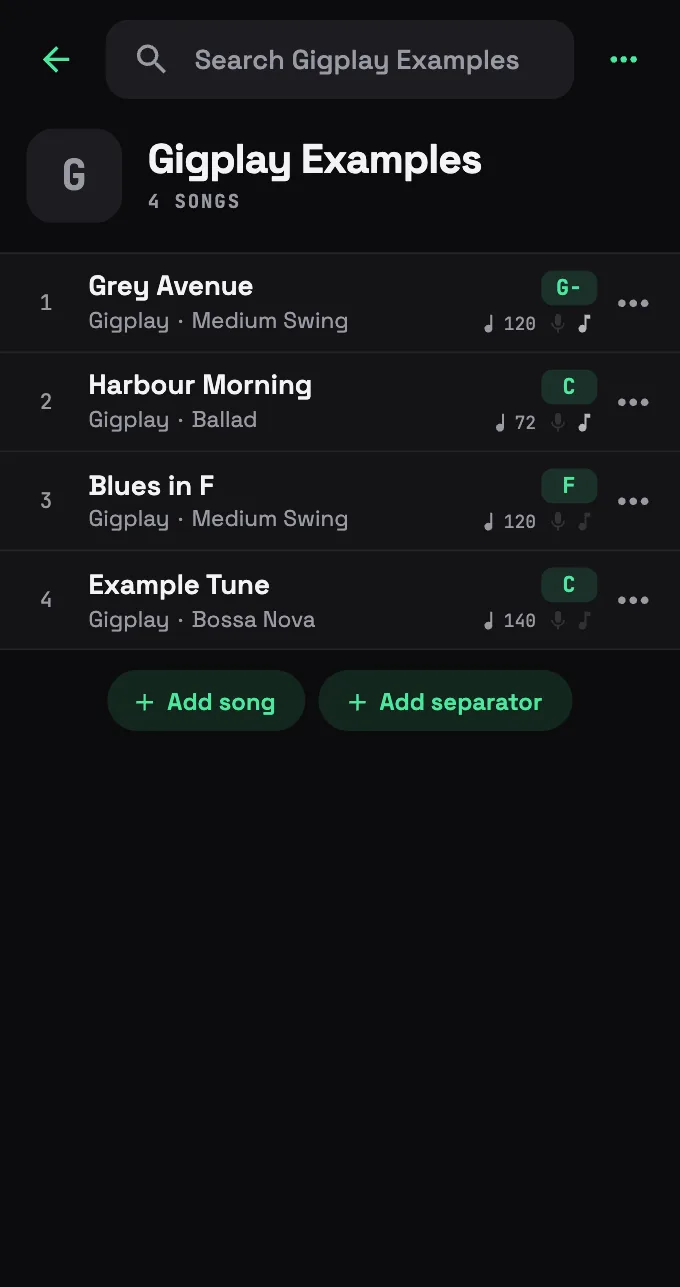
- Sākuma ekrānā pieskarieties pogai Jauns atskaņošanas saraksts, ierakstiet nosaukumu un pieskarieties pogai Izveidot.
- Ziņojumā apakšā pieskarieties pogai Atvērt vai pieskarieties atskaņošanas sarakstam.
- Pieskarieties pogai Pievienot dziesmu, pēc tam Pievienot no bibliotēkas…. Pieskarieties dziesmām tādā secībā, kādā tās vēlaties, pēc tam pogai Gatavs.
Poga Pievienot dziesmu piedāvā arī Pievienot no cita atskaņošanas saraksta… un Jauna dziesma…. Jebkuras dziesmas izvēlnē ⋯ ir Pievienot atskaņošanas sarakstam….
Lai mainītu secību, turiet pirkstu uz dziesmas un velciet. Atdalītāji iezīmē koncerta daļas: Pievienot atdalītāju, ierakstiet nosaukumu, piemēram, „2. daļa”, pieskarieties pogai Pievienot; atdalītājs pārvietojas kā dziesma. Aiz atskaņošanas saraksta pogas ⋯ (Atskaņošanas saraksta opcijas) ir Kārtot alfabētiski, Sajaukt, Pārdēvēt… un Dzēst atskaņošanas sarakstu, kas atstāj tā dziesmas jūsu bibliotēkā.
Dziesmas tonalitāte, temps, atkārtojumi un stils tiek atcerēti katrā atskaņošanas sarakstā atsevišķi (Tonalitātes maiņa, Grupa).
Grupas un izlase
- Grupas: pieskarieties pogai Jauna grupa, dodiet tai nosaukumu, pieskarieties atskaņošanas sarakstiem, kurus tajā ielikt, un pieskarieties pogai Izveidot. Pieskarieties grupai, lai to sakļautu vai izvērstu; aiz tās pogas ⋯ ir Pārdēvēt grupu… un Atgrupēt. Aiz atskaņošanas saraksta pogas ⋯ ir Pārvietot uz grupu…. Turiet pirkstu uz atskaņošanas saraksta un velciet, lai tos pārkārtotu.
- Izlase: Pievienot izlasei ir dziesmas un atskaņošanas saraksta izvēlnē ⋯. Iecienītie parādās sākuma ekrāna augšā, jūsu dziesmas kopā sarakstā Iecienītās dziesmas.
Viedie saraksti
Pieskarieties flīzei Viedie saraksti. Tās sadaļas: Repertuārs (apakšsadaļas Stili, Komponisti, Vārdu autori, Izpildītāji, Birkas, Taktsmēri, Desmitgades), Progresijas, Kas tajās ir (melodija, teksts, jūsu piezīmes, tikai akordi, versijas), Kā jūs tās lietojat (Jūsu rediģētās, Sen neatvērtas) un Jāpapildina (Bez saraksta: dziesmas, kas nav nevienā atskaņošanas sarakstā, un dziesmas bez tempa, stila vai komponista).
Meklēšana
- Visā bibliotēkā: sākuma ekrānā pieskarieties laukam Meklēšana un rakstiet. Tiek meklēts nosaukumos, komponistos, vārdu autoros, izpildītājos, stilos un birkās, jebkurā vārdu secībā; diakritiskās zīmes, lielie burti un sīkas drukas kļūdas nav svarīgas. Iestatījumu sadaļā Sākuma ekrāns un meklēšana izvēlaties, kur meklēt (arī Teksts) un vai vārds atrod savus tulkojumus.
- Atskaņošanas sarakstā: tā meklēšanas lauks atrod tā dziesmas un zem Bibliotēka dziesmas, kas tajā nav; to izvēlnē ⋯ ir Pievienot šim atskaņošanas sarakstam.
- Dziesmā: palielināmais stikls augšā meklē sarakstā, no kura dziesmu atvērāt.
Meklēšana pēc akordu progresijas
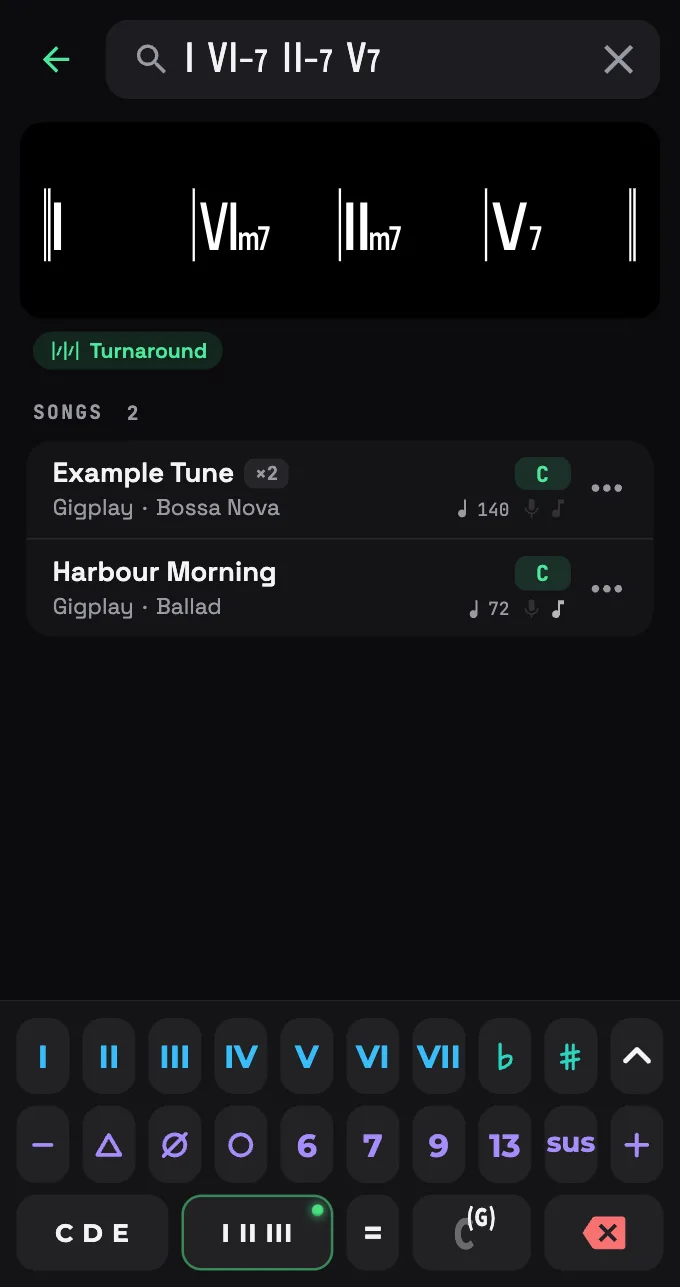
- Pieskarieties flīzei Viedie saraksti, pēc tam Meklēt progresiju.
- Ierakstiet akordus ar taustiņiem apakšā, kā notis (Em7 A7 D) vai kā pakāpes (IIm7 V7 I).
Tiek atrastas dziesmas jebkurā tonalitātē, pirmās tās, kurās progresija ir visbiežāk. Vienkāršs akords atrod arī tā paša veida bagātākus akordus (Dm atrod Dm7 un Dm9); Precīzi akordi (taustiņš =) atrod tos tikai tādus, kā ierakstīts. Poga Saglabāt pievieno meklējumu jūsu viedajiem sarakstiem.
Dzēšana un miskaste
Vienums Noņemt no atskaņošanas saraksta attiecas tikai uz šo vienu sarakstu. Vienums Dzēst dziesmu izņem dziesmu no bibliotēkas un visiem atskaņošanas sarakstiem un ieliek to sadaļā Miskaste. Tur aiz dziesmas pogas ⋯ ir Atjaunot un Dzēst neatgriezeniski.