
Fiecare piesă pe care o imporți sau o scrii e în biblioteca ta. Playlisturile pun piesele în ordine pentru un concert; listele inteligente le sortează în locul tău. Pagina aceasta descrie listele de pe ecranul principal și cum găsești o piesă.
Ecranul principal
Sus, patru plăci: Piese (toată biblioteca, de la A la Z), Recente (piesele deschise ultima dată; butonul lui ⋯ are Șterge istoricul), Liste inteligente și Coș. Sub ele, Văzute recent și playlisturile tale.
Playlisturi
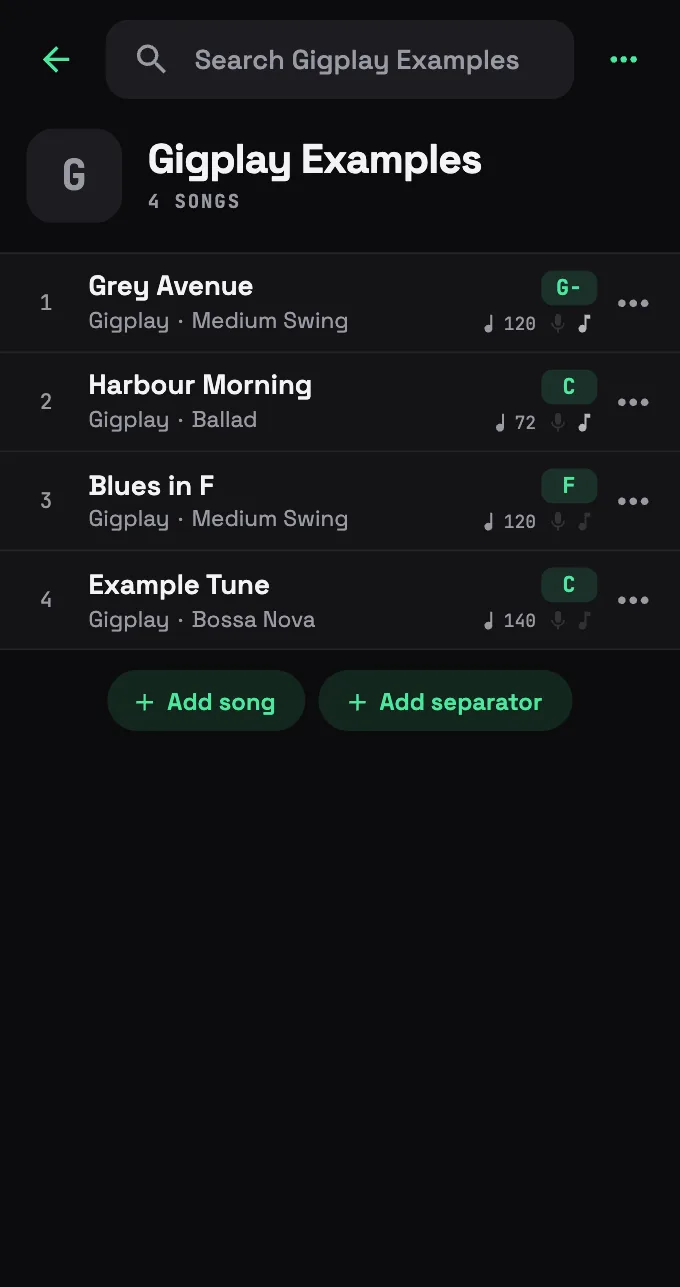
- Pe ecranul principal, atinge Playlist nou, scrie-i numele și atinge Creează.
- Atinge Deschide în mesajul de jos sau atinge playlistul.
- Atinge Adaugă melodie, apoi Adaugă din bibliotecă…. Atinge piesele în ordinea în care le vrei, apoi Gata.
Adaugă melodie îți oferă și Adaugă din alt playlist… și Piesă nouă…. De la orice piesă, meniul ei ⋯ are Adaugă în playlist….
Ca să schimbi ordinea, ține apăsat pe o piesă și trage-o. Separatoarele marchează seturile: Adaugă separator, scrie o etichetă precum „Setul 2”, atinge Adaugă; se mută ca o piesă. Butonul ⋯ al playlistului (Opțiuni playlist) are Sortează alfabetic, Amestecă, Redenumește… și Șterge playlistul, care îi păstrează piesele în bibliotecă.
Tonalitatea, tempoul, repetările și stilul unei piese sunt ținute minte separat în fiecare playlist (Schimbarea tonalității, Trupa).
Grupuri și favorite
- Grupuri: atinge Grup nou, dă-i un nume, atinge playlisturile pe care vrei să le pui în el și atinge Creează. Atinge un grup ca să-l strângi sau să-l deschizi; butonul lui ⋯ are Redenumește grupul… și Anulează gruparea. Butonul ⋯ al unui playlist are Mută în grup…. Ține apăsat pe un playlist și trage-l ca să le reordonezi.
- Favorite: Adaugă la favorite e în meniul ⋯ al unei piese și al unui playlist. Favoritele apar în partea de sus a ecranului principal, iar piesele tale, toate la un loc, în Melodii preferate.
Liste inteligente
Atinge Liste inteligente. Secțiunile ei: Repertoriu (după Stiluri, Compozitori, Textieri, Interpreți, Etichete, Măsuri, Decenii), Progresii, Ce conțin (melodie, versuri, notițele tale, doar acorduri, versiuni), Cum le folosești (Editate de tine, Nedeschise de mult) și De completat (Fără listă, adică piesele din niciun playlist, și piesele fără tempo, stil sau compozitor).
Căutarea
- Toată biblioteca: atinge Căutare pe ecranul principal și scrie. Caută în titluri, compozitori, textieri, interpreți, stiluri și etichete, cu cuvintele în orice ordine; diacriticele, majusculele și greșelile mici nu contează. În setări, Ecran principal și căutare alege unde caută (și în Versuri) și dacă un cuvânt îi găsește traducerile.
- Un playlist: caseta lui de căutare îi găsește piesele și, sub Bibliotecă, piese care nu sunt în el; meniul lor ⋯ are Adaugă în acest playlist.
- Într-o piesă: lupa de sus caută în lista din care ai deschis-o.
Căutarea după progresie de acorduri
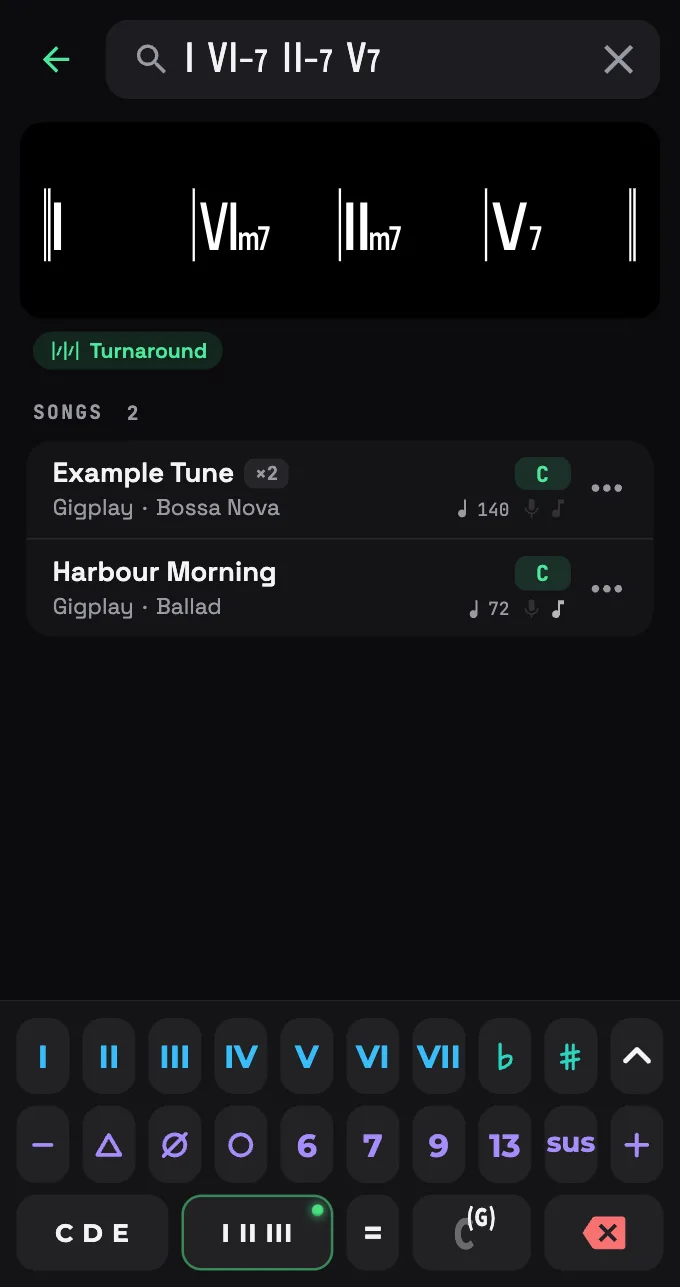
- Atinge Liste inteligente, apoi Caută o progresie.
- Scrie acordurile cu tastele de jos, ca note (Em7 A7 D) sau ca trepte (IIm7 V7 I).
Găsește piese în orice tonalitate, întâi pe cele care o conțin de cele mai multe ori. Un acord simplu găsește și acorduri mai bogate de același fel (Dm găsește Dm7 și Dm9); Acorduri exacte (tasta =) le găsește doar așa cum sunt scrise. Salvează o adaugă la listele tale inteligente.
Ștergerea și coșul
Elimină din playlist scoate o piesă dintr-un playlist. Șterge piesa o scoate din bibliotecă și din toate playlisturile și o mută în Coș. Acolo, butonul ⋯ al unei piese are Restaurează și Șterge definitiv.