
Hver sang, du importerer eller skriver, ligger i dit bibliotek. Playlister sætter sange i rækkefølge til et spillejob; smarte lister sorterer dem for dig. Denne side gennemgår startskærmens lister, og hvordan du finder en sang.
Startskærmen
Øverst er der fire felter: Sange (hele biblioteket, A til Å), Seneste (de sange, du har åbnet for nylig; dens knap ⋯ har Ryd historik), Smarte lister og Papirkurv. Under dem er Senest sete og dine playlister.
Playlister
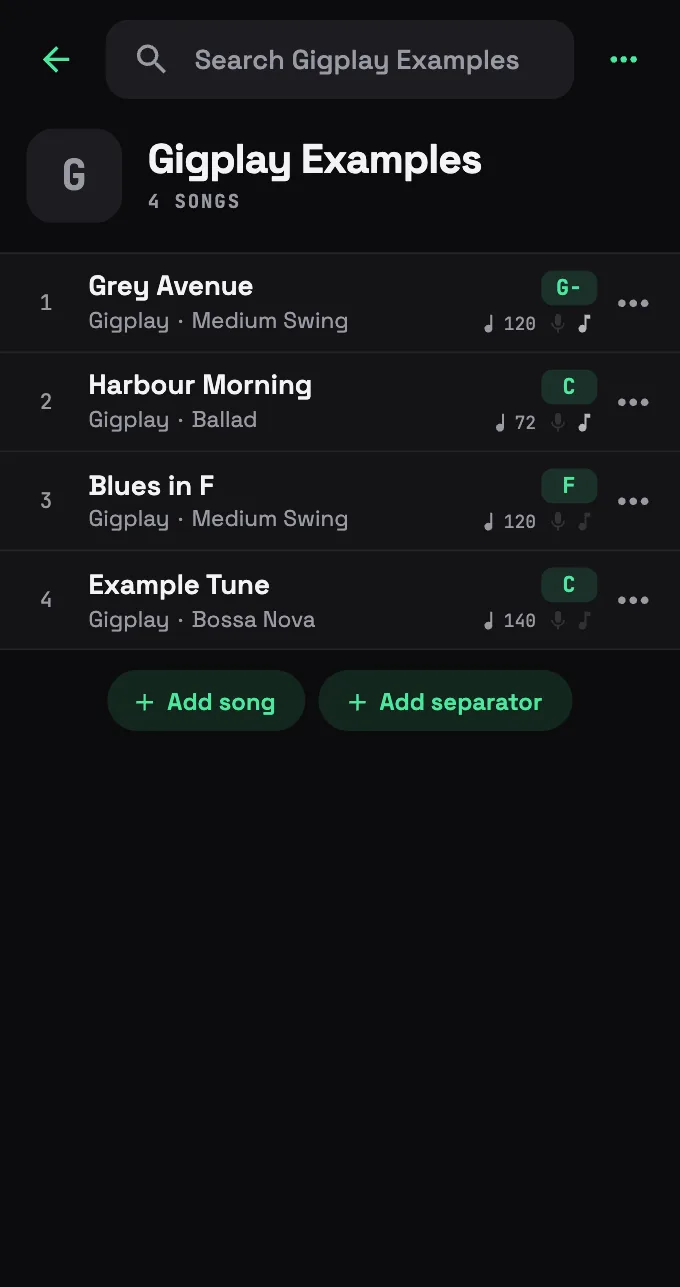
- På startskærmen trykker du på Ny playliste, skriver et navn og trykker på Opret.
- Tryk på Åbn i beskeden nederst, eller tryk på playlisten.
- Tryk på Tilføj sang og derefter på Tilføj fra biblioteket…. Tryk på sangene i den rækkefølge, du vil have dem, og derefter på Færdig.
Tilføj sang tilbyder også Tilføj fra en anden playliste… og Ny sang…. I hver sangs menu ⋯ er der Føj til playliste….
For at ændre rækkefølgen holder du fingeren på en sang og trækker den. Skillelinjer markerer sættene: tryk på Tilføj skillelinje, skriv en tekst som "2. sæt", og tryk på Tilføj; skillelinjen flyttes som en sang. Playlistens knap ⋯ (Valgmuligheder for playliste) har Sortér alfabetisk, Bland, Omdøb… og Slet playliste (sangene bliver i biblioteket).
En sangs toneart, tempo, gentagelser og stil bliver husket i hver playliste for sig (Skift toneart, Bandet).
Grupper og favoritter
- Grupper: tryk på Ny gruppe, giv den et navn, tryk på de playlister, der skal i den, og tryk på Opret. Tryk på en gruppe for at folde den sammen eller åbne den; dens knap ⋯ har Omdøb gruppe… og Opløs gruppe. En playlistes knap ⋯ har Flyt til gruppe…. Hold fingeren på en playliste, og træk den for at ændre rækkefølgen.
- Favoritter: Føj til favoritter er i menuen ⋯ for en sang og for en playliste. De vises øverst på startskærmen, og dine sange samles i Yndlingssange.
Smarte lister
Tryk på Smarte lister. Der er afsnittene Repertoire (efter Stilarter, Komponister, Tekstforfattere, Kunstnere, Tags, Taktarter, Årtier), Progressioner, Hvad de har (en melodi, tekst, dine noter, kun akkorder, versioner), Sådan bruger du dem (Redigeret af dig, Ikke åbnet for nylig) og Skal udfyldes (Uden liste: sange, der ikke er på nogen playliste; sange uden tempo, stil eller komponist).
Søgning
- Hele biblioteket: tryk på Søg på startskærmen, og skriv. Søgningen kigger i titler, komponister, tekstforfattere, kunstnere, stilarter og tags, med ordene i en hvilken som helst rækkefølge; accenter, store bogstaver og små stavefejl er ligegyldige. Under Indstillinger, Startskærm og søgning, vælger du, hvor den kigger (også i Sangtekst), og om et ord skal finde sine oversættelser.
- En playliste: dens søgefelt finder dens sange og, under Bibliotek, sange, der ikke er på den; deres menu ⋯ har Føj til denne playliste.
- I en sang: forstørrelsesglasset øverst søger i den liste, du åbnede sangen fra.
Søg efter akkordprogression
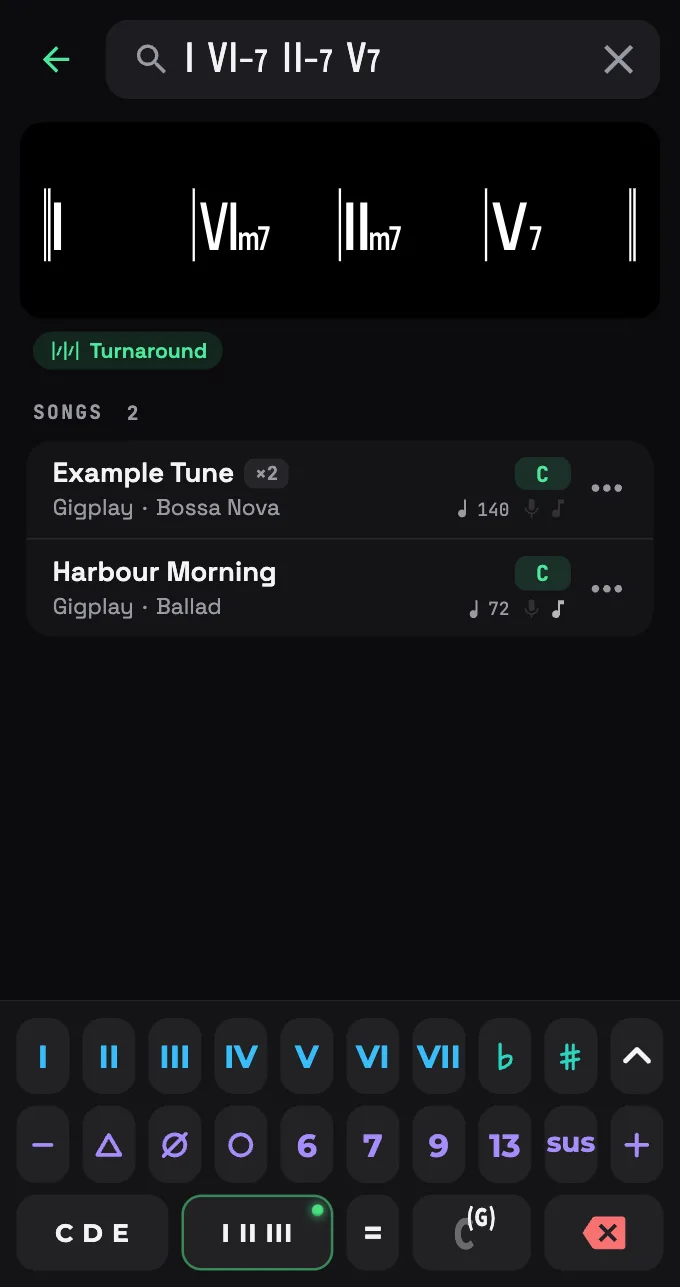
- Tryk på Smarte lister og derefter på Søg efter en progression.
- Skriv akkorder med tasterne nederst, som toner (Em7 A7 D) eller som trin (IIm7 V7 I).
Søgningen finder sange i enhver toneart, dem, der har progressionen flest gange, først. En enkel akkord finder også rigere akkorder af samme slags (Dm finder Dm7 og Dm9); Præcise akkorder (tasten =) finder dem kun, som de er skrevet. Gem føjer søgningen til dine smarte lister.
Sletning og papirkurven
Fjern fra playliste tager en sang ud af netop den liste. Slet sang fjerner den fra biblioteket og fra alle playlister og flytter den til Papirkurv. Dér har en sangs knap ⋯ Gendan og Slet permanent.