
Gigplay har et band, der spiller ethvert akkordskema med dig: klaver eller guitar, bas og trommer, i sangens stil. Denne side viser, hvordan du starter det, ændrer det, det spiller, og gemmer det som en fil.
Spil en sang
- Åbn en sang, og tryk midt på akkordskemaet. Menuen åbner.
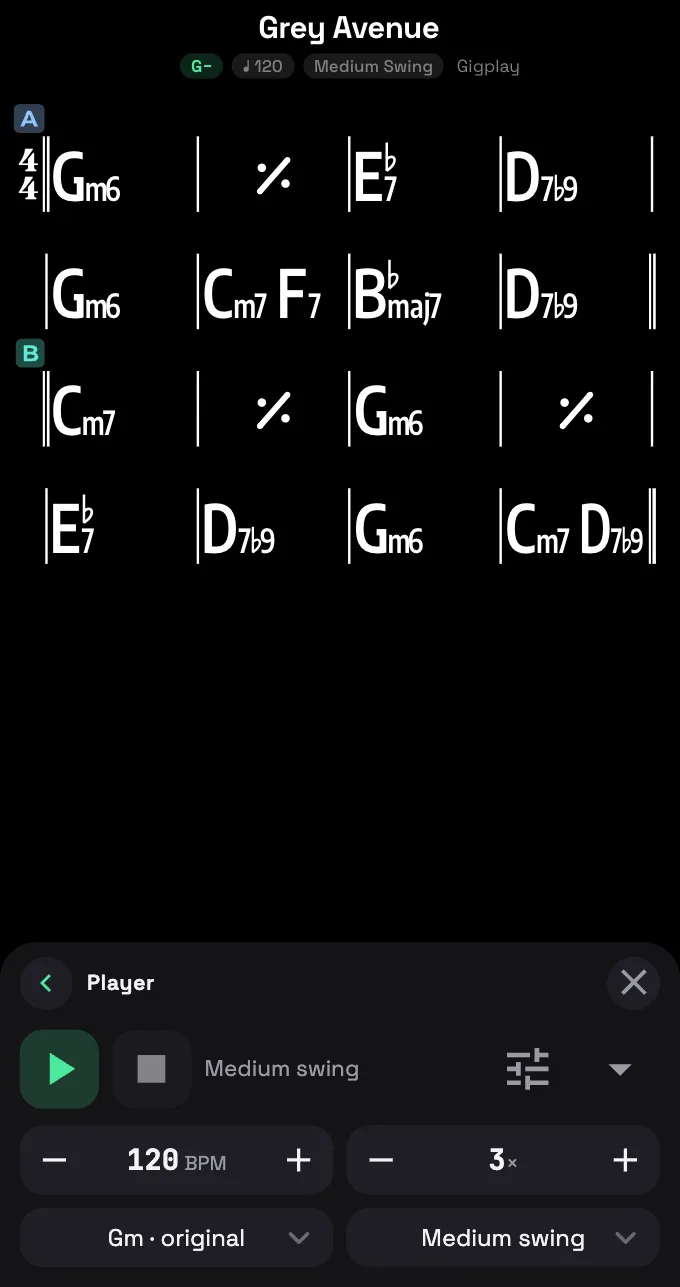
- Tryk på Afspilning. Afspilleren åbner hen over den nederste del af akkordskemaet.
- Tryk på Afspil. Efter en indtælling begynder bandet, og den takt, det spiller, er fremhævet.
Afspilleren viser akkorden, takten og hvilken gang igennem sangen det er. Pause standser midlertidigt, Stop går tilbage til begyndelsen. For at spille fra en anden takt holder du fingeren på den i akkordskemaet.
Tempo, gentagelser, toneart og stil
- Tempo: minus og plus ved siden af BPM ændrer det med 5, også mens bandet spiller.
- Gentagelser: de andre minus- og plusknapper bestemmer, hvor mange gange bandet spiller formen, fra 1 til 20.
- Toneart: listen under tempoet. Akkordskemaet og bandet flytter til den toneart, du vælger (Skift toneart).
- Stil: listen ved siden af. Dens første linje er sangens egen stil; derefter kommer bandets stilarter, fra swing og bossa nova til tango og funk.
I en playliste bliver det tempo, de gentagelser og den stil, du indstiller, husket for den sang i netop den playliste.
Flere valg
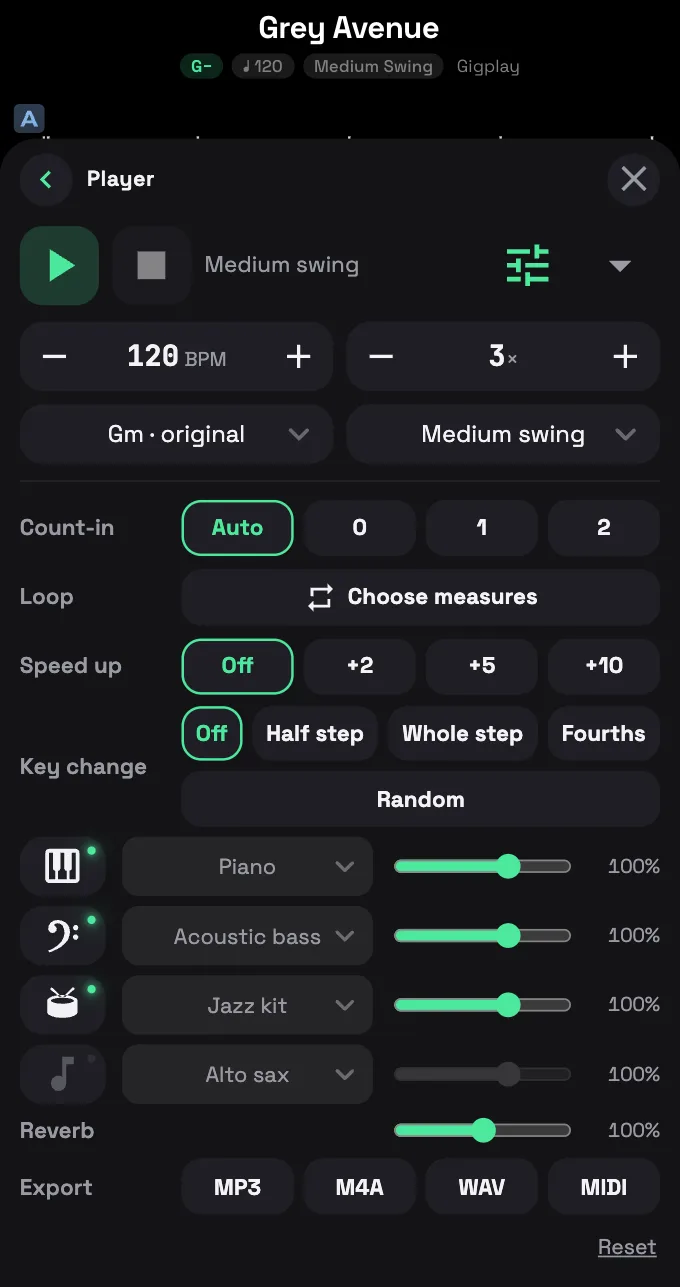
Tryk på Flere indstillinger (knappen med skyderne):
- Indtælling: Auto tæller én takt ind, to over 140 BPM; eller vælg 0, 1 eller 2.
- Loop: tryk på Vælg takter, derefter på den første og den sidste takt i en passage i akkordskemaet; bandet spiller den igen og igen. Tryk på den igen for at stoppe. Dækker indstillingerne akkordskemaet, folder du dem sammen med Færre indstillinger.
- Hurtigere: tempoet stiger med 2, 5 eller 10 BPM for hver gang igennem.
- Tonartskift: hver gang igennem i en ny toneart, en halvtone, en heltone eller en kvart op, eller tilfældigt.
- Instrumenterne: tryk på et instruments knap for at slå det til eller fra, vælg dets lyd på listen (et elklaver, en guitar, viskere…), og indstil lydstyrken. Melodi spiller det, der står i sangens nodesystemer, hvis den har nogen; den er slået fra til at begynde med.
- Rumklang, og Nulstil for at sætte det hele tilbage, som stilen har det.
Gem det, bandet spiller
Nederst i indstillingerne tilbyder Eksportér MP3, M4A, WAV og MIDI: hele sangen med dit tempo, dine instrumenter og dit mix, og en MIDI-fil med hvert instrument på sit eget spor. Telefonens delingsmenu åbner, så du kan gemme filen eller sende den. Sangens menu ⋯ (Mere) har de samme filer under Eksportér, Lyd.
Den kompakte afspiller og slukket skærm
- Kompakt afspiller (pilen ved siden af skyderne) folder det hele sammen til en tynd række; Hele afspilleren åbner det igen.
- Tryk på akkordskemaet, mens bandet spiller: afspilleren træder til side, og bandet spiller videre. Tryk igen for at få den tilbage.
- Tilbage (pilen øverst) går til sangens menu, mens bandet spiller videre. Luk stopper bandet.
- På Android bliver bandet ved med at spille med skærmen slukket eller en anden app foran, med en notifikation, der viser sangens navn.
På Android 13 og nyere fortæller Gigplay, første gang bandet spiller, hvorfor den vil vise den notifikation. Med Fortsæt spørger Android, om den skal tillades; med Ikke nu bliver du ikke spurgt igen. Bandet spiller under alle omstændigheder.