
Gigplay 可以用好幾種方式顯示一首歌,它把這些方式叫做模式。這一頁介紹每種模式、怎麼切換模式、怎麼讓和弦譜更好讀,以及你的筆記在哪裡。
模式
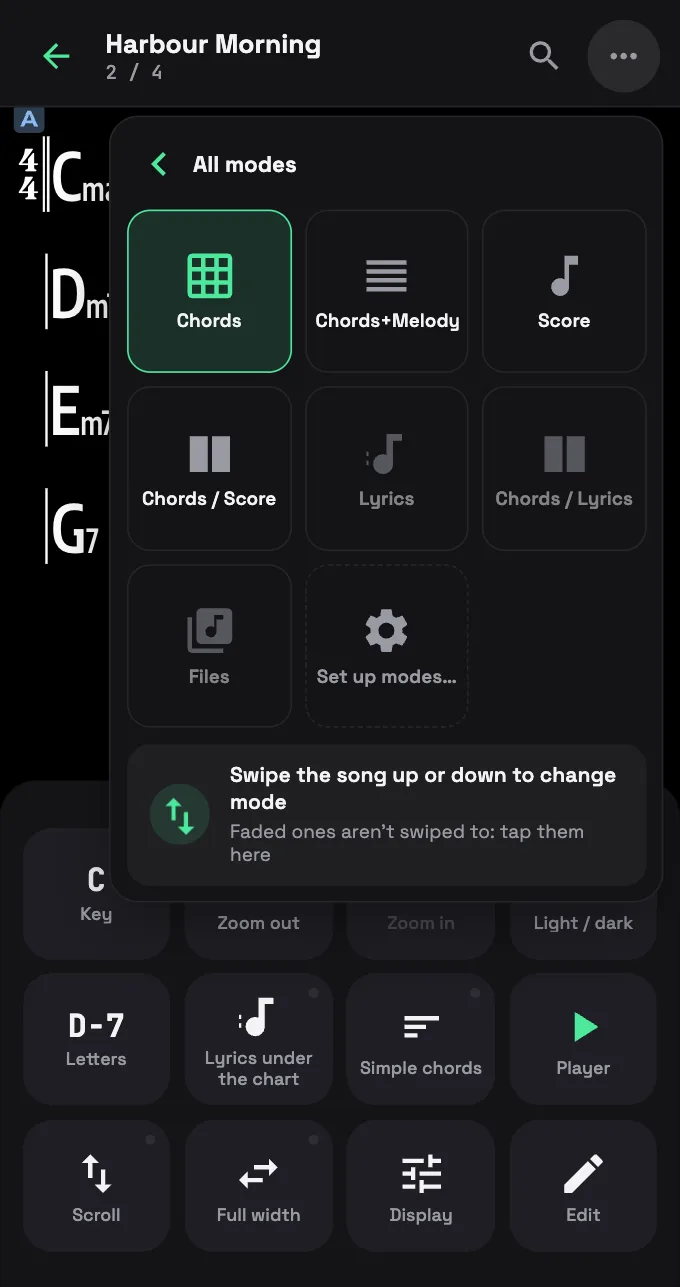
- 和弦:和弦譜。
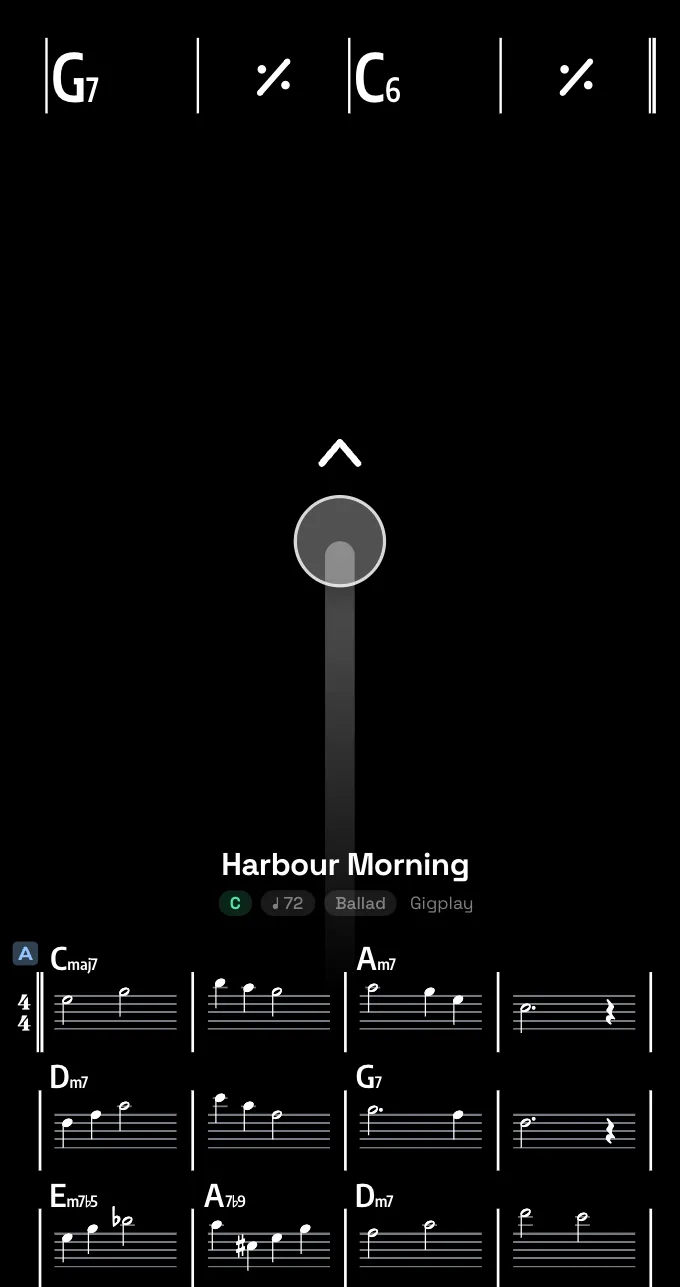
- 和弦+旋律:和弦譜,每一小節裡有一小段譜表寫著旋律。
- 樂譜:主旋律譜,旋律寫在譜表上,和弦標在上方。
- 歌詞:歌詞,和弦標在上方。
- 和弦 / 樂譜和和弦 / 歌詞:兩個模式並排顯示。
- 檔案:附加在歌曲上的 PDF 和照片(請見跟著歌曲走的譜和照片)。
模式顯示的是這首歌有的內容。範例歌曲沒有歌詞,所以歌詞會改為提供新增歌詞(請見旋律與歌詞)。
切換模式
在歌曲上往上或往下滑。往上滑會從和弦換到和弦+旋律,接著是樂譜、和弦 / 樂譜,再回到和弦。往下滑則反過來。這首歌沒有內容可顯示的模式會被略過。
要直接切換到任一模式,打開歌曲的選單,點 ⋯,再點模式。會開啟一個列出所有模式的頁面,目前的模式是亮起來的。點另一個就行了。顏色較淡的模式滑不到:要從這裡打開。
大小、捲動和寬度
- 縮小和放大一次調整一級大小,也可以用兩指縮放。
- 捲動讓比較長的歌延伸到螢幕底部以下。上下滑動就能捲動。到了最後繼續往上拉,就會換到下一個模式。
- 全寬讓和弦譜撐滿整個螢幕的寬度。手機直拿時,和弦譜本來就佔滿寬度。
和弦的外觀
- 淺色 / 深色切換頁面的亮暗。
- 簡化和弦把每個和弦以同類中最基本的形式顯示:C6 顯示為 C,A7♭9 顯示為 A7。
- 和弦記法會開啟一個頁面:字母(Dm7)、拉丁(Rem7)、爵士級數(IIm7)、古典級數(iim7)或納許維爾數字(2m7)。級數和數字都是從歌曲的調開始算。
- 和弦譜下方的歌詞把每一小節的歌詞放在它的和弦下方,適用於有歌詞的歌。
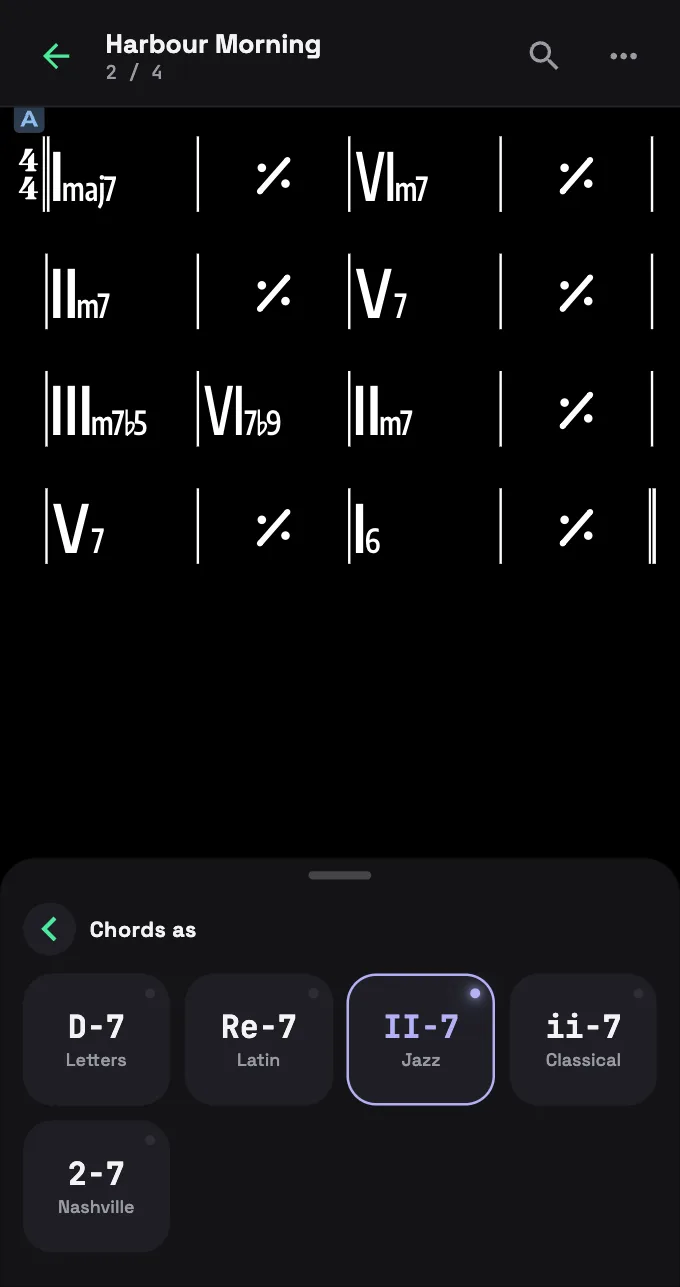
這些設定是跟著模式走的。你在和弦裡改了它們,所有以和弦顯示的歌都會跟著變,而樂譜仍保留它自己的設定。
顯示頁面
顯示按鍵會開啟其餘的設定:
- 文字:寫在和弦譜上的文字,例如「Solos」。
- 所有歌詞段:在和弦譜下方顯示每一段歌詞,而不只是第一段。
- 符號:反覆、反覆結尾、尾聲和其他記號的畫法。
- 文字字型、和弦字型和顏色:和弦譜的字型和顏色。
- 低音在下:斜線和弦的低音要放在和弦下方還是旁邊。
- 頁首:歌曲最上方要顯示什麼:標題、調、速度、風格、作曲者、作詞者(接在作曲者後面,中間用斜線隔開)和演出者(放在括號裡;預設關閉)。
- 快捷列:放在歌曲底部、隨手可按的開關。
- 設定模式…:這個模式的所有設定(請見個人化設定)。
對這首歌沒有作用的按鍵會變灰。點一下,App 會告訴你原因。頁面上方的圓形箭頭可以帶你回去。
歌曲資訊和你的筆記
在歌曲的選單裡點 ⋯,再點歌曲資訊:會列出這首歌有的作曲者、作詞者、演出者、年份、風格、調、速度、標籤和你的筆記。點編輯就能修改(請見撰寫與編輯和弦譜)。