
Gigplay-ს სიმღერის ჩვენება რამდენიმე გზით შეუძლია და მათ რეჟიმებს უწოდებს. ეს გვერდი აღწერს თითოეულ რეჟიმს, როგორ შეცვალოთ რეჟიმი, როგორ გახადოთ სქემა კარგად წასაკითხი და სად არის თქვენი ჩანაწერები.
რეჟიმები
- აკორდები: მხოლოდ სქემა.
- აკორდები+მელოდია: სქემა, ყოველ ტაქტში სიმღერის ნოტებით პატარა ნოტოსანზე.
- პარტიტურა: მელოდია ნოტოსანზე, ზემოთ აკორდებით.
- ტექსტი: სიტყვები, ზემოთ აკორდებით.
- აკორდები / პარტიტურა და აკორდები / ტექსტი: ორი რეჟიმი გვერდიგვერდ.
- ფაილები: სიმღერაზე მიმაგრებული PDF-ები და ფოტოები (ნოტები და ფოტოები სიმღერასთან).
რეჟიმი აჩვენებს იმას, რაც სიმღერას აქვს. სანიმუშო სიმღერებს სიტყვები არ აქვს, ამიტომ რეჟიმი ტექსტი სანაცვლოდ გთავაზობთ: ტექსტის დამატება (მელოდია და ტექსტი).
რეჟიმის შეცვლა
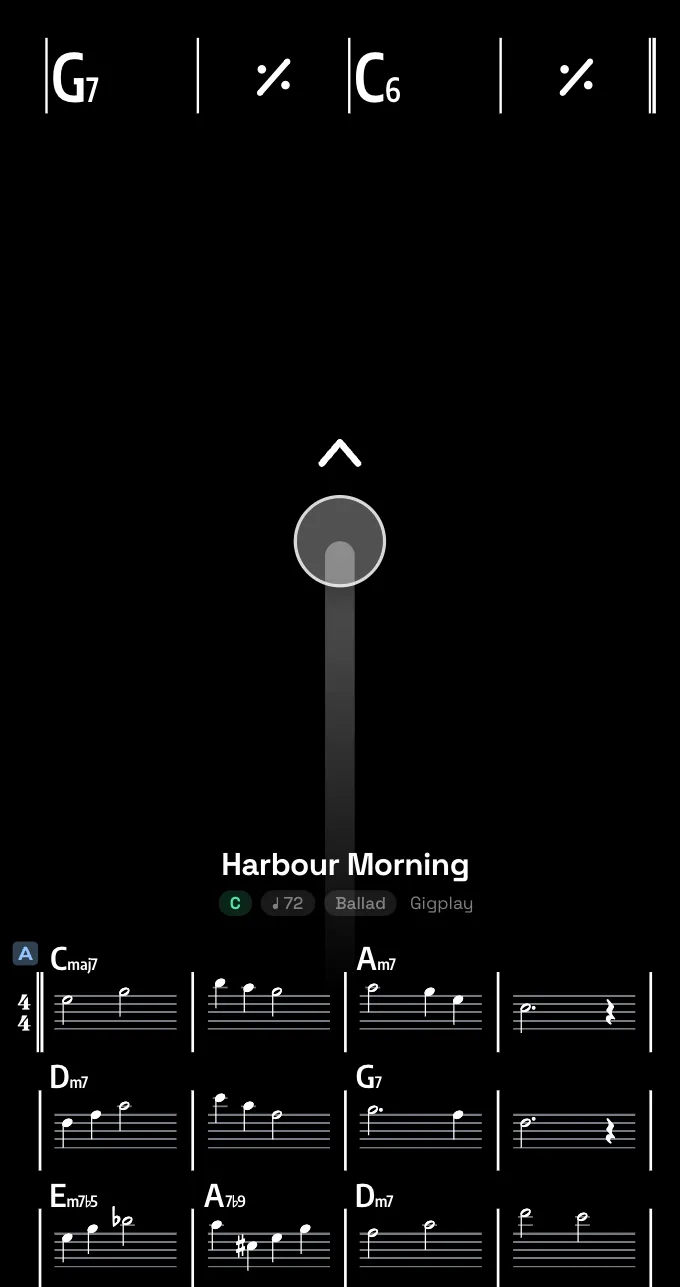
გაასრიალეთ თითი სიმღერაზე ზემოთ ან ქვემოთ. ზემოთ გასრიალებისას რიგი ასეთია: აკორდები, აკორდები+მელოდია, პარტიტურა, აკორდები / პარტიტურა და ისევ აკორდები. ქვემოთ გასრიალებისას პირიქით. რეჟიმები, რომლებსაც ამ სიმღერისთვის საჩვენებელი არაფერი აქვთ, გამოიტოვება.
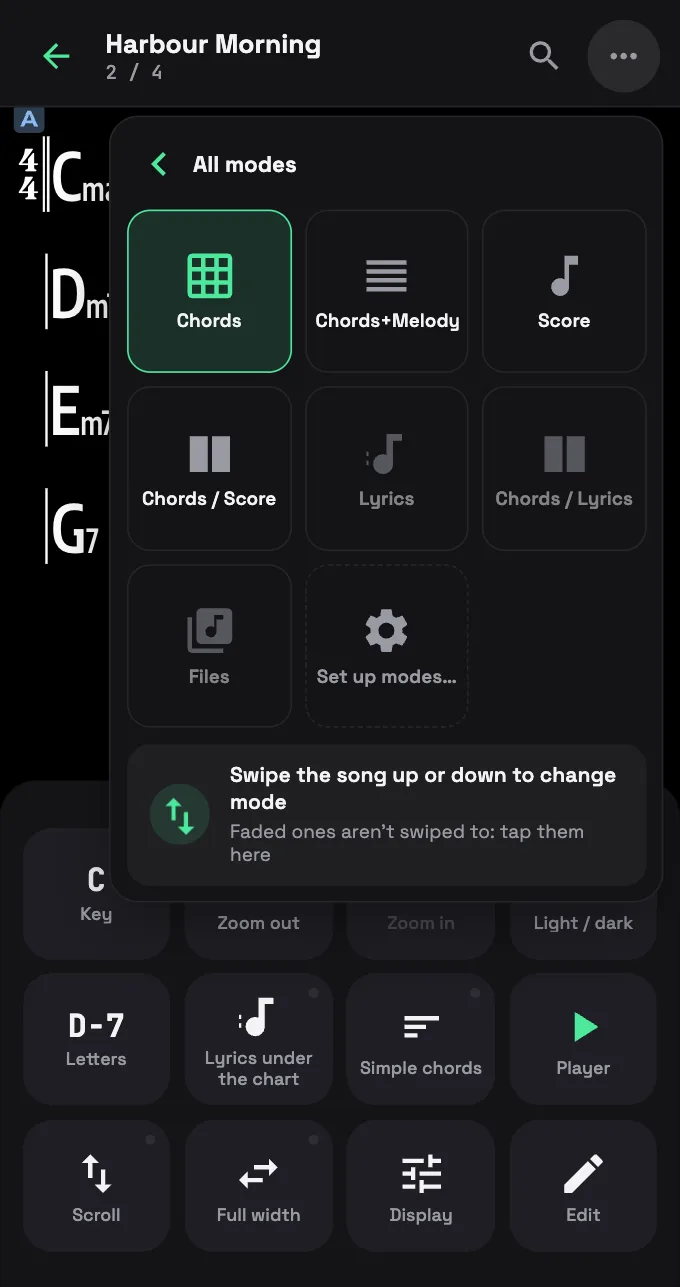
ნებისმიერ რეჟიმზე პირდაპირ გადასასვლელად გახსენით სიმღერის მენიუ, შეეხეთ ღილაკს ⋯, შემდეგ აირჩიეთ რეჟიმი. იხსნება გვერდი ყველა რეჟიმით, მიმდინარე განათებულია. შეეხეთ სხვას. გასრიალება მკრთალებამდე ვერ აღწევს: ისინი აქედან გახსენით.
ზომა, გადაადგილება და სიგანე
- პატარა და დიდი ზომას თითო საფეხურით ცვლის; მასშტაბის შეცვლა ორი თითითაც შეგიძლიათ.
- გადახვევა გრძელ სიმღერას ეკრანის ქვედა კიდის გაცდენის საშუალებას აძლევს. გადასაადგილებლად თითი ზემოთ და ქვემოთ გაასრიალეთ. ბოლოში თუ კიდევ გასწევთ, შემდეგ რეჟიმზე გადახვალთ.
- მთელი სიგანე სქემას ეკრანის ერთი კიდიდან მეორემდე შლის. ვერტიკალურად დაჭერილ ტელეფონზე სქემა ისედაც ასე ჩანს.
როგორ გამოიყურება აკორდები
- ღია / მუქი გვერდის ფონს ცვლის: თეთრი ან შავი.
- მარტივი აკორდები თითოეულს თავისი ოჯახის ძირითადი ფორმით აჩვენებს: C6 როგორც C, A7♭9 როგორც A7.
- აკორდების ჩაწერა ხსნის გვერდს: ასოები (Dm7), ლათინური (Rem7), საფეხურები, ჯაზი (IIm7) ან კლასიკური (iim7), ან ნომრები, ნეშვილი (2m7). საფეხურები და ნომრები სიმღერის ტონალობიდან ითვლება.
- ტექსტი სქემის ქვეშ ყოველი ტაქტის სიტყვებს მისი აკორდების ქვეშ სვამს, თუ სიმღერას სიტყვები აქვს.
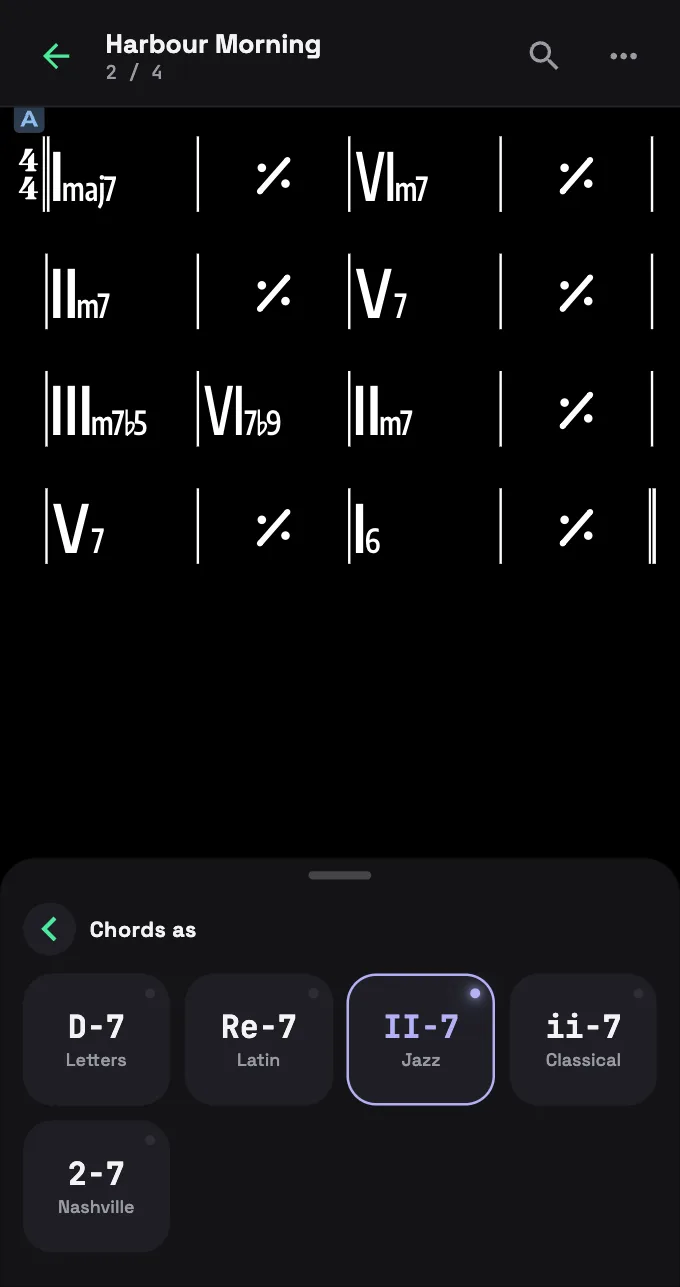
ეს პარამეტრები რეჟიმს ეკუთვნის. თუ მათ რეჟიმში აკორდები შეცვლით, ყველა სიმღერა რეჟიმში აკორდები მათ მიჰყვება, პარტიტურა კი თავის პარამეტრებს ინარჩუნებს.
ჩვენების გვერდი
ღილაკი ჩვენება დანარჩენს ხსნის:
- წარწერები: სქემაზე დაწერილი სიტყვები, მაგალითად „Solos“.
- ყველა კუპლეტი: სქემის ქვეშ ჩანს ყველა და არა მხოლოდ პირველი.
- სიმბოლოები: როგორ იხატება გამეორებები, ვოლტები, კოდები და სხვა ნიშნები.
- ტექსტის შრიფტი, აკორდების შრიფტი და ფერები: როგორ იწერება და იღებება სქემა.
- ბასი ქვემოთ: დახრილი ხაზის შემდეგ ნოტი აკორდის ქვეშ ან გვერდით.
- თავსართი: რას აჩვენებს სიმღერის ზედა ნაწილი: სათაური, ტონალობა, ტემპი, სტილი, კომპოზიტორი, ტექსტის ავტორი (კომპოზიტორის შემდეგ, მათ შორის დახრილი ხაზით) და შემსრულებელი (ფრჩხილებში; თავიდან გამორთულია).
- სწრაფი პანელი: ხელთ არსებული გადამრთველები სიმღერის ქვედა ნაწილში.
- რეჟიმის მორგება…: მისი ყველა პარამეტრი (მოირგეთ თქვენებურად).
ღილაკი, რომელიც ამ სიმღერაში არაფერს შეცვლიდა, მკრთალია; შეეხეთ მას და აპი აგიხსნით, რატომ. ზემოთ მრგვალი ისარი უკან გაბრუნებთ.
სიმღერის მონაცემები და თქვენი ჩანაწერები
სიმღერის მენიუში შეეხეთ ღილაკს ⋯, შემდეგ აირჩიეთ სიმღერის ინფორმაცია: კომპოზიტორი, ტექსტის ავტორი, შემსრულებელი, წელი, სტილი, ტონალობა, ტემპი, ჭდეები და თქვენი ჩანაწერები, რაც სიმღერას აქვს. რედაქტირება მათ ცვლის (სქემის დაწერა და რედაქტირება).