
Gigplay 有一個樂團,可以跟你一起演奏任何一份和弦譜:鋼琴或吉他、貝斯和鼓,照歌曲的風格來彈。這一頁說明怎麼讓它開始演奏、改變它的演奏方式,以及把演奏存成檔案。
演奏一首歌
- 打開一首歌,點和弦譜的中間。選單會打開。
- 點播放器。播放器會在和弦譜下半部打開。
- 點播放。預備拍之後樂團就開始演奏,正在演奏的小節會亮起來。
播放器會顯示目前的和弦、小節,以及正在跑第幾輪。點暫停可以先停下來,點停止會回到開頭。要從別的小節開始,就在和弦譜上用手指按住那個小節。
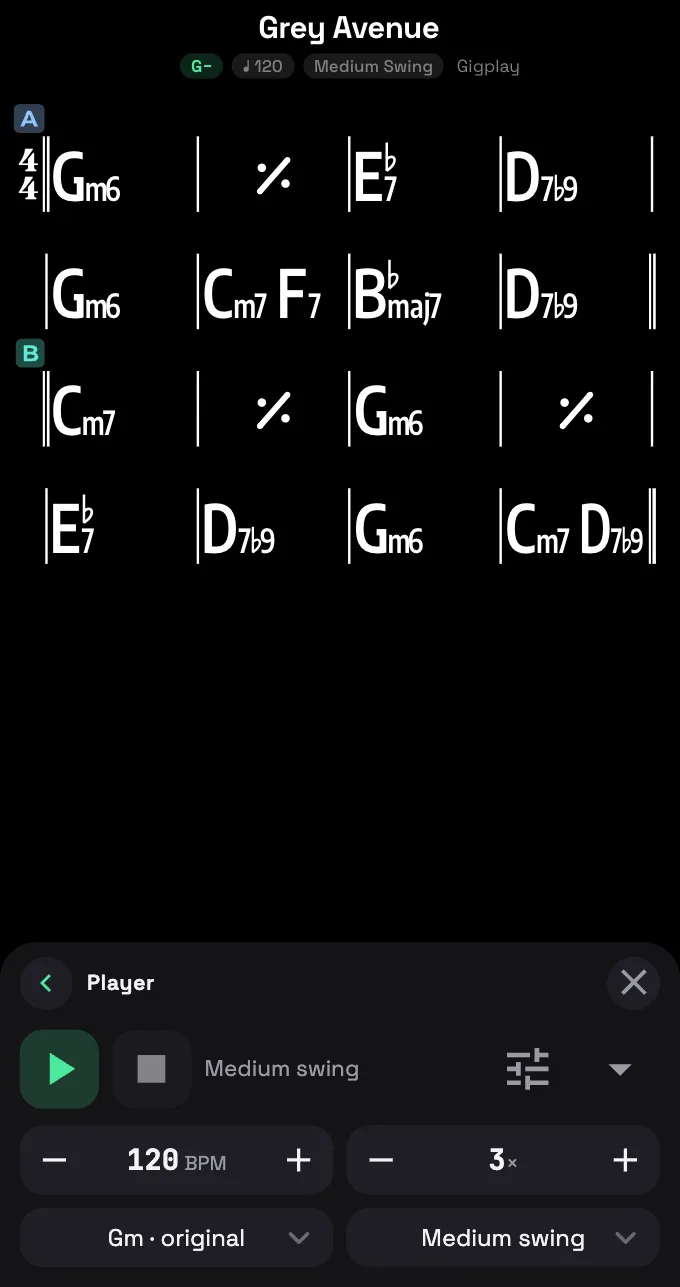
速度、重複次數、調和風格
- 速度:BPM 旁邊的減號和加號一次改 5,樂團演奏的時候也能調。
- 重複次數:另一組減號和加號設定樂團要把整個曲式跑幾輪,從 1 到 20。
- 調:速度下方的清單。和弦譜和樂團都會移到你選的調(請見移調)。
- 風格:旁邊的清單。第一項是歌曲本身的風格;接著是樂團的各種風格,從 Swing、Bossa Nova 到探戈和放克。
在播放清單裡,你設定的速度、重複次數和風格,只會記在這首歌、這個播放清單裡。
更多選項
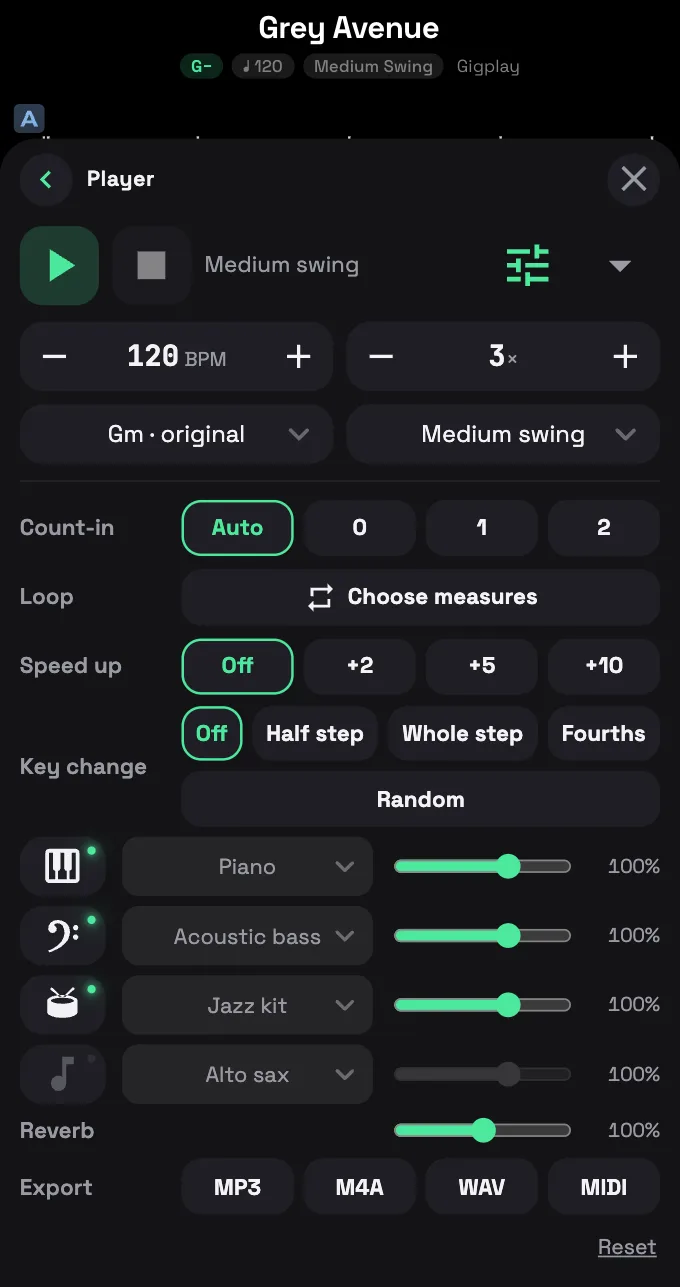
點更多選項(滑桿按鈕):
- 預備拍:自動會先數一小節,BPM 超過 140 時數兩小節;也可以選 0、1 或 2。
- 循環:點選擇小節,再在和弦譜上點一段的第一個和最後一個小節;樂團就會一直重複這一段。再點一次就會結束。如果選項擋住了和弦譜,可以用較少選項把它們收起來。
- 加速:每跑一輪,速度加快 2、5 或 10 BPM。
- 轉調:每跑一輪就換一個調,往上半音、全音或四度,也可以隨機。
- 樂器:點某個樂器的按鈕可以開關它的聲音,在它的清單裡選音色(電鋼琴、吉他、鼓刷⋯⋯),並調整音量。旋律會在歌曲有旋律時把旋律彈出來,一開始是靜音的。
- 殘響,以及重設:把所有設定恢復成這個風格原本的樣子。
把演奏存下來
在選項的最下方,匯出提供 MP3、M4A、WAV 和 MIDI:整首歌,包含你的速度、樂器和混音;MIDI 檔裡每個樂器各自一個音軌。手機的分享選單會打開,你可以儲存檔案或傳出去。歌曲的 ⋯ 選單(更多)裡,匯出、音訊底下也有同樣的檔案。
精簡播放器與關閉螢幕
- 精簡播放器(滑桿旁邊的箭頭)會把播放器收成細細的一行;完整播放器可以再把它展開。
- 樂團演奏時點一下和弦譜:播放器會讓開,樂團繼續演奏。再點一下,播放器就會回來。
- 返回(最上方的箭頭)會回到歌曲的選單,音樂不會停。關閉會讓樂團停下來。
- 在 Android 上,關閉螢幕或切到其他 App 時,樂團會繼續演奏,並有一則通知顯示歌名。
在 Android 13 以上的版本,樂團第一次演奏時,Gigplay 會說明為什麼要顯示那則通知。點繼續,Android 會問你是否允許;點暫時不要,就不會再問你。不管選哪一個,樂團都會照樣演奏。