O Gigplay pode mostrar uma música de vários jeitos, que ele chama de modos. Esta página explica cada modo, como mudar de modo, como deixar a cifra fácil de ler e onde ficam as suas notas.
Os modos
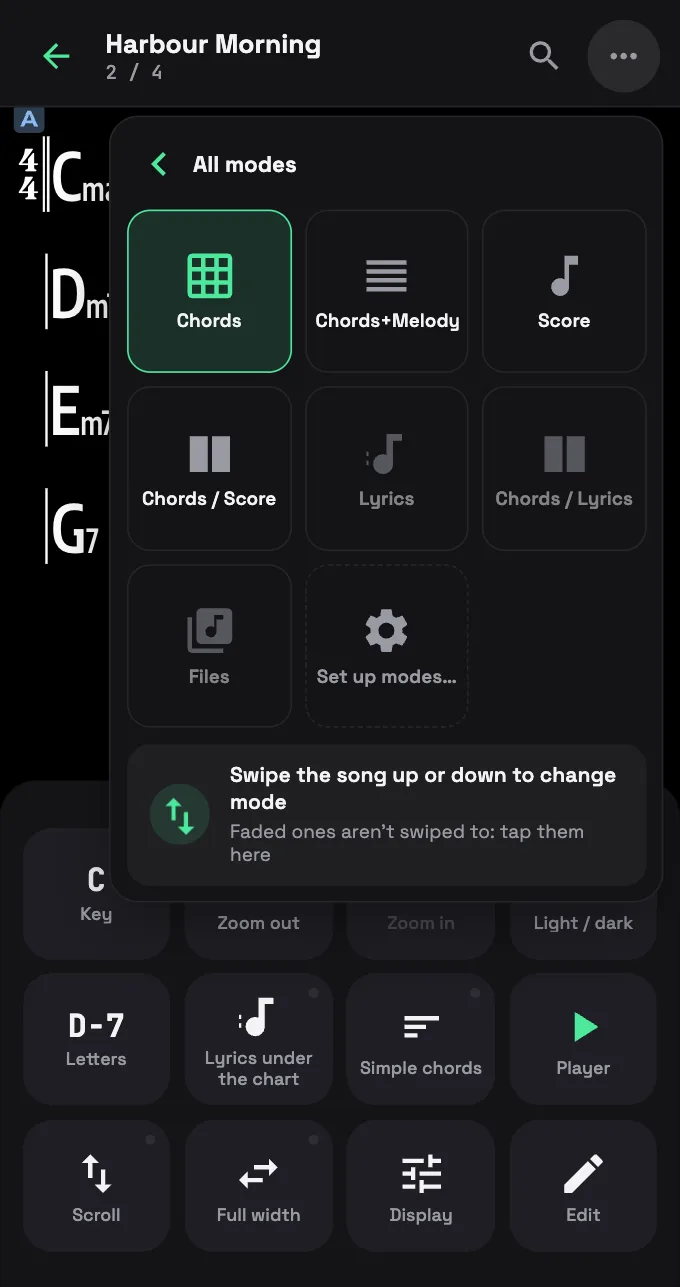
- Acordes: a cifra.
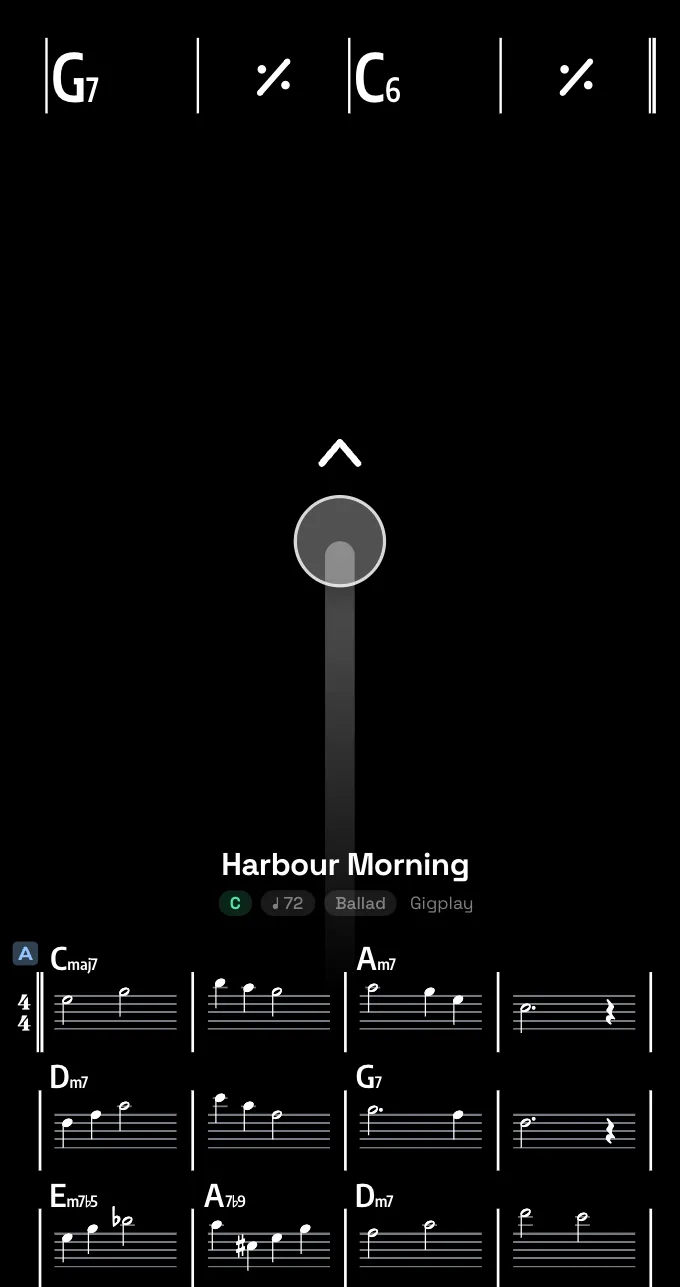
- Acordes+Melodia: a cifra com a melodia numa pauta pequena em cada compasso.
- Partitura: uma partitura, a melodia numa pauta com os acordes em cima.
- Letra: a letra, com os acordes em cima.
- Acordes / Partitura e Acordes / Letra: dois modos lado a lado.
- Arquivos: os PDFs e as fotos anexados à música (Arquivos).
Um modo mostra o que a música tem. As músicas de exemplo não têm letra, então Letra oferece Adicionar letra no lugar (Melodia e letra).
Mudar de modo
Deslize para cima ou para baixo na música. Para cima vai de Acordes para Acordes+Melodia, depois Partitura, depois Acordes / Partitura, e volta para Acordes. Para baixo vai no sentido contrário. Os modos sem nada a mostrar nessa música são pulados.
Para ir direto a qualquer modo, abra o menu da música, toque em ⋯ e depois em Modo. Abre uma página com todos os modos, com o atual em destaque. Toque em outro. Deslizando você não chega aos mais apagados: abra esses por aqui.
Tamanho, rolagem e largura
- Diminuir e Ampliar mudam o tamanho um passo de cada vez; você também pode fazer pinça com dois dedos.
- Rolar deixa uma música longa passar da borda de baixo da tela. Deslize para cima e para baixo para rolar. No fim, continue puxando para ir ao próximo modo.
- Largura total estende a cifra pela largura toda da tela. Com o celular em pé, a cifra já ocupa a largura toda.
A aparência dos acordes
- Claro / escuro alterna a página entre clara e escura.
- Acordes simples mostra cada acorde como o básico da sua família: C6 como C, A7♭9 como A7.
- Acordes como abre uma página: Letras (Dm7), Latino (Rem7), graus Jazz (IIm7), graus Clássico (iim7) ou números Nashville (2m7). Os graus e os números são contados a partir do tom da música.
- Letra embaixo da cifra põe a letra de cada compasso embaixo dos acordes dele, numa música com letra.
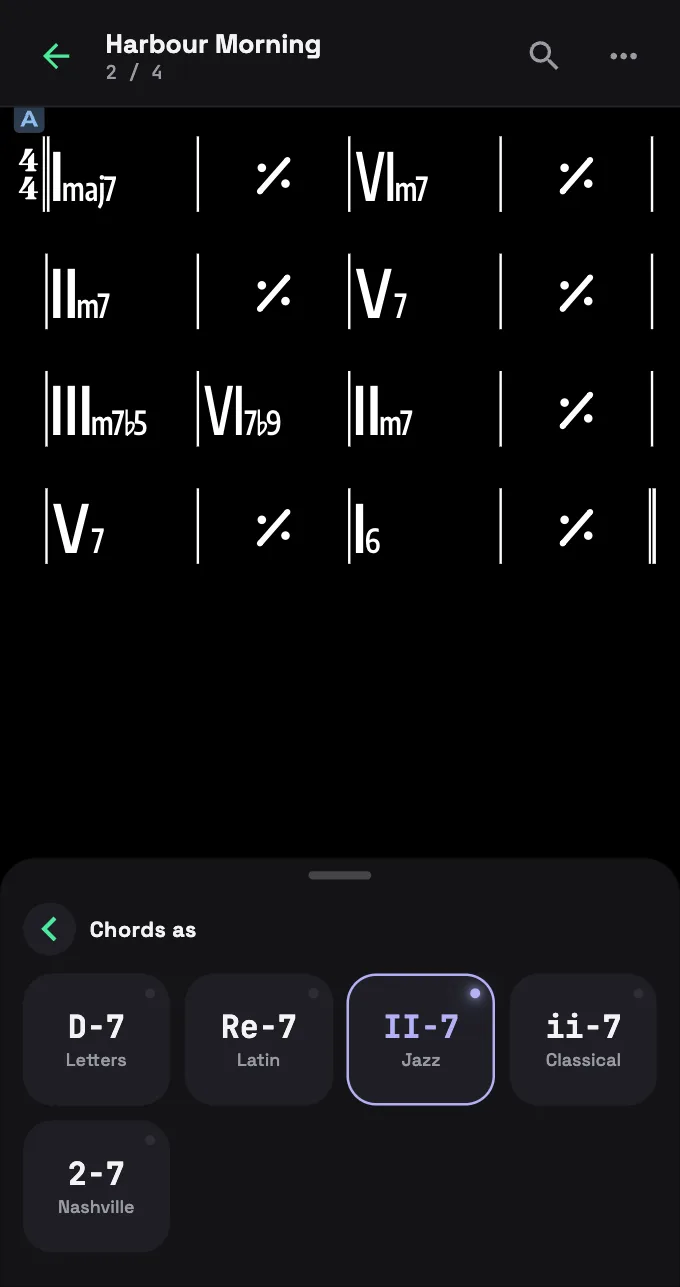
Esses ajustes são do modo. Se você muda em Acordes, todas as músicas mostradas em Acordes acompanham, e Partitura mantém os ajustes dele.
A página Exibição
O botão Exibição abre o resto:
- Textos: palavras escritas na cifra, como "Solos".
- Todas as estrofes: todas as estrofes embaixo da cifra, não só a primeira.
- Símbolos: como são desenhados os ritornellos, as casas, as codas e outros sinais.
- Fonte texto, Fonte acordes e Cores: as fontes e as cores da cifra.
- Baixo em baixo: o baixo de um acorde com barra embaixo do acorde ou ao lado dele.
- Cabeçalho: o que o alto da música mostra: título, tom, andamento, estilo, compositor, letrista (depois do compositor, com uma barra entre os dois) e intérprete (entre parênteses; desligado no início).
- Barra rápida: atalhos sempre à mão na parte de baixo da música.
- Configurar modo…: todos os ajustes do modo (Configurações).
Um botão que não mudaria nada nessa música fica apagado; toque nele e o app diz por quê. A seta redonda no alto leva você de volta.
Os dados da música e as suas notas
No menu da música, toque em ⋯ e depois em Informações da música: compositor, letrista, intérprete, ano, estilo, tom, andamento, tags e as suas notas, os que ela tiver. Editar muda esses dados (Escrever e editar uma cifra).