
Gigplay kan een nummer op verschillende manieren tonen, die het modi noemt. Deze pagina behandelt elke modus, hoe je van modus wisselt, hoe je het schema goed leesbaar maakt en waar je notities staan.
De modi
- Akkoorden: het akkoordenschema.
- Akkoorden+Melodie: het schema met de melodie op een kleine notenbalk in elke maat.
- Bladmuziek: een leadsheet, de melodie op een notenbalk met de akkoorden erboven.
- Songtekst: de tekst, met de akkoorden erboven.
- Akkoorden / Bladmuziek en Akkoorden / Songtekst: twee modi naast elkaar.
- Bestanden: de PDF’s en foto’s die bij het nummer horen (Bladmuziek en foto’s bij een nummer).
Een modus toont wat het nummer heeft. De voorbeeldnummers hebben geen tekst, dus Songtekst biedt in plaats daarvan Songtekst toevoegen aan (Melodie en songtekst).
Van modus wisselen
Veeg op het nummer omhoog of omlaag. Omhoog gaat van Akkoorden naar Akkoorden+Melodie, dan Bladmuziek, dan Akkoorden / Bladmuziek, en terug naar Akkoorden. Omlaag gaat de andere kant op. Modi die voor het nummer niets te tonen hebben, worden overgeslagen.
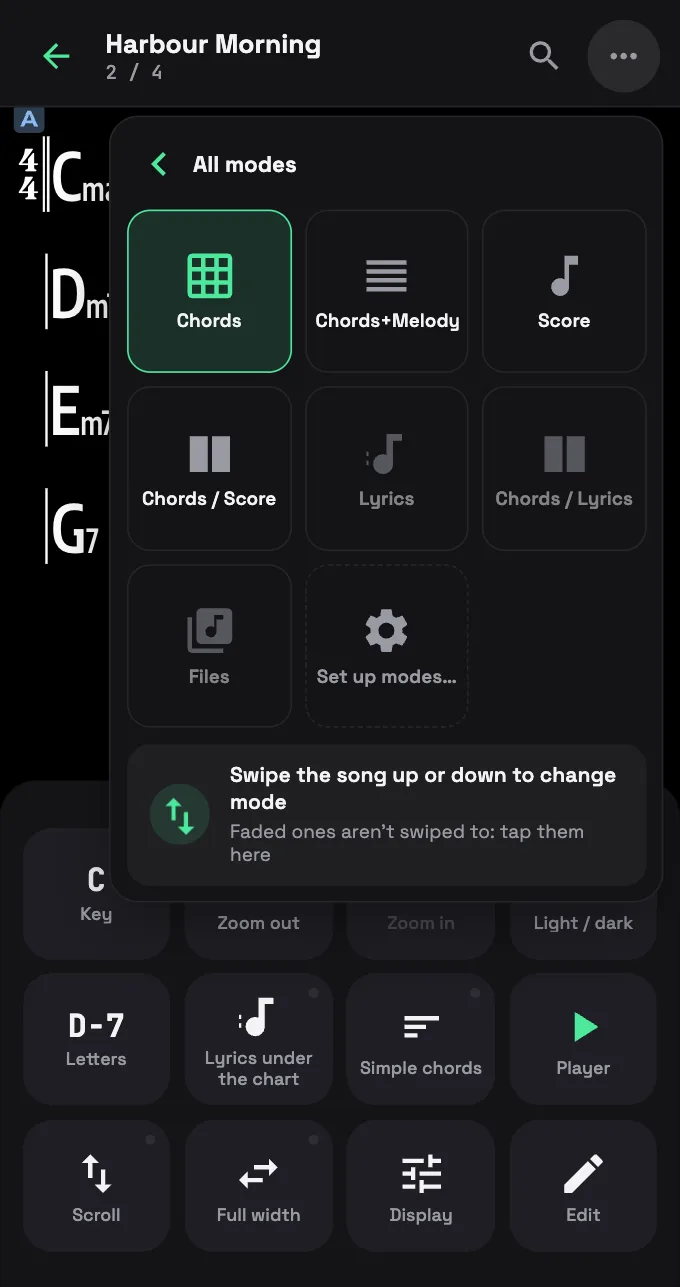
Wil je meteen naar een bepaalde modus, open dan het menu van het nummer, tik op ⋯ en dan op Modus. Er opent een pagina met alle modi, met de huidige opgelicht. Tik op een andere. Met vegen kom je niet bij de vervaagde modi: open die hier.
Grootte, scrollen en breedte
- Uitzoomen en Inzoomen veranderen de grootte stap voor stap, of knijp met twee vingers.
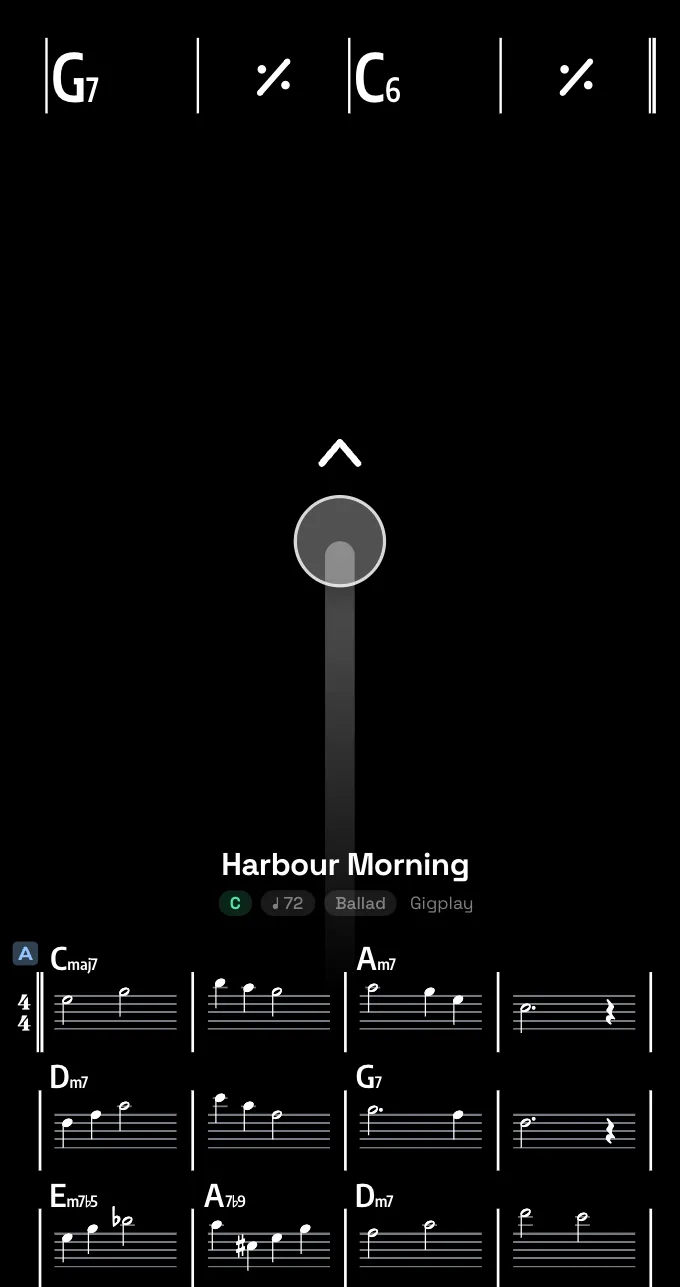
- Met Scrollen loopt een lang nummer door voorbij de onderkant van het scherm. Veeg omhoog en omlaag om te scrollen. Trek aan het eind verder om naar de volgende modus te gaan.
- Volle breedte spreidt het schema over het hele scherm. Op een rechtop gehouden telefoon vult het schema de breedte al.
Hoe de akkoorden eruitzien
- Licht / donker zet de pagina op licht of donker.
- Eenvoudige akkoorden toont elk akkoord als de basisvorm van zijn familie: C6 als C, A7♭9 als A7.
- Akkoorden als opent een pagina: Letters (Dm7), Latijns (Rem7), trappen Jazz (IIm7) of Klassiek (iim7), of Nashville-nummers (2m7). Trappen en nummers tellen vanaf de toonsoort van het nummer.
- Tekst onder het schema zet bij een nummer met tekst de woorden van elke maat onder de akkoorden.
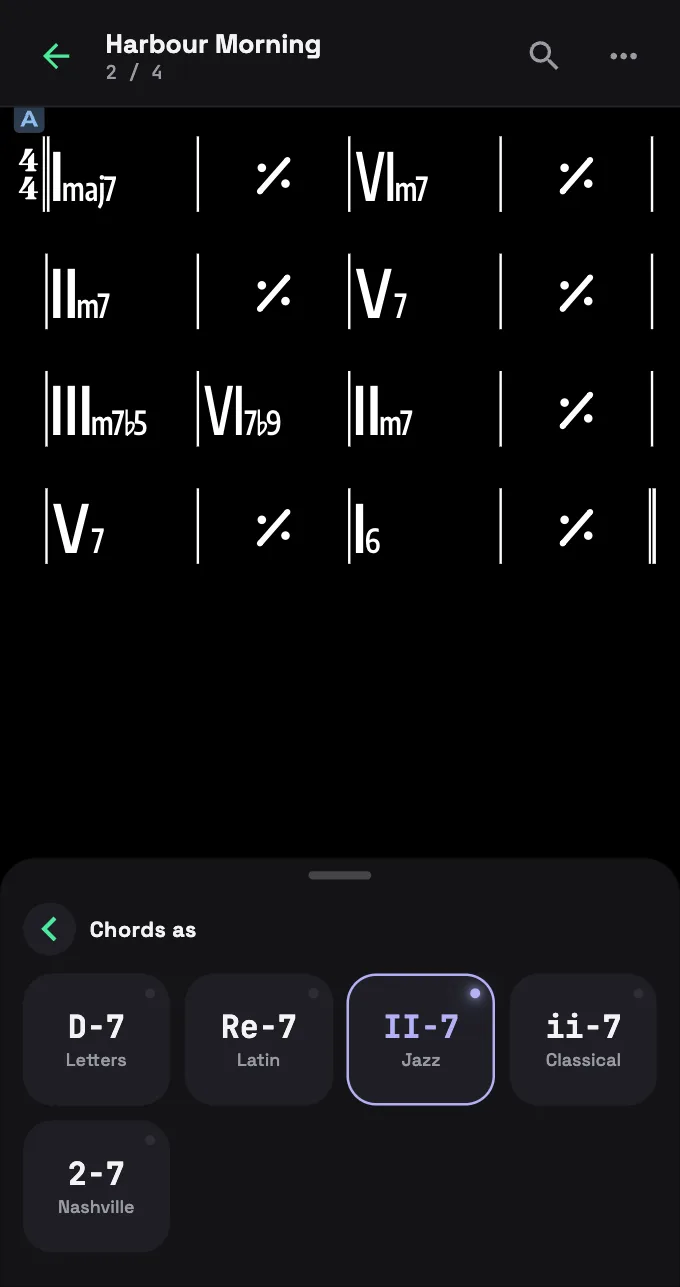
Deze instellingen horen bij de modus. Verander je ze in Akkoorden, dan volgt elk nummer dat in Akkoorden wordt getoond, en houdt Bladmuziek zijn eigen instellingen.
De pagina Weergave
De knop Weergave opent de rest:
- Teksten: woorden die op het schema staan, zoals "Solos".
- Alle coupletten: alle coupletten onder het schema, niet alleen het eerste.
- Symbolen: hoe herhalingen, huisjes, coda’s en andere tekens worden getekend.
- Tekstfont, Akkoordfont en Kleuren: de lettertypen en kleuren van het schema.
- Bas onder: de bas van een slash-akkoord onder het akkoord of ernaast.
- Koptekst: wat bovenaan het nummer staat: titel, toonsoort, tempo, stijl, componist, tekstschrijver (na de componist, met een schuine streep ertussen) en artiest (tussen haakjes; eerst uit).
- Snelbalk: schakelaars die onderaan het nummer bij de hand liggen.
- Modus instellen…: alle instellingen van de modus (Gigplay naar je hand zetten).
Een knop die bij dit nummer niets zou veranderen, is gedimd. Tik erop en de app zegt waarom. De ronde pijl bovenaan de pagina brengt je terug.
De gegevens van het nummer en je notities
Tik in het menu van het nummer op ⋯ en dan op Info over nummer: componist, tekstschrijver, artiest, jaar, stijl, toonsoort, tempo, tags en je notities, voor zover het nummer ze heeft. Met Bewerken verander je ze (Een schema schrijven en bewerken).