
Gigplay pode mostrar unha canción de varias maneiras, que chama modos. Esta páxina explica cada modo, como cambiar de modo, como facer que o cifrado se lea ben e onde están as túas notas.
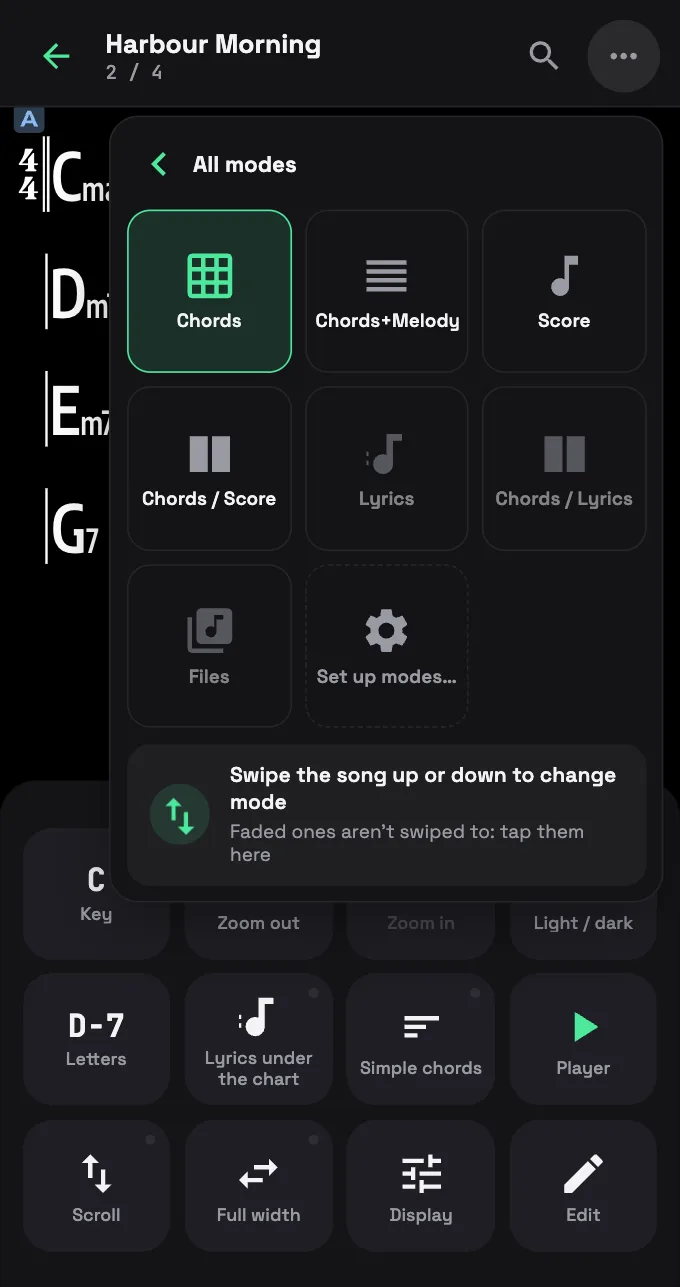
Os modos
- Acordes: o cifrado.
- Acordes+Melodía: o cifrado coa melodía nun pentagrama pequeno en cada compás.
- Partitura: unha partitura, a melodía nun pentagrama cos acordes enriba.
- Letra: a letra, cos seus acordes enriba.
- Acordes / Partitura e Acordes / Letra: dous modos un ao lado do outro.
- Ficheiros: os PDF e as fotos achegados á canción (Partituras e fotos coa canción).
Un modo mostra o que ten a canción. As cancións de exemplo non teñen letra, así que Letra ofrece Engadir letra no seu lugar (Melodía e letra).
Cambiar de modo
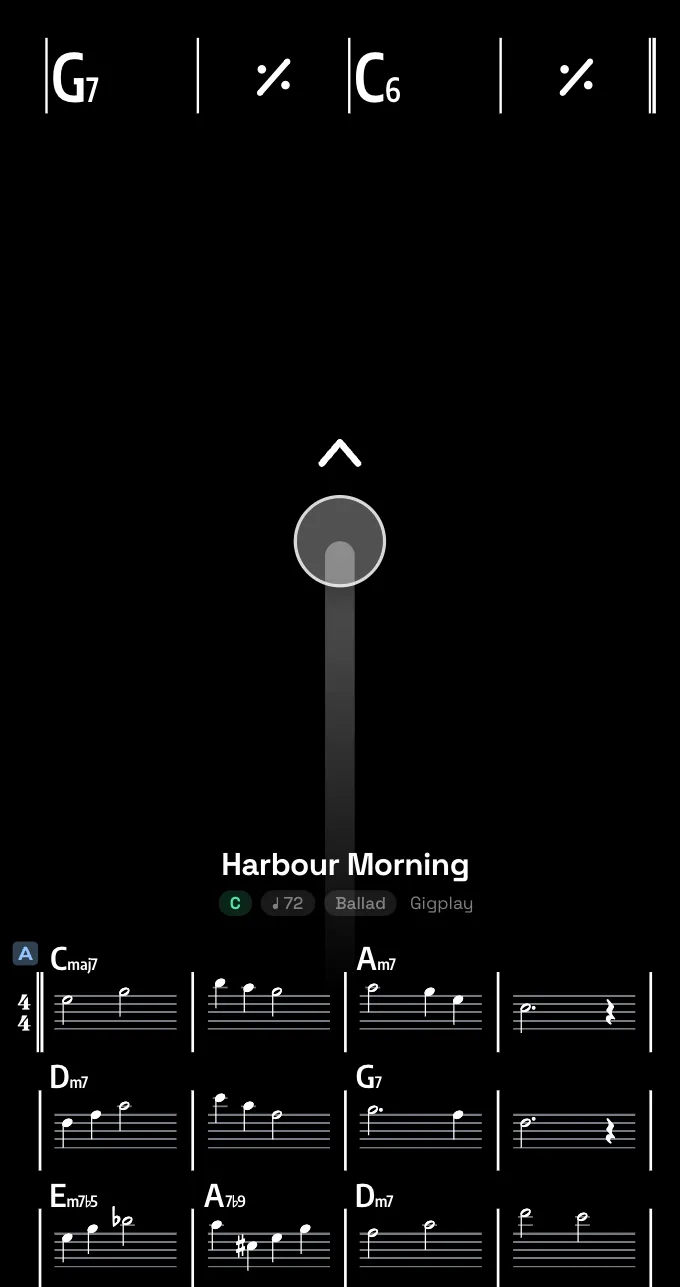
Esvara cara a arriba ou cara a abaixo sobre a canción. Cara a arriba vai de Acordes a Acordes+Melodía, despois a Partitura, despois a Acordes / Partitura, e volve a Acordes. Cara a abaixo vai ao revés. Sáltanse os modos que non teñen nada que mostrar para a canción.
Para ir directamente a calquera modo, abre o menú da canción, toca ⋯ e despois Modo. Ábrese unha páxina con todos os modos, co actual resaltado. Toca outro. Esvarando non chegas aos apagados: ábreos desde aquí.
Tamaño, desprazamento e ancho
- Reducir e Ampliar cambian o tamaño dun paso cada vez, ou belisca con dous dedos.
- Desprazamento deixa que unha canción longa siga por debaixo da pantalla. Esvara cara a arriba e cara a abaixo para desprazarte. Ao final, segue tirando para ir ao modo seguinte.
- Ancho completo estende o cifrado por toda a pantalla. Co teléfono en vertical, o cifrado xa ocupa todo o ancho.
Como se ven os acordes
- Claro / escuro cambia a páxina entre clara e escura.
- Acordes simples mostra cada acorde como o básico da súa familia: C6 como C, A7♭9 como A7.
- Acordes como abre unha páxina: Letras (Dm7), Latino (Rem7), graos Jazz (IIm7), graos Clásico (iim7) ou números Nashville (2m7). Os graos e os números cóntanse desde a tonalidade da canción.
- Letra baixo o cifrado pon a letra de cada compás baixo os seus acordes, nunha canción con letra.
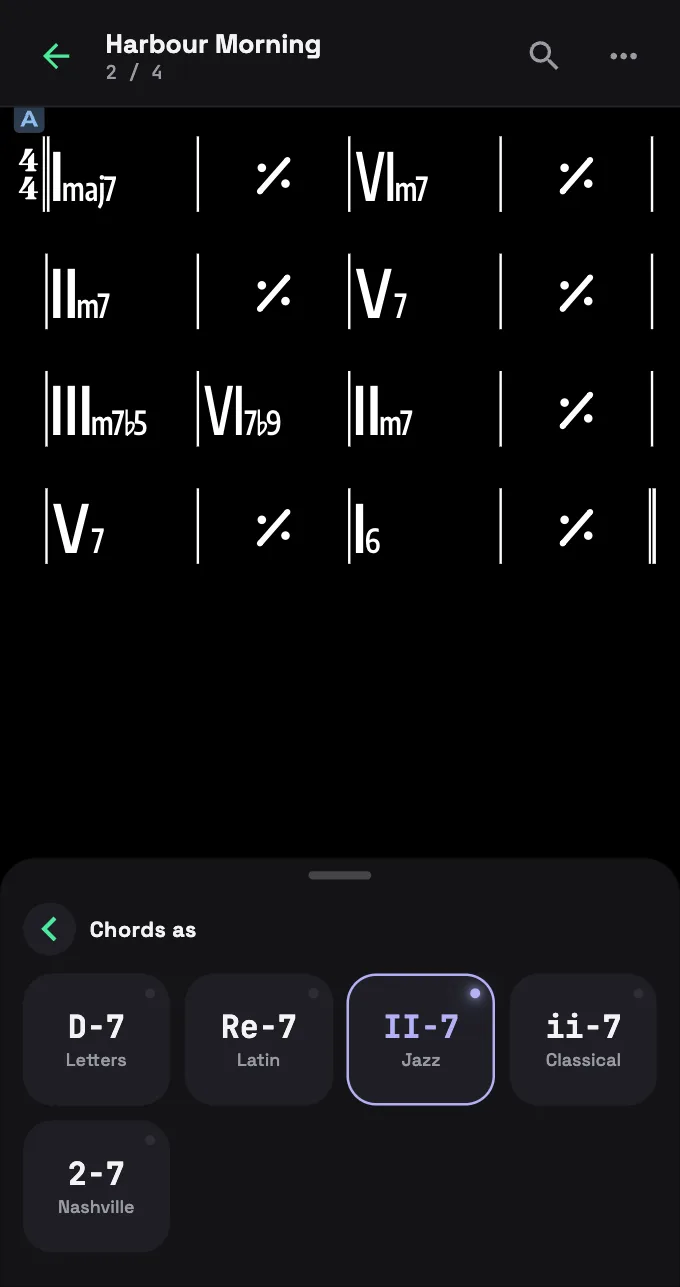
Estes axustes son do modo. Se os cambias en Acordes, todas as cancións que se mostran en Acordes seguen eses cambios, e Partitura mantén os seus.
A páxina de visualización
O botón Visualización abre o resto:
- Textos: as palabras escritas no cifrado, como «Solos».
- Todas as estrofas: todas as estrofas baixo o cifrado, non só a primeira.
- Símbolos: como se debuxan as repeticións, as voltas, as codas e outros signos.
- Letra textos, Letra acordes e Cores: os tipos de letra e as cores do cifrado.
- Baixo abaixo: o baixo dun acorde con barra debaixo do acorde ou ao seu lado.
- Cabeceira: o que mostra a parte de arriba da canción: título, tonalidade, tempo, estilo, compositor, letrista (despois do compositor, cunha barra entre eles) e intérprete (entre parénteses; desactivado de inicio).
- Barra rápida: interruptores á man na parte de abaixo da canción.
- Configurar modo…: todos os axustes do modo (Ao teu gusto).
Un botón que non cambiaría nada nesta canción queda apagado; tócao e a app di por que. A frecha redonda de arriba lévate de volta.
Os datos da canción e as túas notas
No menú da canción, toca ⋯ e despois Información da canción: o compositor, o letrista, o intérprete, o ano, o estilo, a tonalidade, o tempo, as etiquetas e as túas notas, os que teña. Editar cámbiaos (Escribir e editar un cifrado).