
Gigplay voi näyttää kappaleen monella tavalla, joita se kutsuu tiloiksi. Tämä sivu käy läpi jokaisen tilan, tilan vaihtamisen, sen, miten sointukaaviosta saa hyvin luettavan, ja missä muistiinpanosi ovat.
Tilat
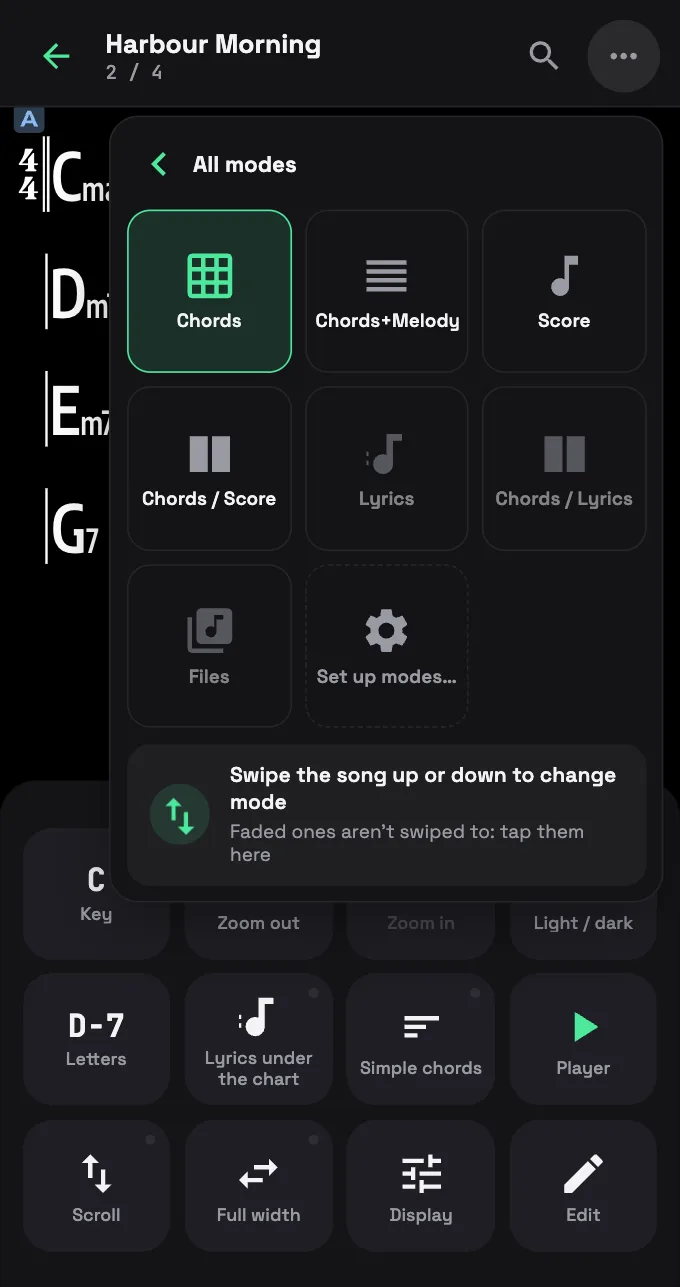
- Soinnut: sointukaavio.
- Soinnut+Melodia: sointukaavio, jonka jokaisessa tahdissa melodia on pienellä viivastolla.
- Nuotit: lead sheet, melodia viivastolla ja soinnut sen yllä.
- Sanat: sanat ja niiden yllä soinnut.
- Soinnut / Nuotit ja Soinnut / Sanat: kaksi tilaa rinnakkain.
- Tiedostot: kappaleeseen liitetyt PDF-tiedostot ja kuvat (Nuotit ja kuvat kappaleen mukana).
Tila näyttää sen, mitä kappaleessa on. Esimerkkikappaleissa ei ole sanoja, joten Sanat tarjoaa niiden sijaan painikkeen Lisää sanat (Melodia ja sanat).
Tilan vaihtaminen
Pyyhkäise kappaletta ylös tai alas. Ylöspäin järjestys on Soinnut, Soinnut+Melodia, Nuotit, Soinnut / Nuotit ja taas Soinnut. Alaspäin mennään toiseen suuntaan. Tilat, joissa kappaleesta ei ole mitään näytettävää, ohitetaan.
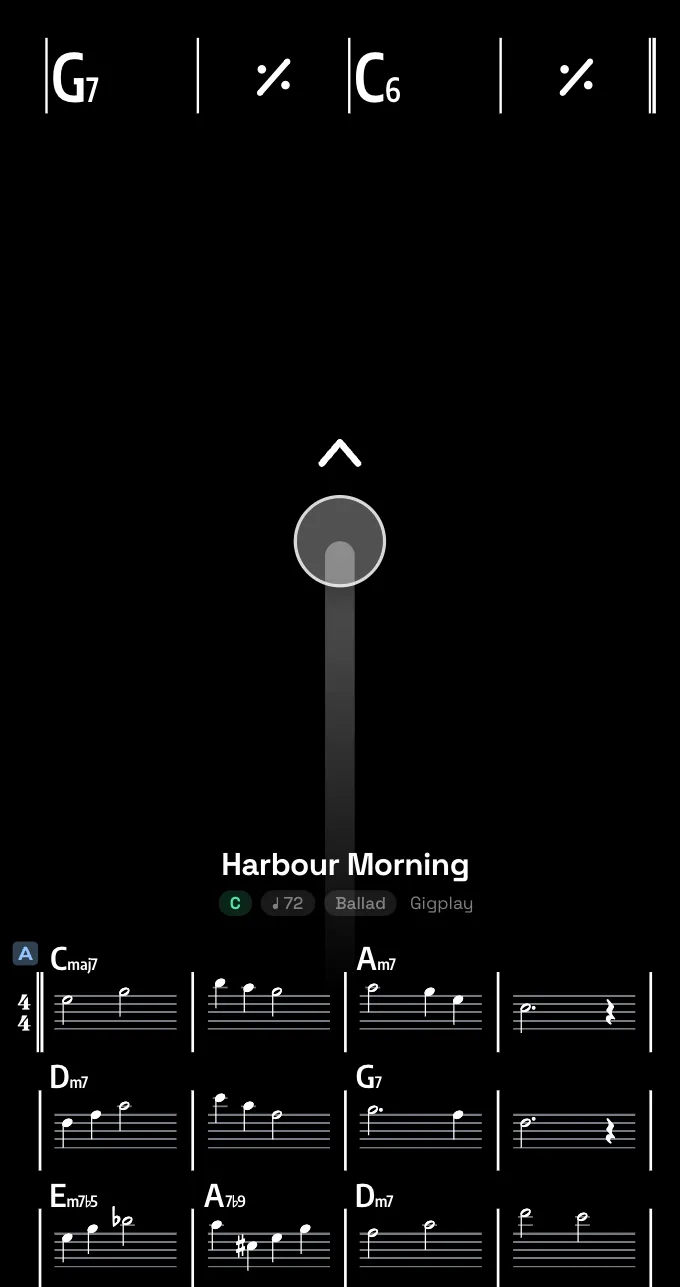
Jos haluat suoraan mihin tahansa tilaan, avaa kappaleen valikko, napauta ⋯ ja sitten Tila. Sivu, jolla ovat kaikki tilat, avautuu, ja nykyinen tila on korostettuna. Napauta toista. Pyyhkäisemällä et pääse tämän sivun himmeämpiin tiloihin, joten avaa ne täältä.
Koko, vieritys ja leveys
- Zoomaa ulos ja Zoomaa sisään muuttavat kokoa askel kerrallaan; voit myös nipistää kahdella sormella.
- Vieritys antaa pitkän kappaleen jatkua näytön alareunan yli. Vieritä pyyhkäisemällä ylös ja alas. Lopussa jatka vetämistä, niin pääset seuraavaan tilaan.
- Koko leveys levittää sointukaavion koko näytön levyiseksi. Pystyssä pidetyssä puhelimessa kaavio täyttää leveyden jo valmiiksi.
Miltä soinnut näyttävät
- Vaalea / tumma vaihtaa sivun värityksen toiseen.
- Yksinkertaiset soinnut näyttää jokaisen soinnun sointuperheensä perusmuotona: C6 näkyy muodossa C, A7♭9 muodossa A7.
- Sointujen merkintätapa avaa sivun: Kirjaimet (Dm7), Latinalainen (Rem7), Jazz (asteet, IIm7), Klassinen (asteet, iim7) tai Nashville (numerot, 2m7). Asteet ja numerot lasketaan kappaleen sävellajista.
- Sanat sointukaavion alla tuo kunkin tahdin sanat sen sointujen alle, jos kappaleessa on sanat.
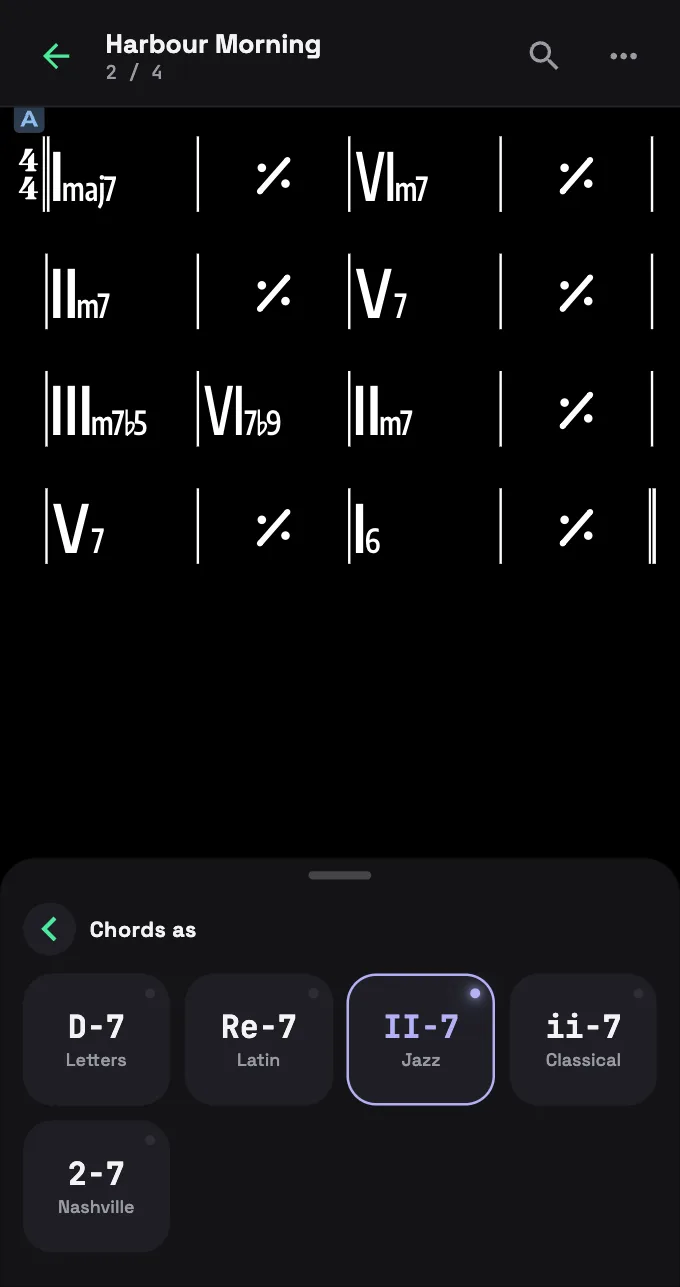
Nämä asetukset kuuluvat tilalle. Jos muutat niitä tilassa Soinnut, jokainen tilassa Soinnut näytetty kappale seuraa perässä, ja tilalla Nuotit on omat asetuksensa.
Näyttö-sivu
Näyttö-painike avaa loput:
- Tekstit: sointukaavioon kirjoitetut sanat, kuten ”Solos”.
- Kaikki säkeistöt: kaikki säkeistöt kaavion alla, ei vain ensimmäinen.
- Symbolit: miten toistot, maalit, codat ja muut merkit piirretään.
- Tekstifontti, Sointufontti ja Värit: kaavion fontit ja värit.
- Basso alla: kauttaviivasoinnun basso soinnun alla tai vieressä.
- Ylätunniste: mitä kappaleen yläosassa näkyy: nimi, sävellaji, tempo, tyyli, säveltäjä, sanoittaja (säveltäjän jälkeen, välissä kauttaviiva) ja esittäjä (suluissa; aluksi pois päältä).
- Pikapalkki: kytkimet käden ulottuvilla kappaleen alareunassa.
- Määritä tila…: kaikki tilan asetukset (Tee siitä omasi).
Painike, joka ei muuttaisi tässä kappaleessa mitään, on himmennetty. Napauta sitä, niin sovellus kertoo miksi. Sivun yläreunan pyöreä nuoli vie takaisin.
Kappaleen tiedot ja muistiinpanosi
Napauta kappaleen valikossa ⋯ ja sitten Kappaleen tiedot: säveltäjä, sanoittaja, esittäjä, vuosi, tyyli, sävellaji, tempo, tunnisteet ja muistiinpanosi, ne jotka kappaleella on. Muokkaa muuttaa niitä (Sointukaavion kirjoittaminen ja muokkaaminen).