
Gigplay kan visa en låt på flera sätt, som appen kallar lägen. Den här sidan går igenom varje läge, hur du byter läge, hur du får ackordschemat lättläst och var dina anteckningar finns.
Lägena
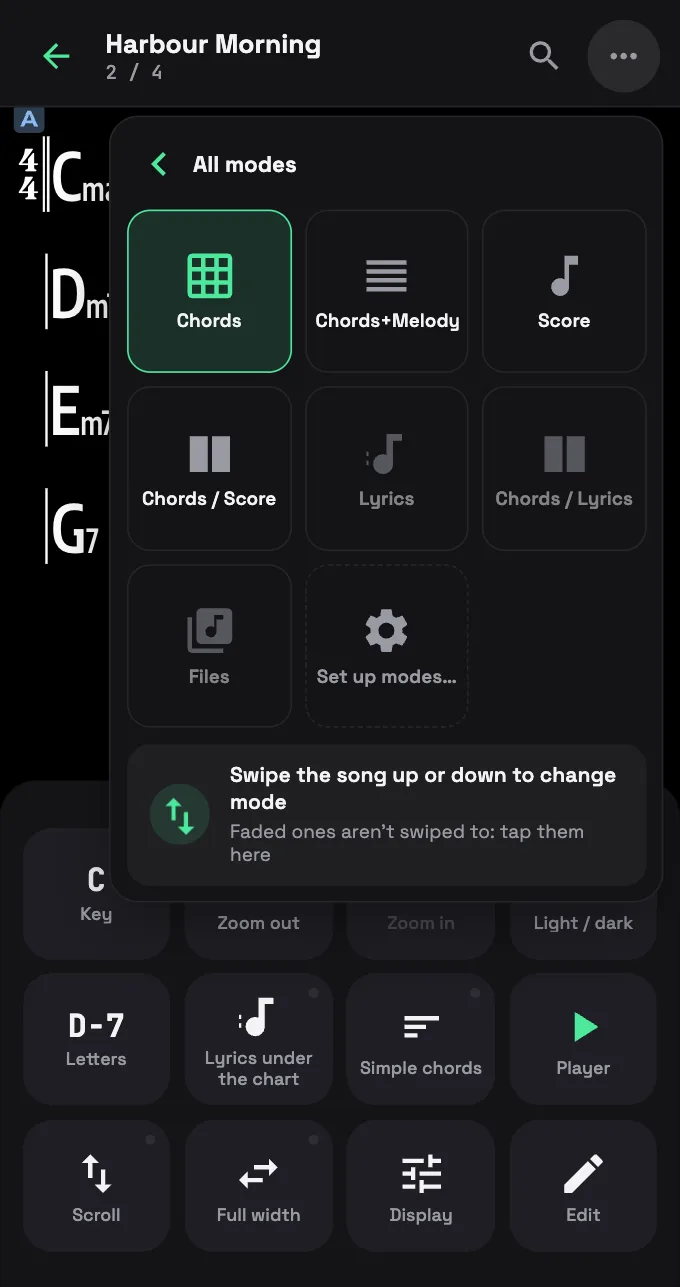
- Ackord: ackordschemat.
- Ackord+Melodi: ackordschemat med melodin på en liten notrad i varje takt.
- Noter: ett leadsheet, melodin på en notrad med ackorden ovanför.
- Låttext: orden, med sina ackord ovanför.
- Ackord / Noter och Ackord / Låttext: två lägen sida vid sida.
- Filer: PDF:er och foton som är bifogade till låten (Noter och foton till en låt).
Ett läge visar det som låten har. Exempellåtarna har inga sångord, så Låttext visar Lägg till text i stället (Melodi och låttext).
Byta läge
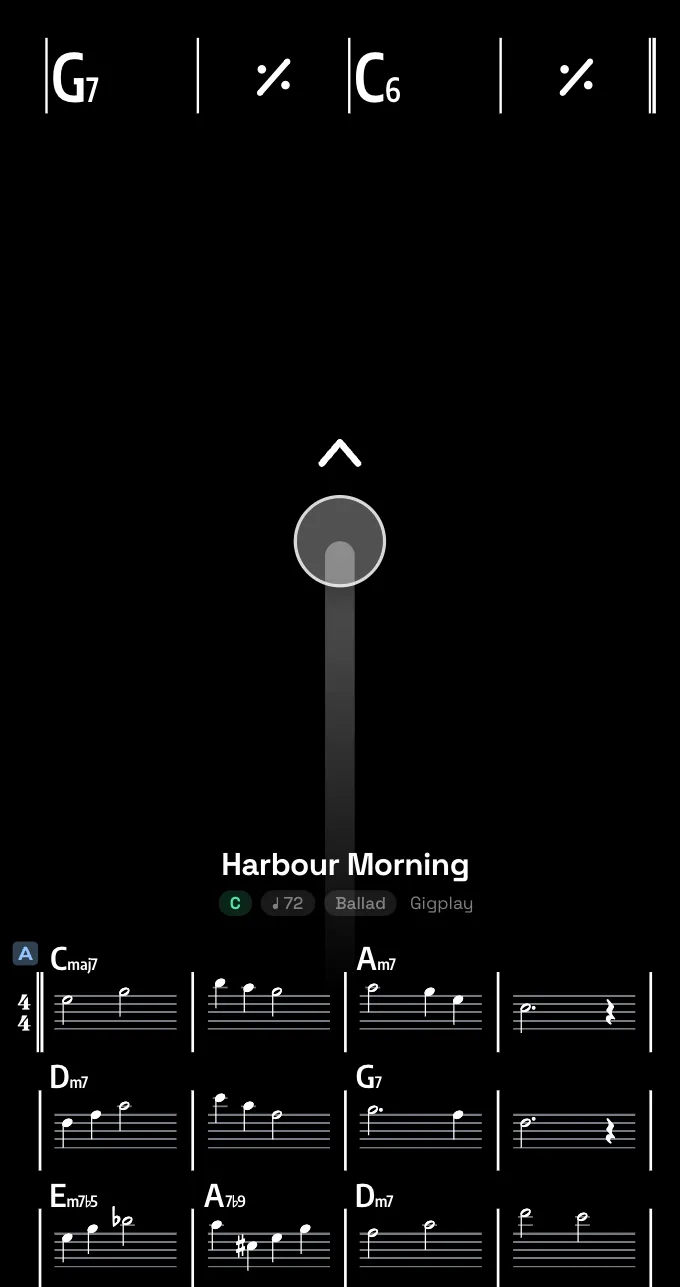
Svep uppåt eller nedåt på låten. Uppåt går från Ackord till Ackord+Melodi, sedan Noter, sedan Ackord / Noter och tillbaka till Ackord. Nedåt går åt andra hållet. Lägen som inte har något att visa för låten hoppas över.
Vill du gå direkt till ett visst läge: öppna låtens meny, tryck på ⋯ och sedan på Läge. En sida med alla lägen öppnas, med det nuvarande markerat. Tryck på ett annat. Svepen når inte de nedtonade: öppna dem härifrån.
Storlek, rullning och bredd
- Zooma ut och Zooma in ändrar storleken ett steg i taget, eller nyp med två fingrar.
- Rullning låter en lång låt fortsätta nedanför skärmen. Svep uppåt och nedåt för att flytta dig i den. I slutet drar du vidare för att komma till nästa läge.
- Full bredd breder ut ackordschemat över hela skärmen. På en telefon som hålls upprätt fyller ackordschemat redan bredden.
Hur ackorden ser ut
- Ljust / mörkt växlar sidans färger.
- Enkla ackord visar varje ackord som det enklaste i sin familj: C6 som C, A7♭9 som A7.
- Ackord som öppnar en sida: Bokstäver (Dm7), Latinsk (Rem7), steg i stilen Jazz (IIm7) eller Klassisk (iim7), eller Nashville (2m7). Steg och Nashville-siffror räknas från låtens tonart.
- Text under ackordschemat lägger orden i varje takt under dess ackord, för en låt som har text.
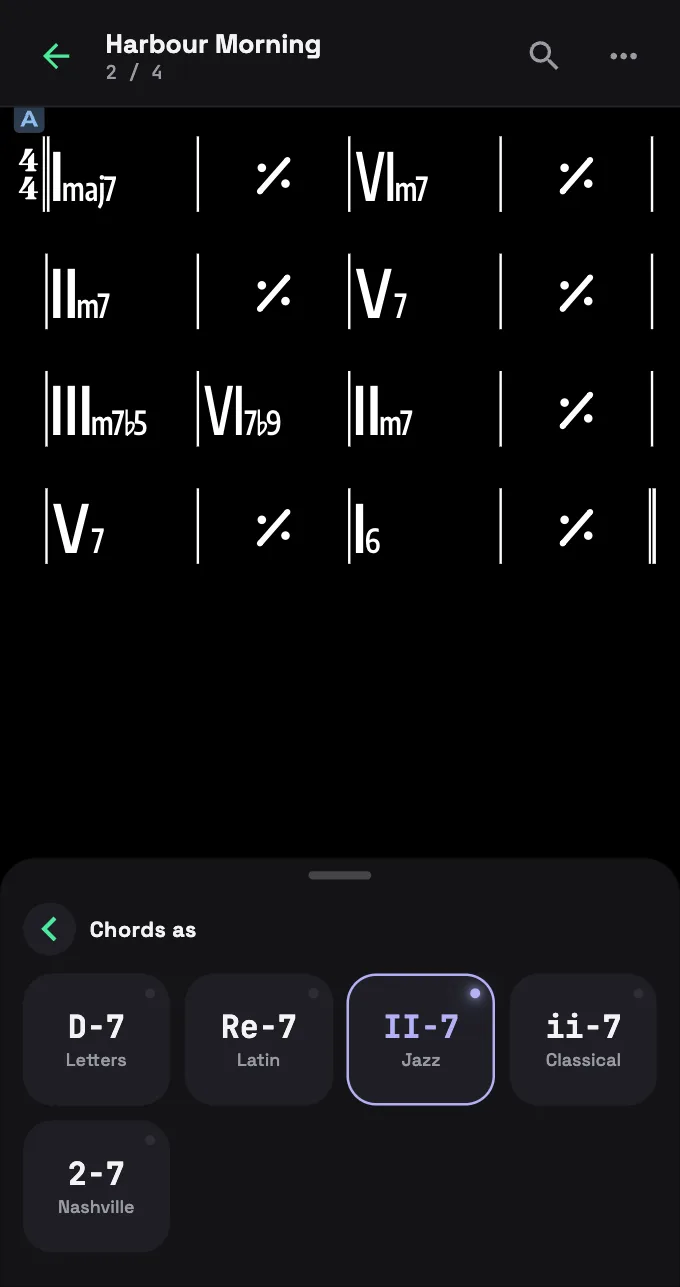
De här inställningarna hör till läget. Ändrar du dem i Ackord följer varje låt som visas i Ackord med, och Noter behåller sina egna.
Sidan Visning
Knappen Visning öppnar resten:
- Texter: ord som står på ackordschemat, som ”Solos”.
- Alla verser: texten till varje vers under ackordschemat, inte bara den första.
- Symboler: hur repriser, voltor, codor och andra tecken ritas.
- Texttypsnitt, Ackordtypsnitt och Färger: ackordschemats utseende i detalj.
- Bas under: om basen i ett snedstrecksackord står nedanför ackordet eller bredvid.
- Sidhuvud: vad som visas överst i låten: titel, tonart, tempo, stil, kompositör, textförfattare (efter kompositören, med ett snedstreck emellan) och artist (inom parentes; av från början).
- Snabbfält: reglage nära till hands nederst i låten.
- Ställ in läge…: alla lägets inställningar (Gör den till din egen).
En knapp som inte skulle ändra något i den här låten är nedtonad. Tryck på den så säger appen varför. Den runda pilen överst på sidan tar dig tillbaka.
Låtens uppgifter och dina anteckningar
Tryck på ⋯ i låtens meny och sedan på Låtinfo: kompositör, textförfattare, artist, år, stil, tonart, tempo, taggar och dina anteckningar, de som låten har. Redigera ändrar dem (Skriva och redigera ett ackordschema).