
Gigplay では、1 つの曲をいくつかの形で表示できます。この形をモードと呼びます。このページでは、それぞれのモード、モードの切り替え方、コード譜を読みやすくする方法、そしてメモの場所を説明します。
モード
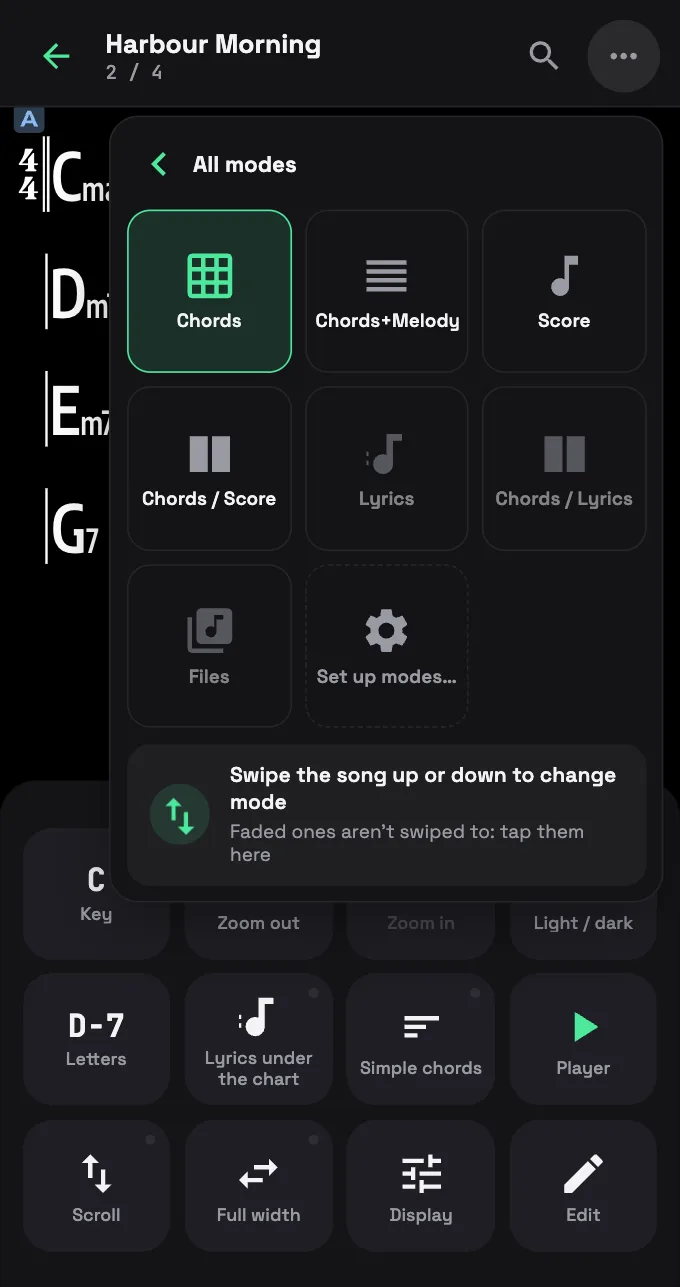
- コード:コード譜です。
- コード+メロディ:各小節の小さな五線にメロディが入ったコード譜です。
- 楽譜:リードシートです。五線にメロディ、その上にコード。
- 歌詞:歌詞と、その上のコードです。
- コード / 楽譜とコード / 歌詞:2 つのモードを並べて表示します。
- ファイル:曲に添付した PDF や写真です(譜面や写真を曲に添付)。
モードには、その曲にあるものが表示されます。サンプル曲には歌詞がないので、歌詞には代わりに歌詞を追加が表示されます(メロディと歌詞)。
モードを切り替える
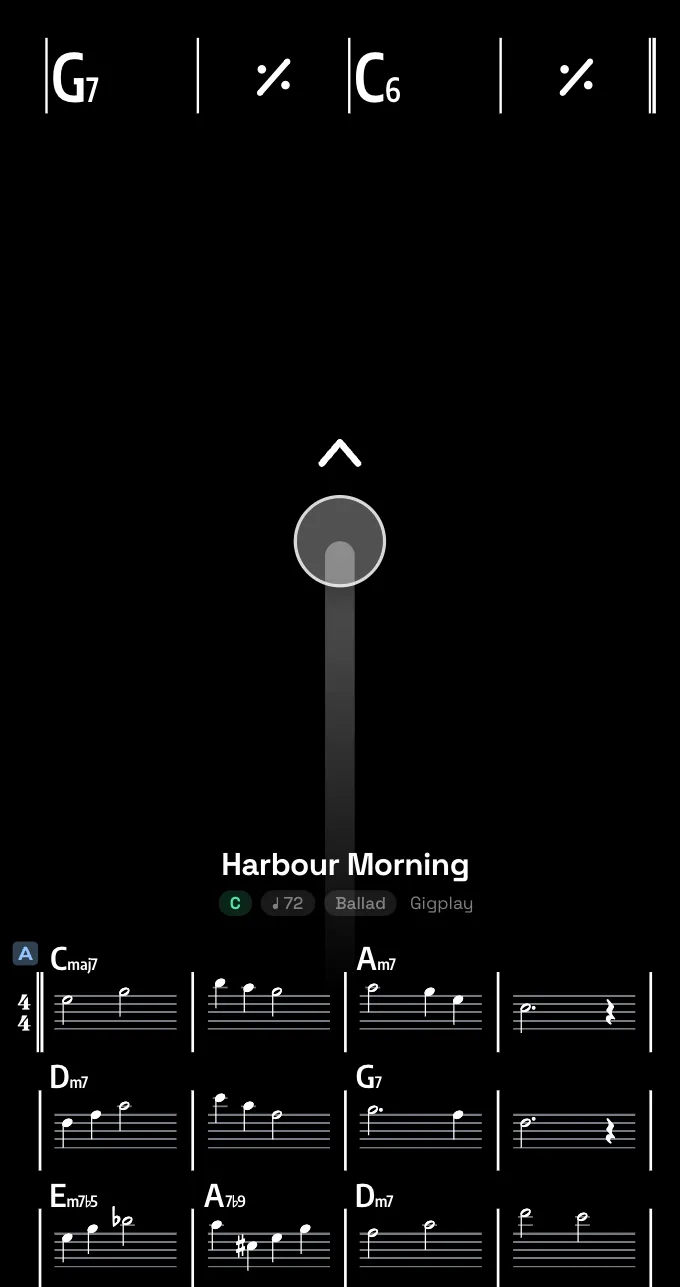
曲の上で上下にスワイプします。上へスワイプするとコードからコード+メロディ、楽譜、コード / 楽譜と進み、コードに戻ります。下へスワイプすると逆順です。その曲で表示するものがないモードは飛ばされます。
どのモードにも直接切り替えるには、曲のメニューを開き、⋯ をタップしてからモードをタップします。すべてのモードのページが開き、今のモードが強調されています。別のモードをタップします。薄く表示されているモードにはスワイプでは行けないので、ここから開きます。
サイズ、スクロール、幅
- 縮小と拡大で、サイズを 1 段階ずつ変えます。2 本の指でピンチしても変えられます。
- スクロールをオンにすると、長い曲が画面の下にはみ出して続きます。上下にスワイプしてスクロールします。最後まで来たらさらに引っぱると、次のモードに移ります。
- 全幅は、コード譜を画面の幅いっぱいに広げます。スマートフォンを縦に持っているときは、もともと幅いっぱいです。
コードの見た目
- ライト / ダークで、ページを明るい色と暗い色で切り替えます。
- シンプルコードは、各コードをその仲間のいちばん基本的な形で表示します。C6 は C、A7♭9 は A7 になります。
- コード表記はページを開きます。音名(Dm7)、ラテン式(Rem7)、ジャズの度数(IIm7)、クラシックの度数(iim7)、ナッシュビルナンバー(2m7)から選びます。度数とナンバーは曲のキーから数えます。
- コード譜の下の歌詞は、歌詞のある曲で、各小節の歌詞をそのコードの下に表示します。
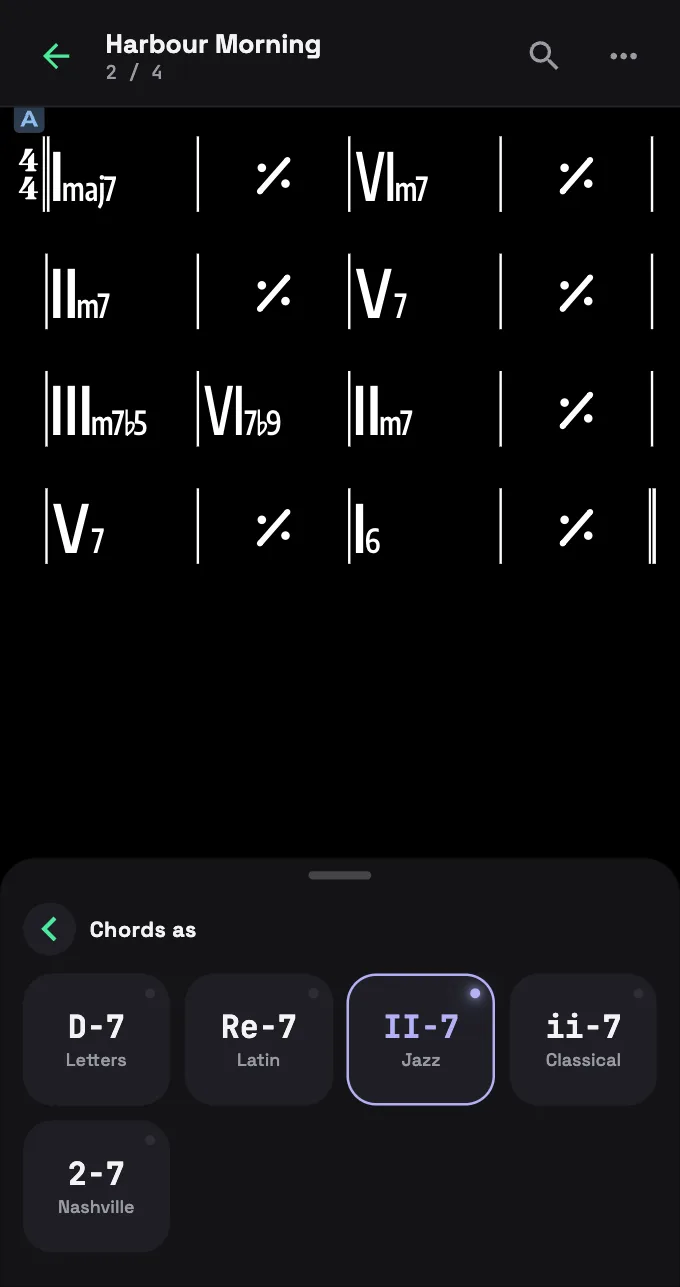
これらの設定はモードごとのものです。コードで変えると、コードで表示するすべての曲に反映され、楽譜は自分の設定のままです。
表示のページ
表示パッドで、残りの設定が開きます。
- テキスト:「Solos」のような、コード譜に書かれた言葉です。
- すべての番:最初の番だけでなく、すべての番の歌詞をコード譜の下に表示します。
- 記号:繰り返し、番カッコ、コーダなどの記号の描き方です。
- テキストのフォント、コードのフォント、色:コード譜のフォントと色です。
- ベースを下に:分数コードのベースを、コードの下に置くか横に置くかです。
- ヘッダー:曲の上部に何を表示するかです。タイトル、キー、テンポ、スタイル、作曲者、作詞者(作曲者のあとにスラッシュで区切って)、アーティスト(カッコ内。最初はオフ)。
- クイックバー:曲の下部に置いておく、すぐ使えるスイッチです。
- モードを設定…:そのモードのすべての設定です(自分好みに設定する)。
この曲で何も変わらないパッドは薄く表示されます。タップすると、アプリが理由を教えてくれます。上部の丸い矢印で戻ります。
曲の情報とメモ
曲のメニューで ⋯ をタップしてから曲の情報をタップすると、作曲者、作詞者、アーティスト、年、スタイル、キー、テンポ、タグ、そしてメモのうち、その曲にあるものが表示されます。編集で変更できます(コード譜の作成と編集)。