
O piesă își poate purta propriile partituri: PDF-ul unei partituri, partida unui instrument din trupă, fotografii ale paginilor dintr-o carte de cântece. Le citești chiar în piesă, în afișarea Fișiere, și rămân pe telefonul tău.
Atașarea unui fișier
- Deschide piesa și atinge mijlocul grilei. Se deschide meniul ei.
- Atinge butonul ⋯ (Mai multe) de sus, apoi Fișiere….
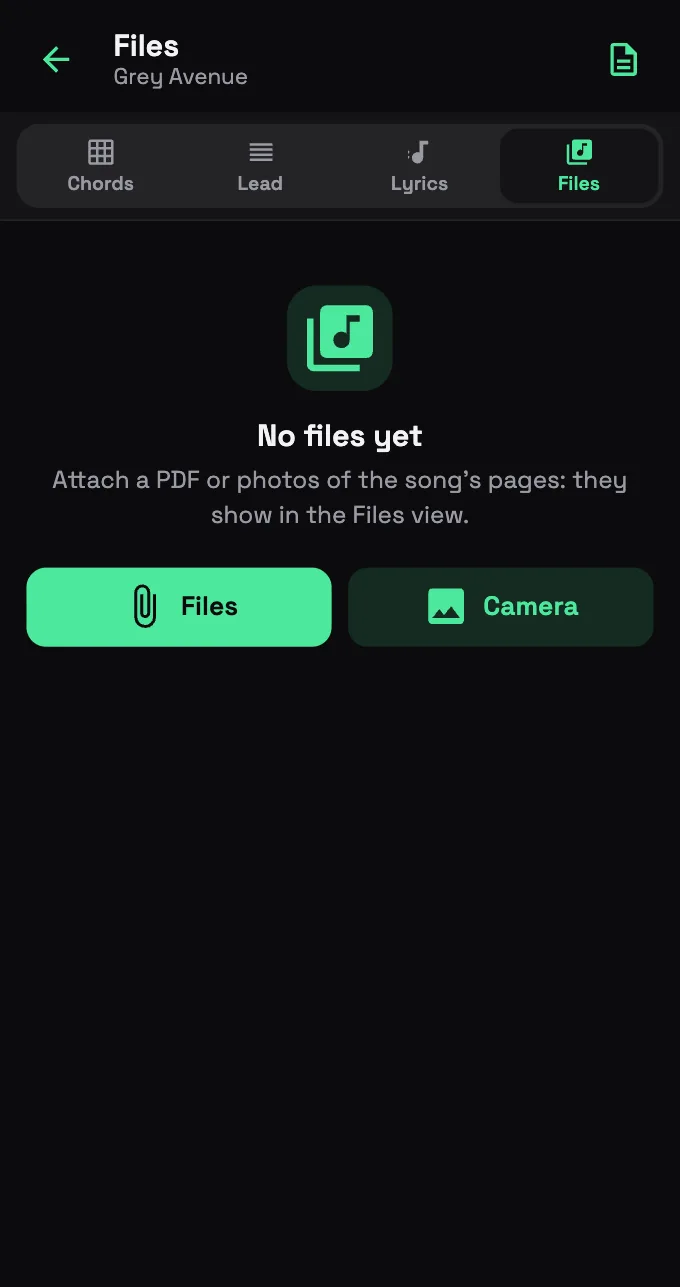
- Atinge Fișiere ca să alegi PDF-uri sau imagini de pe telefon, mai multe deodată dacă vrei, sau Cameră ca să fotografiezi o pagină.
O fotografie pe care o faci e afișată înainte să fie păstrată: alege Fotografie (așa cum ai făcut-o) sau Scanare (alb-negru, mult mai mică), apoi atinge Atașează. Gigplay acceptă doar PDF-uri și imagini.
Aceeași pagină e și fila Fișiere a editoarelor piesei, lângă Acorduri, Melodie și Versuri (Scrierea și editarea unei grile).
Ordonarea lor
Fiecare fișier de pe pagina aceea are butonul lui ⋯:
- Redenumește…
- Pagini…, pentru un PDF: prima și ultima pagină de afișat, când piesa ocupă câteva pagini dintr-o carte întreagă. Afișează toate paginile readuce fișierul întreg.
- Elimină, cu Anulează acțiunea în mesajul care urmează.
Fișierul marcat Afișat primul se deschide primul. Ține apăsat pe un fișier și trage-l ca să schimbi ordinea.
Citirea lor
- Deschide meniul piesei, atinge butonul ⋯, apoi Mod.
- Atinge Fișiere. Apare primul fișier, câte o pagină, atât de mare cât permite ecranul.
- Atinge marginea din dreapta a paginii ca s-o întorci, marginea din stânga ca să te întorci. O atingere la mijloc deschide meniul piesei.
În partea de jos a ecranului, o glisare spre stânga sau spre dreapta întoarce pagina în loc să schimbe piesa; butonul Zonă de glisare din meniu stabilește când e afișată fâșia aceasta. O pedală de întors pagini le întoarce și ea.
Cu meniul deschis, numele fișierului apare sus. Atinge-l ca să alegi alt fișier al piesei, sau Editează fișierele… ca să mergi la pagina cu fișiere. O piesă fără fișiere afișează în schimb Atașează.
Unde sunt păstrate
- Pe telefon, în spațiul propriu al Gigplay. Gigplay nu le trimite nicăieri.
- Copia de rezervă Android din contul tău Google le lasă pe dinafară; copiază doar piesele, playlisturile și setările.
- O copie de rezervă făcută în Gigplay le include doar dacă bifezi Fișierele pieselor (setări, Bibliotecă). O piesă trimisă unui coleg de trupă le duce cu ea doar dacă alegi în Exportă rândul Gigplay pe care scrie „cu fișiere”. Vezi Partajare, export și copii de rezervă.
- Când elimini un fișier, el e scos din piesă; telefonul păstrează fișierul, ca Anulează acțiunea și copiile tale de rezervă să-l mai găsească.